- 최초 작성일: 2001-10-10
- 최종 수정일: 2026-09-29
- 조회수: 23 회
- 작성자: 권현욱 (엑셀러)
- 강의 제목: 시트 배경 인쇄하기
들어가기 전에
오래 전 엑셀 파일로 진행하던 강의를 웹 글로 복원한 것이라, "버튼을 눌러보세요"처럼 엑셀에서 직접 조작하라는 표현이 남아 있을 수 있습니다. 결과는 본문의 그림이나 표로 확인하실 수 있으며, 현재와 맞지 않는 내용은 보완하되 전반적인 스타일은 당시의 갬성(?)을 유지했습니다.
메일 하나
안녕하세요 엑셀러님!!
강의하시는 눈높이가 저에게는 매우 매력적입니다.
한참 설명하시다가도 스스로 참 잘한다는 느낌이 팍팍오지요?
목사님이나 교수님이나 교사나 강단을 내려올때는 스스로 만족하는 때 보다는
만족을 못하는 때가 더 많다고 해요
어제 책을 구입하고 오늘까지 119페이지 읽었습니다.
제 기준으로 정말 흡족합니다.
실제 업무에서 엑셀을 활용하며 느끼는 현실감있는 기능들의 소개가 줄줄이 이어지네요
주변에 소개도 하고 선물도 하고 싶답니다.
149페이지 =DATEDIF(A1,TODAY(),"Y") A1셀의 값은 1969-11-13 결과값은 32가 될 것이라고
했는데 11월13일이 넘어야 32가 되는 것이 아닌지??
TODAY()함수를 사용했기에 읽는 날짜에 따라서 달라지는 상황이 아닌지??
저는 아직 자신이 없으니 그냥 살펴만 봐 주세요…(하략)…
벌써 Exceller가 집필한 책을 구입하셔서 119페이지까지 읽으신 분이 있군요. ^^ 수차례에 걸쳐 교정을 보았지만 여전히 오탈자 및 수식이 잘못 들어간 부분이 많이 있는 듯 합니다. 자신의 실력을 점검한다는 기분으로 책 곳곳에 숨어있는 버그를 찾아보시는 것도 괜찮을 듯 싶습니다(잘도 둘러대지요? *^^*) 책을 보시다가 오류가 발견되면 연락주세요. 버그 리포트에 계속 추가하도록 하겠습니다. 위의 지적도 버그 리포트에 등록해 두었으니까 Exceller의 책을 구입하신 분은 꼭 수정을 해서 보시기 바랍니다.

- 최신 글을 불러오는 중...

시트 배경 인쇄하기
핵심 요약
- 엑셀에서 시트 배경으로 삽입한 그림은 일반적인 인쇄 명령으로는 함께 출력되지 않습니다.
- 웹 페이지 미리 보기로 워크시트를 브라우저에 표시한 뒤 브라우저의 인쇄 기능을 이용하는 우회 방법을 사용합니다.
- 브라우저에서 배경이 보이지 않으면 인터넷 옵션의 배경색 및 이미지 인쇄 설정을 켜야 합니다.
게시판에 재미있는 질문과 답변이 올라와 있기에 소개해 드립니다. 대개의 경우, 시트의 배경 그림은 인쇄를 할 수가 없는데 이 방법을 사용하면 엑셀 상에서는 아니지만 가능하겠습니다. 이것은 남기정님의 아이디어입니다.
질문 하나
안녕하세요.
Sheet에 배경을 넣어서 그 배경과 함께 출력을 하고 싶은데 어떻게 해야 하나요?
방법이 있으면 가르쳐 주세요.
그럼….
워크시트에 배경 그림을 삽입하는 방법은 아시지요? '서식-시트-배경' 메뉴를 선택한 다음 원하는 그림을 선택하시면 됩니다. 반대로 삽입한 배경을 삭제하려면, 다시 '서식-시트-배경 삭제'를 선택합니다.
그런데 문제는 이렇게 삽입한 배경 무늬는 인쇄가 안된다는 것입니다. 저기 분은 벌써 '미리 보기'를 해 보는 동작빠른 분이 계시는군요. ^^ 이런 경우에는 대개 편법으로 배경 그림을 먼저 인쇄를 한 다음, 인쇄된 용지에 다시 인쇄를 하는 방법도 있습니다만 이번 시간에 소개해 드리는 방법을 사용해도 좋을 듯 합니다.
(1) '파일 - 웹 페이지 미리 보기' 메뉴를 선택합니다. 그러면 현재 시트의 내용이 웹 브라우저 상에 나타납니다.
(2) 웹 브라우저 상에서 '파일 - 인쇄 미리 보기' 메뉴를 클릭합니다. 미리 보기 화면 상에 배경 그림이 제대로 나타난다면 인쇄시 배경 그림이 함께 인쇄됩니다.
(3) 만약 배경 그림이 나타나지 않는다면 (웹 브라우저 상에서) '도구-인터넷 옵션' 메뉴에서 '고급' 탭을 선택합니다. '설정' 항목 중에서 '배경색 및 이미지 인쇄' 항목을 클릭하여 체크 표시가 나타나도록 한 다음 '확인'을 누릅니다.
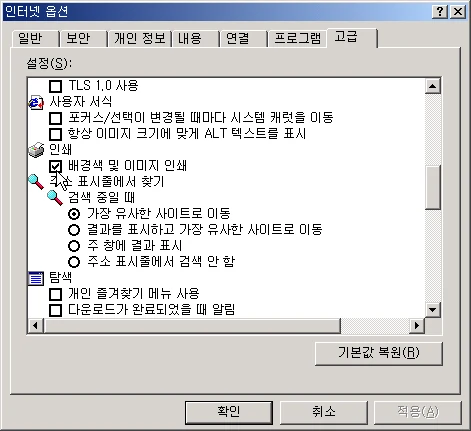
이렇게 하면 배경 그림이 인쇄될 것입니다.
다른 좋은 방법을 알고 계시는 분은 알려주시기 바랍니다.
다음 시간에…
정리 — 시트 배경 인쇄하기
| 구분 | 내용 |
|---|---|
| 문제 | 서식 - 시트 - 배경으로 넣은 그림은 일반 인쇄에 포함되지 않음 |
| 방법 | 파일 - 웹 페이지 미리 보기 후 웹 브라우저의 인쇄 미리 보기 사용 |
| 배경이 안 보일 때 | 도구 - 인터넷 옵션 - 고급에서 배경색 및 이미지 인쇄에 체크 |
| 배경 삭제 | 서식 - 시트 - 배경 삭제 |
자주 묻는 질문 (FAQ)
Q1. 시트 배경 그림은 왜 인쇄되지 않나요?
엑셀에서 삽입한 시트 배경은 일반적인 인쇄에서 출력되지 않기 때문입니다. 이 강의에서는 웹 브라우저를 이용하는 우회 방법을 소개합니다.
Q2. 웹 페이지 미리 보기로 어떻게 인쇄하나요?
파일 - 웹 페이지 미리 보기로 현재 시트를 웹 브라우저에 표시한 뒤 브라우저의 인쇄 미리 보기에서 배경 그림이 나타나면 그대로 인쇄합니다.
Q3. 브라우저에서도 배경이 나타나지 않으면?
도구 - 인터넷 옵션의 고급 탭에서 배경색 및 이미지 인쇄 항목에 체크 표시를 한 뒤 확인을 누르세요.
마치며
다른 좋은 방법을 알고 계신다면 함께 공유해 주세요. VBA에 대한 기초 지식을 공부하실 분은 아이엑셀러 닷컴 사이트 상단 메뉴에서 [Excel 강의] - [Excel 입문]을 먼저 보시면 이해하기 쉽습니다.






