- 최초 작성일: 2001-09-18
- 최종 수정일: 2026-09-29
- 조회수: 18 회
- 작성자: 권현욱 (엑셀러)
- 강의 제목: '내 컴퓨터' 컨텐츠에 EXCEL 등록하기
들어가기 전에
오래 전 엑셀 파일로 진행하던 강의를 웹 글로 복원한 것이라, "버튼을 눌러보세요"처럼 엑셀에서 직접 조작하라는 표현이 남아 있을 수 있습니다. 결과는 본문의 그림이나 표로 확인하실 수 있으며, 현재와 맞지 않는 내용은 보완하되 전반적인 스타일은 당시의 갬성(?)을 유지했습니다.
세상에는 세 가지 종류의 기업이 있다. 일을 꾸미는 기업, 일이 벌어지는
것을 지켜보는 기업, 무슨 일이 있었나 의아해하는 기업 - Unknown -
여기에서 '기업' 대신에 '사람'이라는 단어를 대입해도 그대로 적용되는 문구라고 생각됩니다. 일을 꾸미는 사람은 되기 힘든다 하더라도 최소한 눈 앞에 펼쳐지는 일이 무슨 의미를 가지고 있는 지, 어떤 방향으로 흘러갈 것인지에 대해서는 알고있어야 겠지요? ^^ 여러분의 Exceller도 '무슨 일이 있었나 의아해하지' 않기 위해 지난 주에 교육을 다녀왔습니다. 해서 화끈하게 쉬었습니다. 사전 예고없이 강좌를 몇일 쉬었는데 Exceller가 죽었는지 살았는지 궁금해 하시는 분은 한분도 없는 듯 합니다. '지가 놀다가 지치면 다시 오겠지'하고 여유있는 생각들을 하셔서 그런 것인지…
하여튼 다시 돌아와서…

- 최신 글을 불러오는 중...

'내 컴퓨터' 컨텐츠에 EXCEL 등록하기
핵심 요약
- 윈도우 레지스트리의 내 컴퓨터 컨텍스트 메뉴 영역에 Excel 항목을 추가하는 과정을 설명합니다.
- shell 아래에 Excel 키와 command 키를 만들고 기본값에 메뉴 이름과 Excel 실행 파일 경로를 지정합니다.
- 레지스트리는 다른 항목을 임의로 변경하지 말고 강의에서 지정한 키만 수정해야 합니다.
윈도우 바탕 화면에 있는 '내 컴퓨터' 아이콘을 오른쪽 마우스 버튼으로 클릭하면 아래와 같은 단축 메뉴가 나타납니다.
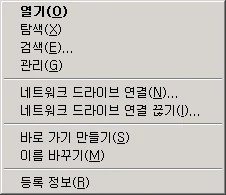
그런데 Exceller의 PC 바탕 화면의 '내 컴퓨터'를 오른쪽 마우스 버튼으로 클릭해 보면 이런 단축 메뉴가 나타납니다.
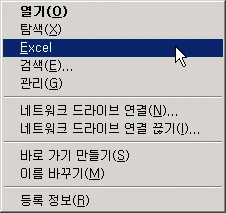
'Excel'이라는 메뉴가 단축 메뉴 내에 자리를 잡고 있지요? 그리고 Excel 메뉴를 클릭하면 당연히 Excel이 실행되겠지요? 이번 시간에는 이것을 만들어 보도록 하겠습니다. 이것은 윈도우 등록정보인 레지스트리의 조절을 통해 가능합니다. 설명드리는 것 이외의 다른 레지스트리 정보는 절대로 건드리지 마시기 바랍니다. 책임 못집니다!
(1) '시작-실행' 메뉴에서 regedit 이라고 입력하고 '확인'을 클릭합니다.
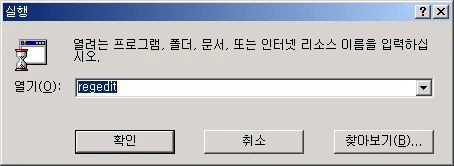
(2) 레지스트리 편집기창에서 다음과 같은 레지스트리 키를 찾습니다. HKEY_CLASSES_ROOT/CLSID/{20d04fe0-3aea-1069-a2d8-08002b30309d}
(3) shell 키를 선택한 다음, '편집-새로 만들기-키' 메뉴를 선택합니다.
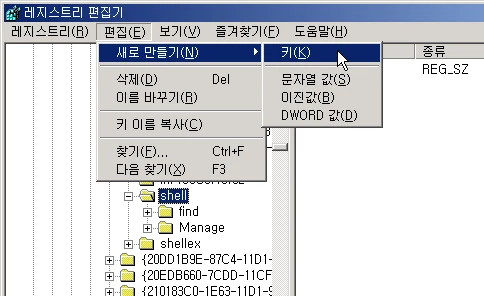
그러면 '새 키 #1'라는 새로운 키가 생성되는데 이것을 'Excel' 이라고 수정합니다.
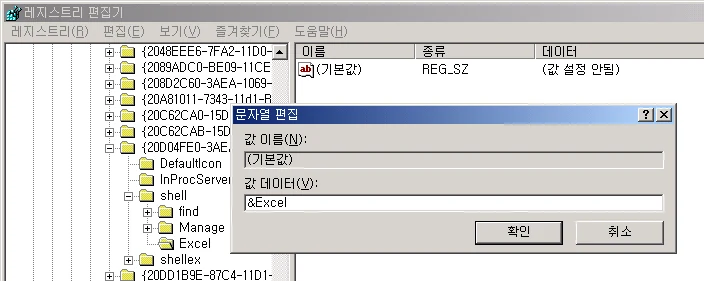
(4) 오른쪽 창에 있는 (기본값)을 더블 클릭하면 '문자열 편집' 대화상자가 나타나는데 '&Excel' 이라고 입력합니다.
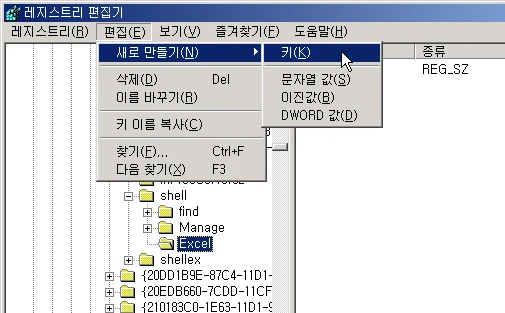
(5) (3)단계에서 만들어 놓은 Excel 키를 선택한 다음 '편집-새로 만들기-키'를 선택하여 새로운 키를 하나 만든 다음, 이름을 command라고 줍니다.
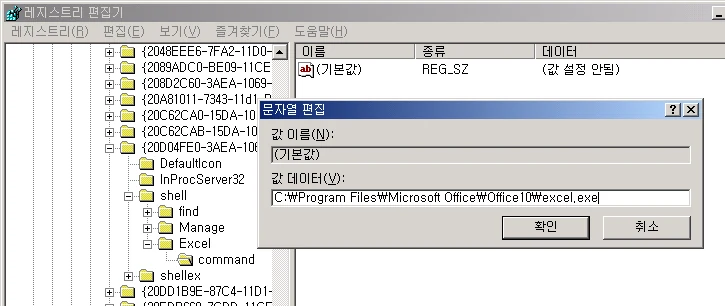
(6) 오른쪽 창에 있는 '(기본값)'을 더블 클릭하고 '값 데이터' 부분에는 여러분 PC의 Excel 실행 파일이 있는 위치와 파일명을 기입합니다. 오피스 프로그램을 설치할 때 기본 값을 변경하지 않았다면 아래와 같이 지정해 주시면 될 것입니다. C:\Program Files\Microsoft Office\Office\excel.exe
이제 레지스트리 편집창을 닫고 바탕 화면에 있는 '내 컴퓨터' 아이콘을 오른쪽 마우스 버튼으로 클릭해 보세요. Excel 메뉴가 컨텐츠에 등록되어 있는 것을 발견하시게 될 것입니다.
다음 시간에…
정리 — '내 컴퓨터' 컨텐츠에 EXCEL 등록하기
| 구분 | 내용 |
|---|---|
| 실행 | 시작 - 실행에서 regedit |
| 대상 키 | HKEY_CLASSES_ROOT/CLSID/{20d04fe0-3aea-1069-a2d8-08002b30309d} |
| shell 아래 새 키 | Excel (기본값: &Excel) |
| Excel 아래 새 키 | command (기본값: Excel 실행 파일의 경로와 파일명) |
| 기본 설치 경로 예 | C:\Program Files\Microsoft Office\Office\excel.exe |
자주 묻는 질문 (FAQ)
Q1. 내 컴퓨터 단축 메뉴에 Excel을 넣는 원리는 무엇인가요?
윈도우 등록정보인 레지스트리의 shell 키 아래에 Excel 키와 그 하위의 command 키를 만들어 메뉴 이름과 실행 파일을 지정하는 방식입니다.
Q2. Excel 설치 위치가 다르면 어떻게 하나요?
command 키의 기본값에 사용 중인 PC의 Excel 실행 파일이 있는 위치와 파일명을 그대로 입력하면 됩니다.
Q3. 레지스트리를 수정할 때 주의할 점은 무엇인가요?
설명한 키 이외의 레지스트리 정보는 절대 건드리지 마세요. 잘못 수정하면 시스템에 문제가 생길 수 있으니 신중하게 작업해야 합니다.
마치며
레지스트리를 다룰 때는 이 강의에서 설명한 키만 정확하게 수정하세요. VBA에 대한 기초 지식을 공부하실 분은 아이엑셀러 닷컴 사이트 상단 메뉴에서 [Excel 강의] - [Excel 입문]을 먼저 보시면 이해하기 쉽습니다.






