- 최초 작성일: 2001-08-17
- 최종 수정일: 2026-09-29
- 조회수: 35 회
- 작성자: 권현욱 (엑셀러)
- 강의 제목: 지정한 시간에 PC 자동으로 켜기
들어가기 전에
오래 전 엑셀 파일로 진행하던 강의를 웹 글로 복원한 것이라, "버튼을 눌러보세요"처럼 엑셀에서 직접 조작하라는 표현이 남아 있을 수 있습니다. 결과는 본문의 그림이나 표로 확인하실 수 있으며, 현재와 맞지 않는 내용은 보완하되 전반적인 스타일은 당시의 갬성(?)을 유지했습니다.
지난 시간에 알려드린 '지정한 시간에 PC 자동으로 끄기'를 통해 이제 Exceller가 Excel만 잘 하는 것이 아님을 어느 정도 아시게 되었으리라 생각합니다(하, 이 오만함! ^^;) 다시 한번 보다 확실히 알려드리기 위해서 이번 시간에는 자동으로 PC를 켜는 방법에 대해 설명드립니다(사실은 이것을 질문하신 분이 있어서... ^^)
질문 하나(윤재웅)
오늘 '지정한 시간에 PC 자동으로 끄기' 강좌 잘 봤습니다. 근데요 C:\WINDOWS\Rundll.exe user.exe,exitwindows를 붙여넣으면 그 시간에 자동으로 꺼진다는 건 알겠지만... 응용하면 시작도 할 수 있다고 하셨는데... 어떻게 응용을 하나요? 매일 오전 지정된 시간에 자동으로 시작되게 하려면 그것도 가능한가요? (강좌에서는 자동으로 켜지게 할 수 있다고 하셨는데...) 컴터가 켜진 상태에서 자동으로 꺼진다는 건 이해가 되지만... 정말 꺼진 상태에서 자동으로 켜질 수도 있는 건지... 그럼 답변 기다리겠습니다. 수고하세요.
컴퓨터나 세상 살아가는 것이나 기본적인 원리는 비슷합니다. 무슨 얘기냐 하면, 사고친 사람이 있으면 해결하는 사람이 있고, 음이 있으면 양이 있고, 맑은 날이 있으면 흐린 날이 있고, 산이 깊으면 골도 깊기 마련입니다.
컴퓨터도 마찬가지 입니다. 보편적인 상식에서 크게 벗어나지 않는다는 얘기이지요. 아니, 벗어나지 않는 정도가 아니라 상식, 그 자체입니다. 인간의 뛰어난 여러 가지 것 중에서 논리적인 것만 따로 떼내어서 기능을 보강한 것이 바로 컴퓨터라는 물건입니다.
White Hole이라는 개념이 태동하게 된 배경도 '먹었으면 어딘가로 뱉어 내겠지' 하는 생각이 그 바탕이 되었다고 합니다. 컴퓨터라고 해서 여기서 크게 다르지 않습니다. 자동으로 끄는 방법이 있으면 자동으로 켤 수 있는 방법도 있다는 것입니다. 답은 안 갈쳐주고 자구 허튼 소리만 늘어놓고 있지요? ^^;

- 최신 글을 불러오는 중...

지정한 시간에 PC 자동으로 켜기
핵심 요약
- CMOS의 RTC Alarm 기능을 사용하면 전원이 꺼진 PC를 지정한 날짜와 시간에 자동으로 켜도록 설정할 수 있습니다.
- Power Management 관련 메뉴에서 Alarm 기능과 시각을 지정하고 설정을 저장한 뒤 자동 부팅 여부를 확인합니다.
- 부팅 후 예약된 작업으로 MP3 파일을 실행하도록 설정하면 PC를 정해진 시간에 켜지는 자명종처럼 활용할 수 있습니다.
(1) PC가 부팅될 때, Del키를 눌러 CMOS 화면으로 들어갑니다. (2) Power Management Setup을 선택합니다. (3) RTC Alarm Setup 항목을 Enabled로 설정합니다. (4) RTC Alarm Date/Hour/Minute/Second 항목을 각각 정해 줍니다. 만약 매일 지정한 시간에 PC가 켜 지도록 하려면 RTC Alarm Date 항목을 'Every Day'로 설정합니다(PC에 따라 0을 지정하는 경우도 있습니다). 나머지 Hour, Minute, Second 등은 원하시는 시간을 설정하면 됩니다.
여기서 한 가지 주의하실 점! CMOS 설정화면은 제조회사마다, 같은 회사라 하더라도 버전마다 조금씩 다릅니다. 따라서 비슷한 항목을 찾아 가셔야 합니다. Exceller의 PC는 AMIBIOS를 사용하므로 Power Management Setup 메뉴 바로 다음에 RTC Alarm... 항목들이 나타났는데 여러분의 PC에는 Power Management Setup - Wake up Events 메뉴 밑에 있을 수도 있고 다른 메뉴 아래에 있을 수도 있으니까 잘 찾아보시기 바랍니다.
그리고 드물긴 합니다만, Alarm 기능을 아예 지원하지 않는 PC도 있습니다. 아마 최근(한 3~4년 이내?)에 나온 PC는 대부분 이 기능을 지원합니다.
(5) 값을 수정하였으면 Esc 키를 누릅니다. 그러면 CMOS 초기 화면으로 돌아가는데 Save & Exit 메뉴를 선택합니다. 아마 윈도우가 재부팅 될 것입니다.
이제 이렇게만 하면 매일 지정한 시간에 PC가 자동으로 부팅이 되느냐? 그렇습니다! 그런데 여기까지만 하면 별로 재미가 없겠지요? 그냥 멍하니 켜지기만 할 것이 아니라 음악을 연주한다면 훌륭한 자명종 역할을 할 수 있겠지요?
(1) 만약 부팅시 암호를 입력하도록 설정해 둔 경우라면 이것을 해제합니다. 그리고 Network에 연결되어 있는 PC인 경우에는 자동으로 입력될 수 있는 방법을 강구해 놓아야 합니다. 그 방법이 뭐냐구요?... 계속 이렇게 파고 들다보면 끝도 없겠는데, 가장 손쉬운 방법은 유틸리티를 사용하는 것입니다. TweakUI라는 유틸리티를 인스톨하면 자동으로 로그인 할 수 있습니다. Shareware인지 Freeware인지는 모르겠는데 검색엔진으로 찾아보시면 쉽게 찾으실 수 있을 것입니다.
(2) '시작-프로그램-보조 프로그램-시스템 도구-예약된 작업' 메뉴를 차례로 선택합니다.
(3) '작업 추가'를 더블클릭한 다음, '찾아 보기' 버튼을 누릅니다.
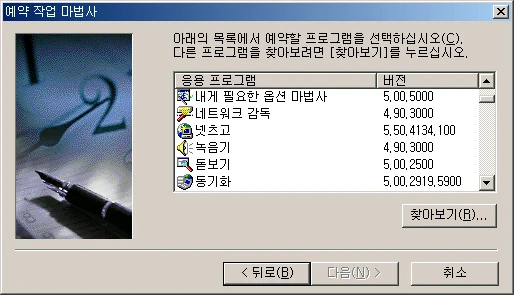
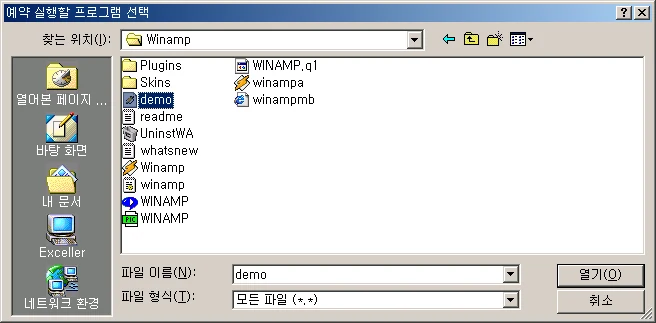
(4) '파일 형식'에서 '모든 파일'을 지정하고 연주하려는 MP3 파일을 선택한 다음, '열기' 버튼을 클릭합니다.
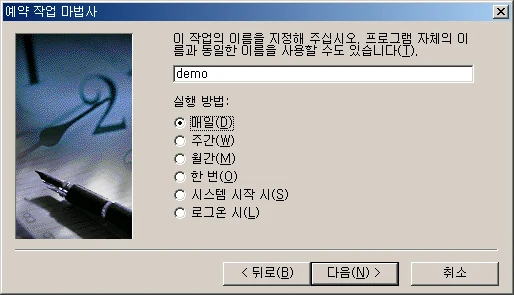
(5) '실행 방법'을 '매일'로 지정하고 '다음'을 누릅니다.
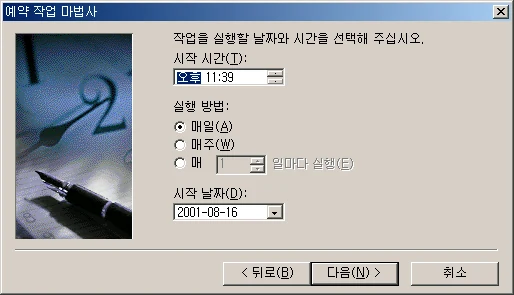
(6) '시작 시간'을 지정합니다. 만약 CMOS에서 PC가 켜지는 시간을 오전 6시로 했다면 여기서는 조금 여유있게 오전 6:10분 정도로 해 놓는 것이 좋습니다.
축하합니다! 이제 다 되었습니다. 여러분은 이제 이 세상에서 가장 비싼 자명종을 하나 가지시게 된 것입니다. 하하하...
요즘 Exceller가 바쁜 일이 좀 있어서 강좌도 빼먹고, 게시판에 답글도 제때 못 올리고 있습니다. 아마 8월말까지는 시간을 내기가 쉽지 않을 듯 합니다. "왜 강좌를 매일 안 하느냐, 왜 재깍재깍 답변을 안 주느냐, 질문 메일을 보낸게 언젠데 감감 무소식이냐?" 등과 같은 항의는 하지 마시기 바랍니다. ^^ 질문하신 내용을 보면 지난 강좌를 참고하시면 해결될 문제가 대부분입니다. 만약 제대 답변이 안오면 '아, 이 문제는 강좌 시간에 이미 다루었나보다.' 이렇게 속 편하게 생각하시기 바랍니다. ^^ 완전히 아전인수지요?
다음 시간에 또...
정리 — 지정한 시간에 PC 자동으로 켜기
| 구분 | 내용 |
|---|---|
| CMOS 진입 | PC 부팅 중 Del 키 |
| 메뉴 | Power Management Setup (제조사와 버전에 따라 Wake up Events 아래 등 위치가 다름) |
| RTC Alarm Setup | Enabled |
| RTC Alarm Date | 매일 켜려면 Every Day (PC에 따라 0) |
| 저장 | Esc 후 Save & Exit |
| 자명종 활용 | 예약된 작업에 MP3 파일을 매일 실행으로 등록, 시작 시간은 부팅 시각보다 약 10분 뒤 |
자주 묻는 질문 (FAQ)
Q1. 전원이 꺼진 PC를 정해진 시간에 자동으로 켤 수 있나요?
네, CMOS 설정의 RTC Alarm 기능을 Enabled로 바꾸고 날짜와 시, 분, 초를 지정하면 가능합니다.
Q2. RTC Alarm 항목이 보이지 않습니다.
CMOS 화면은 제조사와 버전마다 다릅니다. Power Management Setup 바로 다음이나 Wake up Events 아래처럼 다른 위치에 있을 수 있으니 비슷한 항목을 찾아보세요. Alarm 기능을 지원하지 않는 PC도 드물게 있습니다.
Q3. 켜진 뒤 음악까지 재생되게 하려면 어떻게 하나요?
예약된 작업에 재생할 MP3 파일을 매일 실행으로 추가하고, 시작 시간은 CMOS에서 정한 부팅 시각보다 조금 여유 있게 지정합니다. 부팅 암호를 설정해 두었다면 해제해야 합니다.
마치며
CMOS 설정은 PC마다 다르므로 화면의 비슷한 항목을 찾아 차근차근 따라 해 보세요. VBA에 대한 기초 지식을 공부하실 분은 아이엑셀러 닷컴 사이트 상단 메뉴에서 [Excel 강의] - [Excel 입문]을 먼저 보시면 이해하기 쉽습니다.






