- 최초 작성일: 2001-02-16
- 최종 수정일: 2026-09-29
- 조회수: 44 회
- 작성자: 권현욱 (엑셀러)
- 강의 제목: Inter-active 차트만들기
들어가기 전에
오래 전 엑셀 파일로 진행하던 강의를 웹 글로 복원한 것이라, "버튼을 눌러보세요"처럼 엑셀에서 직접 조작하라는 표현이 남아 있을 수 있습니다. 결과는 본문의 그림이나 표로 확인하실 수 있으며, 현재와 맞지 않는 내용은 보완하되 전반적인 스타일은 당시의 갬성(?)을 유지했습니다.
컴퓨터 전문잡지 PC사랑 3월호에 Exceller의 강좌가 실립니다.
EXCEL을 두 시간만 써 본 사람이면 누구나 이해하실 수 있는 내용들로써 가계부, 성적표, 영업실적 보고서 등 다섯 가지 테마를 선정하여 Step By Step으로 작성하는 내용으로 꾸며지게 됩니다. 관심이 있는 분들은 참고하시기 바랍니다.
참으로 무섭게 내리는 눈이었습니다. Exceller의 사무실은 9층에 위치하고 있어서 전망이 그런대로 괜찮은 편입니다. It commands a fine view! 하지요. ^^
過猶不及! 이런 말이 절로 떠 오르더군요.
"거봐라 Exceller! EXCEL도 마찬가지야! 뭐든 지나치면 모자람만 같지 못한 것이지." 혹시 이런 생각을 가지고 자신을 합리화시키려는 분은 안계신지 모르겠군요. ^^ There is no rule without Exception! 입니다(오늘 영어되네요 ^^).
꼭 남의 것을 훔치고 인명을 빼앗아야만 범죄 행위일까? 국민의 혈세를 받으면서 본분을 충실히 하지 않는 OOOO 집단이나 다른 사람에게 고용이 되어 생활하면서 자기의 책임을 다하지 않는 것 이러한 것도 범죄라고 할 수 있겠지. 설령 범법 행위까지는 아니라 할지라도…
무섭게 내리는 눈발을 보며 잠시 동안이나마 이같은 망중한에 잠겨 있었습니다.
그건 그렇고… 상호침투, Inter-active 이러한 단어는 Exceller가 좋아하는 단어라는 것은 아시지요? ^^ 이 중에서 오늘은 Inter-active라는 단어와 관련이 있는 강좌를 진행하도록 하겠습니다.

- 최신 글을 불러오는 중...

Inter-active 차트만들기
핵심 요약
- 브랜드별 실적표와 INDEX 함수를 연결하면 선택한 브랜드의 분기별 실적만 별도의 차트용 영역으로 가져올 수 있습니다.
- 콤보박스와 옵션 버튼을 셀에 연결해 선택값을 바꾸면 차트의 원본 데이터와 제목이 함께 갱신되도록 구성할 수 있습니다.
- 이 방식은 VBA를 사용하지 않고도 사용자의 선택에 따라 내용이 바뀌는 인터랙티브 차트를 만드는 방법입니다.
아래의 차트를 보세요. 언뜻 보기에 별로 특이할 것도 없는, 평범한 차트이지요? 하지만 차트 오른쪽에 있는 옵션 버튼을 차례대로 하나씩 눌러 보세요.
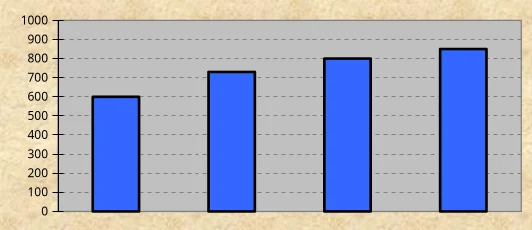
=INDEX(브랜드,B77)&" 브랜드 분기별 실적"이제 왜 강좌 제목을 Inter-active 차트 만들기라고 붙였는지 아시겠지요? 옵션 버튼을 누를 때마다 차트의 내용이 해당 브랜드의 실적으로 바뀔 것입니다. 중요한 것은 VBA 코드를 단 한줄도 사용하지 않았다는 것입니다.
(1) 아래와 같은 브랜드별/분기별 실적이 있습니다.
| 1/4분기 | 2/4분기 | 3/4분기 | 4/4분기 | 년간 | |
| 아이오페 | 700 | 800 | 950 | 900 | =SUM(C64:F64) |
| 라네즈 | 600 | 730 | 800 | 850 | =SUM(C65:F65) |
| 마몽드 | 800 | 500 | 630 | 920 | =SUM(C66:F66) |
| 설화수 | 560 | 700 | 660 | 900 | =SUM(C67:F67) |
| 헤라 | 530 | 600 | 630 | 700 | =SUM(C68:F68) |
| 미쟝센 | 300 | 450 | 600 | 500 | =SUM(C69:F69) |
(2) 이 표를 가지고 아래와 같은 계열별 테이블을 하나 만듭니다.
=INDEX(B64:B69,B77)&" 브랜드 분기별 실적"| 1/4분기 | 2/4분기 | 3/4분기 | 4/4분기 | 년간 | |
| 2 | =INDEX(C64:C69,$B$77) | =INDEX(D64:D69,$B$77) | =INDEX(E64:E69,$B$77) | =INDEX(F64:F69,$B$77) | =SUM(C77:F77) |
브랜드명은 직접 입력하지 않기 위해 콤보박스를 만들었습니다. 위의 콤보박스를 오른쪽 마우스 버튼으로 클릭하여 입력 범위와 어떤 셀이 연결되었는지 확인해 보시기 바랍니다. 참고로 셀 연결은 B77셀, 즉 콤보박스가 위치한 셀을 지정해 두었습니다.
C77셀에는 아래와 같은 공식이 들어 있습니다.
=INDEX(C64:C69,$B$77)(3) C77셀을 F77셀까지 공식 복사합니다. 그러면 콤보박스를 통해 선택한 브랜드의 분기별 실적들이 리스팅 될 것입니다.
(4) C76:F77까지의 범위(빨간 네모 부분)를 이용하여 차트를 그립니다. 차트의 눈금이나 기본적인 서식은 여러분이 선호하는 형태로 지정해 주시면 됩니다.
(5) 양식 도구모음의 프레임(그룹상자) 컨트롤을 클릭한 다음, 워크시트 상의 적당한 위치에 적당한 크기로 그려 넣습니다.
(6) 마찬가지로 양식 도구모음의 옵션 버튼을 클릭하고 (5)에서 작성한 프레임 내의 적당한 위치에 6개를 작성합니다.
(7) 옵션 버튼들 중에서 하나를 오른쪽 마우스 버튼으로 클릭하여 컨트롤 서식 메뉴를 선택합니다.
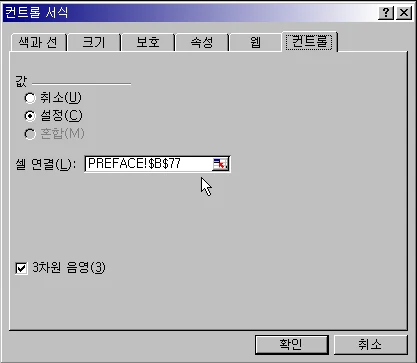
(8) 위와 같이 지정해 주고 확인 버튼을 클릭합니다. 옵션 버튼은 하나에 대해서만 셀 연결을 지정해 주면 나머지는 자동으로 지정됩니다.
이제 아무 옵션 버튼이나 클릭하면 해당 브랜드의 실적이 차트로 표시됩니다. 차트가 Updating 됨과 동시에 차트의 제목이나 차트 아래에 있는 표에 있는 숫자값도 연동이 되어 변합니다. 이것은 어떻게 해 주었는지 한번 생각해 보시기 바랍니다. 도저히 방법이 생각나지 않으면 질문 주시고…
오늘은 여기까지…
정리 — Inter-active 차트만들기
| 구분 | 내용 |
|---|---|
| 원본 표 | 브랜드별, 분기별 실적 (년간은 =SUM(C64:F64) 등) |
| 선택값 저장 | 콤보박스 또는 옵션 버튼의 셀 연결을 B77로 지정 |
| 계열별 테이블 | =INDEX(C64:C69,$B$77) 을 C77셀에 입력하고 F77셀까지 복사 |
| 차트 제목 | =INDEX(B64:B69,B77)&" 브랜드 분기별 실적" |
| 컨트롤 | 양식 도구모음의 프레임(그룹상자) 안에 옵션 버튼 6개를 넣고 하나만 셀 연결을 지정하면 나머지는 자동 지정 |
| 특징 | VBA 코드를 한 줄도 사용하지 않음 |
자주 묻는 질문 (FAQ)
Q1. VBA 없이 선택에 따라 바뀌는 차트를 만들 수 있나요?
가능합니다. 콤보박스나 옵션 버튼을 셀에 연결하고 INDEX 함수로 선택한 브랜드의 값만 별도 영역에 가져온 다음 그 영역으로 차트를 그리면 됩니다.
Q2. 옵션 버튼의 셀 연결은 모두 지정해야 하나요?
아닙니다. 옵션 버튼 하나에 대해서만 셀 연결을 지정하면 나머지는 자동으로 지정됩니다.
Q3. 선택한 브랜드를 반영한 차트 제목은 어떻게 만드나요?
INDEX 함수로 뽑은 브랜드명과 분기별 실적이라는 문구를 문자열 연결 연산자로 이은 수식을 사용합니다.
마치며
선택값 하나로 표와 차트와 제목이 함께 바뀌는 구조를 이해해 두면 다양한 보고서에 응용할 수 있습니다. VBA에 대한 기초 지식을 공부하실 분은 아이엑셀러 닷컴 사이트 상단 메뉴에서 [Excel 강의] - [Excel 입문]을 먼저 보시면 이해하기 쉽습니다.






