- 최초 작성일: 2001-02-14
- 최종 수정일: 2026-09-29
- 조회수: 23 회
- 작성자: 권현욱 (엑셀러)
- 강의 제목: 메뉴 빨리열기
들어가기 전에
오래 전 엑셀 파일로 진행하던 강의를 웹 글로 복원한 것이라, "버튼을 눌러보세요"처럼 엑셀에서 직접 조작하라는 표현이 남아 있을 수 있습니다. 결과는 본문의 그림이나 표로 확인하실 수 있으며, 현재와 맞지 않는 내용은 보완하되 전반적인 스타일은 당시의 갬성(?)을 유지했습니다.
오늘 강좌는 성격이 엄청 급하신 분들을 위한 것입니다. ^^ EXCEL이 아니라 윈도우 시스템 상에서 "시작" 버튼을 클릭하면 메뉴들이 부드럽게 열립니다. 이것이 보기에는 좋은데 Power User들에게는 불편합니다. 왜냐하면 그만큼의 속도저하 내지는 Lead-time이 발생하게 되기 때문이지요.

- 최신 글을 불러오는 중...

메뉴 빨리열기
핵심 요약
- Windows의 메뉴 애니메이션을 끄면 시작 메뉴와 각종 메뉴가 지연 없이 더 빠르게 열리도록 만들 수 있습니다.
- 레지스트리의 HKEY_CURRENT_USER\Control Panel\desktop에서 MenuShowDelay 값을 조정하면 메뉴 표시 지연시간을 더 줄일 수 있습니다.
- 엑셀에서도 사용자 정의의 옵션 탭에서 메뉴 애니메이션을 없음으로 지정하면 메뉴가 즉시 열리도록 설정할 수 있습니다.
참고: 이 글은 구형 Windows와 Excel 2003 이하 화면을 기준으로 합니다. 최신 버전에서는 메뉴 위치와 이름이 다를 수 있으며, 레지스트리를 수정하기 전에는 반드시 백업해 두시기 바랍니다.
(1) 윈도우 바탕화면에서 오른쪽 마우스 버튼을 클릭합니다. (2) "디스플레이 등록정보" 대화상자에서 "효과" 탭을 클릭합니다.
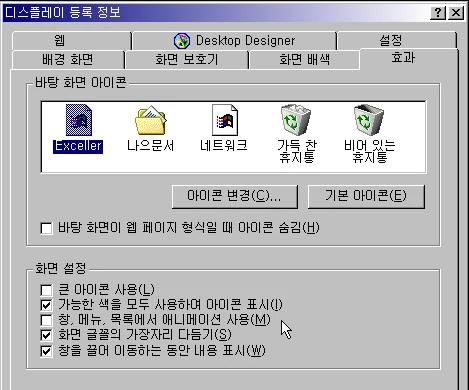
(3) "화면 설정" 중에서 "창, 메뉴, 목록에서 애니메이션 사용" 항목 앞에 있는 체크 표시를 없애줍니다.
(4) "적용" 버튼을 클릭합니다.
이제 "시작" 버튼이나 메뉴 등을 클릭하면 지연시간없이 바로 열리게 될 것입니다. 하지만 자세히 살펴보면 아직도 메뉴를 클릭하고 약간의 Lead-time이 있습니다. 이것까지 제거하려면 레지스트리 등록 정보를 고쳐주어야 합니다. Registry 등록 정보는 잘못하면 시스템에 심각한 영향을 줄 수 있기 때문에 오늘 소개해 드리는 것 이외의 다른 부분은 절대로 건들지 마시기 바랍니다!!!
(5) "시작 - 실행" 메뉴를 선택합니다.
(6) 실행 대화상자에서 regedit라고 입력하고 "확인" 버튼을 클릭합니다. (7) 레지스트리 편집기 대화상자에서, HKEY_CURRENT_USER\Control Panel\desktop 위치로 이동한 다음, "편집 - 등록 - 문자열 값"을 차례로 선택합니다.
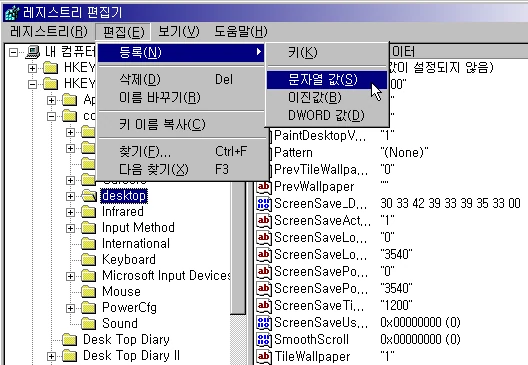
(8) New Value #1 이라는 항목이 새로 생기는데 menushowdelay라고 바꾸어 준 다음, 더블클릭합니다.
(9) "스트링 편집" 대화상자가 나타나는데 0을 입력하고 확인을 클릭합니다.
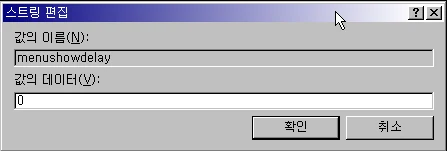
이제 윈도우의 모든 메뉴를 열 때 종전보다는 빨리 열리게 될 것입니다.
EXCEL에서도 비슷한 방법으로 메뉴를 좀더 빨리 열리도록 할 수 있습니다.
EXCEL에서 메뉴를 클릭하면 그에 따른 메뉴나 하위 메뉴가 나타납니다. 당연히! PC에 따라 조금씩 다르긴 하겠습니다만 어떤 PC는 메뉴가 위에서 아래로 부드럽게 열리는가 하면 또 다른 PC에서는 마치 말아놓은 종이를 펼치듯이 메뉴가 열리기도 할 것입니다(물론 이런 효과가 없이 바로 열리는 PC도 있지요).
그런데 처음 볼 때에는 보기 좋을 지 모르지만 EXCEL을 자주 사용하는 사람, 특히 Internet의 Portal 사이트처럼 EXCEL을 사용하는 (Exceller 같은) 사람에게는 이것이 짜증이 날 수 있습니다. 그만큼의 지연시간으로 작용하니까요!
(1) "보기 - 도구 모음 - 사용자 정의" 메뉴를 선택합니다. (2) "옵션" 탭을 클릭하면 아래와 같은 항목들이 나타납니다.
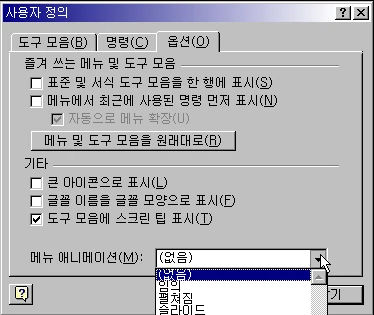
(3) 이 중에서 "메뉴 애니메이션" 옆에 있는 콤보박스를 클릭해 보세요. 그림처럼 없음/임의/펼쳐짐/슬라이드 이렇게 네 가지 항목이 나타나는데 이 중에 무엇을 선택해야 하는지는 아시겠지요? ^^
오늘은 여기까지…
정리 — 메뉴 빨리열기
| 구분 | 내용 |
|---|---|
| 윈도우 화면 설정 | 바탕화면 오른쪽 클릭 - 디스플레이 등록정보 - 효과 탭에서 애니메이션 사용 항목의 체크를 없애고 적용 |
| 레지스트리 설정 | regedit 실행 후 HKEY_CURRENT_USER\Control Panel\desktop 위치에 문자열 값 menushowdelay를 만들고 값을 0으로 지정 |
| 엑셀 설정 | 보기 - 도구 모음 - 사용자 정의 - 옵션 탭에서 메뉴 애니메이션을 없음으로 지정 |
| 주의 | 레지스트리를 잘못 고치면 시스템에 심각한 영향을 줄 수 있으므로 안내한 부분 이외에는 건드리지 않음 |
자주 묻는 질문 (FAQ)
Q1. 윈도우 메뉴를 빨리 열려면 어떻게 하나요?
디스플레이 등록정보의 효과 탭에서 창, 메뉴, 목록에서 애니메이션 사용 항목의 체크를 없애고 적용을 누릅니다.
Q2. 메뉴 표시 지연시간까지 없애려면 어떻게 하나요?
레지스트리 편집기에서 HKEY_CURRENT_USER의 Control Panel 아래 desktop 위치에 menushowdelay라는 문자열 값을 만들고 0을 입력합니다.
Q3. 엑셀 메뉴도 빨리 열리게 할 수 있나요?
사용자 정의 대화상자의 옵션 탭에서 메뉴 애니메이션 항목을 없음으로 지정하면 메뉴가 바로 열립니다.
마치며
윈도우와 엑셀의 메뉴 애니메이션을 함께 꺼 두면 메뉴가 열릴 때의 지연시간을 줄일 수 있습니다. VBA에 대한 기초 지식을 공부하실 분은 아이엑셀러 닷컴 사이트 상단 메뉴에서 [Excel 강의] - [Excel 입문]을 먼저 보시면 이해하기 쉽습니다.






