- 최초 작성일: 2000-09-06
- 최종 수정일: 2026-09-29
- 조회수: 26 회
- 작성자: 권현욱 (엑셀러)
- 강의 제목: Color Banding 만들기
들어가기 전에
오래 전 엑셀 파일로 진행하던 강의를 웹 글로 복원한 것이라, "버튼을 눌러보세요"처럼 엑셀에서 직접 조작하라는 표현이 남아 있을 수 있습니다. 결과는 본문의 그림이나 표로 확인하실 수 있으며, 현재와 맞지 않는 내용은 보완하되 전반적인 스타일은 당시의 갬성(?)을 유지했습니다.
강좌의 제목을 보니 좀 특이하군요(자기가 만들고서도 특이하다니 !?@#$%) ^^.
이번 시간에 만들어 볼 것은 조건부 서식을 활용한 컬러 밴드를 만드는 것입니다(영어로는 Color Banding with Conditional Formatting!). 먼 소린지 감이 잡히시는지?
몇 회 강좌에서였는지 기억이 잘 나진 않지만 조건부 서식을 이용해서 짝수/홀수/3으로 나누어서 떨어지는 행에 대해 특정한 셀 서식을 지정하는 방법에 대해 설명을 드렸지요? 안드렸나요? 예를 들어 짝수행마다 색깔을 집어넣을 경우에는,
(1) "서식-조건부 서식" 메뉴를 선택한 다음, (2) 조건을 "수식"으로 설정하고 (3) 수식 부분에는 "=mod(row(),2)=0"이라고 입력(인용부호는 빼고…)을 하면 되었지요.
오늘은 이걸 좀 응용해 보도록 합니다. 어떻게 응용을 한다는 것인가? 아래의 예제를 보시기 바랍니다.

- 최신 글을 불러오는 중...

Color Banding 만들기
핵심 요약
- 조건부 서식의 수식 조건에서 ROW와 MOD를 사용하면 일정한 행 간격으로 반복되는 서식을 만들 수 있습니다.
- 밴드의 시작 행과 두께를 수식에 반영하면 3행씩 칠하기처럼 원하는 크기의 색상 구간을 만들 수 있습니다.
- 비교 연산자를 반대로 바꾸면 같은 데이터에서 서로 교차하는 두 가지 밴드 패턴을 만들 수 있습니다.
| 지점명 | 구분 | 금액 |
| 강동 | 판매 | 375 |
| 수금 | 883 | |
| 미수 | 474 | |
| 강서 | 판매 | 485 |
| 수금 | 366 | |
| 미수 | 879 | |
| 강남 | 판매 | 387 |
| 수금 | 490 | |
| 미수 | 322 | |
| 강북 | 판매 | 581 |
| 수금 | 369 | |
| 미수 | 841 | |
| 부산 | 판매 | 921 |
| 수금 | 996 | |
| 미수 | 902 | |
| 대구 | 판매 | 381 |
| 수금 | 937 | |
| 미수 | 277 |
위와 같은 지점별 자료가 있다고 할 때, 자료의 양이 많으면 한 눈에 들어오지를 않게 되지요. 그래서 아래와 같이 각 지점별로 서식을 지정하여 구분을 해 보는 것입니다.
| <표 1> | <표 2> | |||||
| 지점명 | 구분 | 금액 | 지점명 | 구분 | 금액 | |
| 강동 | 판매 | 375 | 강동 | 판매 | 375 | |
| 수금 | 883 | 수금 | 883 | |||
| 미수 | 474 | 미수 | 474 | |||
| 강서 | 판매 | 485 | 강서 | 판매 | 485 | |
| 수금 | 366 | 수금 | 366 | |||
| 미수 | 879 | 미수 | 879 | |||
| 강남 | 판매 | 387 | 강남 | 판매 | 387 | |
| 수금 | 490 | 수금 | 490 | |||
| 미수 | 322 | 미수 | 322 | |||
| 강북 | 판매 | 581 | 강북 | 판매 | 581 | |
| 수금 | 369 | 수금 | 369 | |||
| 미수 | 841 | 미수 | 841 | |||
| 부산 | 판매 | 921 | 부산 | 판매 | 921 | |
| 수금 | 996 | 수금 | 996 | |||
| 미수 | 902 | 미수 | 902 | |||
| 대구 | 판매 | 381 | 대구 | 판매 | 381 | |
| 수금 | 937 | 수금 | 937 | |||
| 미수 | 277 | 미수 | 277 |
참고: 위 표들에는 색상이 표시되어 있지 않습니다. 아래 수식대로 적용하면 <표 1>은 3행 단위로 앞 3행에만, <표 2>는 그 반대로 뒤 3행에만 서식이 적용됩니다.
만약에 지점이 100개 정도 되고 각 지점별로 이렇게 서식을 지정해야 한다면 한동안 심심하지(?) 않겠지요? 눈도 침침할 것이고… ^^
먼저, <표 1>과 같이 만드는 방법에 대해 설명을 드립니다.
(1) 범위를 먼저 지정합니다(여기서는 B47:D64가 되겠지요?). (2) "서식-조건부 서식" 메뉴를 선택합니다. (3) 그러면 이제는 눈에 많이 익은 "조건부 서식" 대화상자가 나타납니다. 여기서 "조건 1" 부분에 "수식"을 선택한 다음 아래의 수식을 입력합니다.
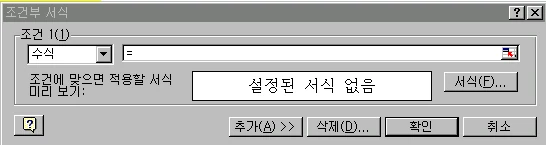
=mod(row()-48,3*2)+1 <=3여기서 48은 서식이 시작될 행 번호이고 3은 밴딩의 두께, 즉 3개의 행에 대해 서식을 지정하겠다는 의미 이지요. 그리고 뒷 부분에서 +1을 해 준 이유와 <=3이 되는 이유는… 곰곰이 한번 생각해 보도록 하세요. 흰 종이 위에다 1, 2, 3, 4,… 등의 값을 대입해 가면서 10까지만 순환문을 돌려 보시면 쉽게 이해하실 수 있을 것입니다. 10까지 돌려 보았는데 도저히 안되겠다 하시는 분은 질문하시기 바랍니다.
참고: 범위를 B47:D64로 지정했다면 서식이 시작되는 첫 행은 47행인데 수식에는 48이 쓰여 있습니다. 수식의 숫자는 실제로 서식을 시작할 첫 행 번호와 같아야 하며 원문의 48은 원본 워크시트 기준 값이므로, 직접 적용하실 때에는 자신의 데이터 첫 행 번호로 바꿔 입력하시기 바랍니다. 또한 조건부 서식은 최신 버전에서 홈 탭의 조건부 서식 - 새 규칙 - 수식을 사용하여 서식을 지정할 셀 결정 메뉴에서 설정합니다.
(4) 수식을 입력하셨으면 "서식" 버튼을 눌러 원하신 서식을 지정한 다음, 확인을 클릭하면 끝!
그리고 <표 2>와 같은 서식을 지정해 주기 위해서는… 나머지는 위의 <표 1>과 똑같고 단지, (3)에서 수식만 아래와 같이 고쳐주면 될 것입니다.
=mod(row()-48,3*2)+1 > 3조건부 서식에는 이밖에도 여러 가지로 응용하면 재미있는 것이 많으니까 많이들 응용해 보시기 바랍니다.
오늘은 여기까지…
정리 — Color Banding 만들기
| 구분 | 내용 |
|---|---|
| 목적 | 여러 행 단위(예: 3행씩)로 색상이 번갈아 나타나는 Color Banding 만들기 |
| 표 1 (앞 3행 서식) | =mod(row()-48,3*2)+1 <=3 |
| 표 2 (뒤 3행 서식) | =mod(row()-48,3*2)+1 > 3 |
| 수식의 의미 | 48은 서식이 시작될 행 번호, 3은 밴딩의 두께(행 수) |
| 설정 방법 | 범위 지정 → 조건부 서식 → 조건을 수식으로 선택 → 수식 입력 → 서식 지정 |
자주 묻는 질문 (FAQ)
Q1. 여러 행씩 색이 반복되는 서식은 어떻게 만드나요?
조건부 서식의 조건을 수식으로 지정하고 ROW와 MOD 함수를 조합합니다. 행 번호에서 시작 행을 빼고 두께의 두 배로 나눈 나머지를 이용하면 3행씩 번갈아 서식을 줄 수 있습니다.
Q2. 수식의 48과 3은 무엇을 뜻하나요?
48은 서식이 시작될 행 번호이고 3은 밴딩의 두께, 즉 한 번에 서식을 지정할 행의 수입니다.
Q3. 서로 교차하는 두 가지 패턴은 어떻게 만드나요?
나머지에 1을 더한 값이 3 이하인 경우와 3보다 큰 경우로 부등호만 반대로 하여 두 개의 조건부 서식을 만들면 됩니다.
마치며
조건부 서식은 수식을 응용하면 재미있는 활용이 많으니 여러 방식으로 응용해 보시기 바랍니다. VBA에 대한 기초 지식을 공부하실 분은 아이엑셀러 닷컴 사이트 상단 메뉴에서 [Excel 강의] - [Excel 입문]을 먼저 보시면 이해하기 쉽습니다.






