- 최초 작성일: 2000-07-07
- 최종 수정일: 2026-09-29
- 조회수: 25 회
- 작성자: 권현욱 (엑셀러)
- 강의 제목: 즉석 계산 기능Ⅱ
들어가기 전에
오래 전 엑셀 파일로 진행하던 강의를 웹 글로 복원한 것이라, "버튼을 눌러보세요"처럼 엑셀에서 직접 조작하라는 표현이 남아 있을 수 있습니다. 결과는 본문의 그림이나 표로 확인하실 수 있으며, 현재와 맞지 않는 내용은 보완하되 전반적인 스타일은 당시의 갬성(?)을 유지했습니다.
자, 숙제 검사를 하도록 하겠습니다(^^). 지난 강좌의 말미에 과제를 하나 내드렸지요? 아래의 <표 1>과 같은 자료를 <표 2>처럼 문자열을 분리하는 것이었는데 어떻게 해결하셨는지…

- 최신 글을 불러오는 중...

즉석 계산 기능Ⅱ
핵심 요약
- MID와 FIND를 조합하면 점과 공백을 기준으로 상품코드와 상품명을 분리할 수 있습니다.
- 수식의 일부를 선택한 뒤 F9 키를 누르면 해당 부분의 계산 결과를 즉석에서 확인할 수 있습니다.
- 숫자 범위를 선택하면 상태표시줄에서 합계뿐 아니라 평균·최대값·최소값 등의 계산 결과를 바로 확인할 수 있습니다.
<표 1>
상품 기본 정보 10 특판.110010001 코롱샴푸플라워 10 특판.110010002 코롱린스플로럴 10 특판.110010003 소프트필링젤 10 특판.110010005 클렌징폼 10 특판.110010006 스와니비누3종 10 특판.110010009 청아파우더워시 10 특판.110010016 미네랄아쿠아파우더 10 특판.110010017 해조클렌징크림
<표 2>
| 상품 기본 정보 | 상품코드 | 상품명 |
| 10 특판.110010001 코롱샴푸플라워 | 110010001 | 코롱샴푸플라워 |
| 10 특판.110010002 코롱린스플로럴 | 110010002 | 코롱린스플로럴 |
| 10 특판.110010003 소프트필링젤 | 110010003 | 소프트필링젤 |
| 10 특판.110010005 클렌징폼 | 110010005 | 클렌징폼 |
| 10 특판.110010006 스와니비누3종 | 110010006 | 스와니비누3종 |
| 10 특판.110010009 청아파우더워시 | 110010009 | 청아파우더워시 |
| 10 특판.110010016 미네랄아쿠아파우더 | 110010016 | 미네랄아쿠아파우더 |
| 10 특판.110010017 해조클렌징크림 | 110010017 | 해조클렌징크림 |
참고: 아래 수식의 B24는 원본 워크시트 기준 셀 주소이므로 자신의 자료가 있는 셀 주소로 바꿔 입력하시기 바랍니다.
먼저, "상품코드" 부분에는 아래와 같은 수식이 들어 있습니다. 지난 시간에 설명드린 것과 별반 다를 것이 없지요? 이와 같은 문제를 풀기 위해서는 어떤 규칙성을 찾는 것이 가장 중요합니다. 업무표준화니 뭐니 하는 것도 그 시작은 바로 "반복되는 업무의 발견"이라 할 수 있을 것입니다.
=MID(B24,FIND(".",B24)+1,FIND(" ",B24)-1-FIND(".",B24))수식은 따로 설명드릴 필요도 없을 것입니다. 각 필드의 구분이 .와 스페이스로 구분되어 있으니까 이것을 잘 활용하는 것이지요.
=MID(B24,FIND(" ",B24)+2,LEN(B24)-FIND(" ",B24))상품명은 두 칸의 공란 뒤에 있으니까 공란이 발견된 위치에서 2칸 더 간 다음에 전체 문자열의 길이에서 공란이 발견된 위치까지의 길이를 빼 버리면 되겠지요?
오늘 설명드린 내용만 잘 이해하셔도 웬만한 문자열 중에서 특정 부분을 발췌하는 작업은 쉽게 하실 수 있을 것입니다. 오늘은 이상 끝… 하려니까 허전하네요(그리고 강좌 제목도 "숙제 해답 풀이"가 아니고 "즉석계산기능Ⅱ"니까 여기서 끝내선 안되겠군요 ^^).
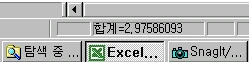
수식을 범위로 지정한 후 <F9>키를 누르면 해당부분의 값이 즉석에서 바로 나타나는데(일명 즉석계산기능) 이것은 아주 오래 전에 설명을 드렸으니 다들 아실테고… 이와 비슷한 기능에 대해 설명을 드리지요. 아래의 수식이 입력된 부분을 범위로 지정하고 "상태표시줄(StatusBar)"을 보세요.
| 0.4497 |
| 0.1025 |
| 0.3146 |
| 0.4737 |
| 0.8026 |
| 0.8327 |
참고: 상태표시줄의 즉석 계산 기능은 최신 Excel에서도 그대로 사용할 수 있으며, 상태표시줄을 오른쪽 마우스 버튼으로 클릭해 표시할 항목을 고를 수 있습니다.
합계값이 바로 뜨지요? 그러면 합계만 되느냐? 위 동그라미 친 부분(또는 상태표시줄의 아무데나 다 됩니다!)을 마우스 오른쪽 버튼으로 클릭해 보세요. 합계/평균/최대값/최소값 등의 항목들이 나타나는데 이 중에서 원하는 것을 선택해서 쓰시면 됩니다.
이번에는 진짜루 이상 끝!
정리 — 즉석 계산 기능Ⅱ
| 구분 | 내용 |
|---|---|
| 상품코드 | =MID(B24,FIND(".",B24)+1,FIND(" ",B24)-1-FIND(".",B24)) |
| 상품명 | =MID(B24,FIND(" ",B24)+2,LEN(B24)-FIND(" ",B24)) |
| 핵심 | 각 필드가 점(.)과 공백 두 칸으로 구분되는 규칙성을 이용 |
| F9 즉석 계산 | 수식의 일부를 범위로 선택하고 F9 키를 누르면 그 부분의 값이 표시 |
| 상태표시줄 즉석 계산 | 숫자 범위를 선택하면 합계가 표시되고, 오른쪽 마우스 버튼으로 평균, 최대값, 최소값 등으로 변경 |
자주 묻는 질문 (FAQ)
Q1. 점과 공백으로 구분된 문자열에서 상품코드는 어떻게 뽑나요?
FIND 함수로 점의 위치와 공백 두 칸의 위치를 구해 MID 함수로 그 사이를 잘라 냅니다. 점 다음 글자에서 공백 앞 글자까지가 상품코드입니다.
Q2. 상품명은 어떻게 뽑나요?
공백 두 칸이 발견된 위치에서 두 칸을 더 간 지점부터 끝까지를 MID 함수로 가져오면 됩니다.
Q3. 상태표시줄에서 합계 말고 평균도 볼 수 있나요?
숫자가 입력된 범위를 선택하면 상태표시줄에 합계가 표시됩니다. 상태표시줄을 오른쪽 마우스 버튼으로 클릭하면 합계, 평균, 최대값, 최소값 등을 선택할 수 있습니다.
마치며
문자열 분리는 반복되는 규칙성을 찾는 것이 가장 중요하므로, 수식이 복잡하면 F9 키로 부분별 결과를 확인해 보시기 바랍니다. VBA에 대한 기초 지식을 공부하실 분은 아이엑셀러 닷컴 사이트 상단 메뉴에서 [Excel 강의] - [Excel 입문]을 먼저 보시면 이해하기 쉽습니다.






