- 최초 작성일: 2000-06-29
- 최종 수정일: 2026-09-29
- 조회수: 24 회
- 작성자: 권현욱 (엑셀러)
- 강의 제목: ScanDisk 못하게 하기
들어가기 전에
오래 전 엑셀 파일로 진행하던 강의를 웹 글로 복원한 것이라, "버튼을 눌러보세요"처럼 엑셀에서 직접 조작하라는 표현이 남아 있을 수 있습니다. 결과는 본문의 그림이나 표로 확인하실 수 있으며, 현재와 맞지 않는 내용은 보완하되 전반적인 스타일은 당시의 갬성(?)을 유지했습니다.
Excel 하고는 상관이 없지만 컴퓨터를 사용하는데 있어 알아두면 좋을 것 같은 팁 한가지를 소개해 드립니다. 반응이 좋으면 이런 팁들도 가끔씩 알려드리도록 하지요.
이번 시간에는 ScanDisk를 못하도록 설정하는 방법에 대해 설명을 드리겠습니다.
보통 윈도우가 비정상적으로 종료되었을 경우, 시스템을 다시 시작하게 되면 별로 반갑지 않은 시~퍼런 화면이 나타나면서 Scandisk라는 작업을 하게 됩니다. 그런데 사실 이건 시간 낭비라고 할 수 있습니다. 이런 스킨디스크 화면을 하느니 나중에 시간이 넉넉할 때, 디스크 검사, Defrag(디스크 조각 모음) 같은 것을 하는 것이 훨씬 좋을 것입니다.
다음의 순서대로 따라해 보시기 바랍니다.

- 최신 글을 불러오는 중...

ScanDisk 못하게 하기
핵심 요약
- Windows가 비정상 종료된 뒤 자동으로 실행되는 ScanDisk를 시스템 구성 유틸리티에서 끄는 방법을 설명합니다.
- 실행 대화상자에서 msconfig를 열고 고급 설정의 비정상 종료 시 디스크 검사 항목을 변경합니다.
- 시스템 설정은 다른 항목을 잘못 변경하면 문제가 생길 수 있으므로 안내된 옵션만 수정해야 합니다.
참고: 이 글은 Windows 95/98 시절의 화면 기준입니다. Windows 2000/XP 이후의 NT 계열에는 ScanDisk가 없고 비정상 종료 후에는 chkdsk 방식의 디스크 검사가 동작하므로, 최신 Windows에서는 같은 항목을 찾을 수 없습니다.
(1) "시작-실행" 메뉴를 선택합니다(단축키는 창문표시 + R 입니다). (2) "실행" 대화상자의 "열기"란에 "msconfig"라고 입력합니다(인용부호 빼고). (3) "시스템 구성 유틸리티" 대화상자 중 "일반"탭의 "고급" 버튼을 클릭합니다. (4) 그러면 아래와 같은 "문제 해결 고급 정보" 대화상자가 나타나는데, 여기서 아래와 같이 "시스템이 비정상적으로 종료해도 디스크 검사를 안함" 항목을 체크해 줍니다.
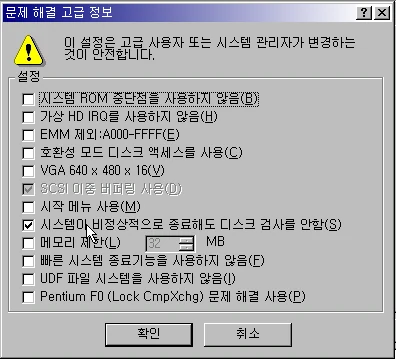
이렇게 설정을 해주면 PC를 강제로 껐다켜도(일면 죽였다 살려도... ^^) 스캔디스크 작업을 하지 않습니다.
단 주의하실 점!!! 절대 다른 설정값은 변경하지 마시기 바랍니다. 잘못해서 레지스트리나 시스템 설정값을 건들면 난리(?) 가 날 수도 있습니다.
오늘 설명드린 것 이외의 다른 것 건드려 놓고, 나중에 가서 "살려내라"느니, "돌려 놓으라"느니 하기 없깁니다!!!
다음에 또…
2000-06-29
정리 — ScanDisk 못하게 하기
| 구분 | 내용 |
|---|---|
| 대상 | Windows가 비정상 종료된 뒤 다시 시작할 때 자동으로 실행되는 ScanDisk |
| 실행 | 시작 - 실행에서 msconfig 입력 (단축키: 창문표시 + R) |
| 경로 | 시스템 구성 유틸리티의 일반 탭에서 고급 버튼 클릭 → 문제 해결 고급 정보 대화상자 |
| 체크 항목 | 시스템이 비정상적으로 종료해도 디스크 검사를 안함 |
| 주의 | 안내된 항목 외의 설정값은 절대 변경하지 않음 |
자주 묻는 질문 (FAQ)
Q1. 비정상 종료 후 ScanDisk 화면이 나타나지 않게 하려면 어떻게 하나요?
실행 대화상자에서 msconfig를 입력해 시스템 구성 유틸리티를 열고, 일반 탭의 고급 버튼을 눌러 시스템이 비정상적으로 종료해도 디스크 검사를 안함 항목을 체크합니다.
Q2. ScanDisk를 하지 않아도 괜찮은가요?
원문에서는 ScanDisk 화면은 시간 낭비이므로 시간이 넉넉할 때 디스크 검사와 디스크 조각 모음을 따로 하는 편이 훨씬 좋다고 설명합니다.
Q3. 다른 설정도 함께 바꿔도 되나요?
안 됩니다. 안내된 항목 외의 설정값을 잘못 건드리면 시스템에 문제가 생길 수 있으므로 절대 변경하지 마시기 바랍니다.
마치며
시스템 설정은 안내된 항목 하나만 바꾸고, 디스크 검사와 조각 모음은 시간이 날 때 따로 해 주시기 바랍니다. VBA에 대한 기초 지식을 공부하실 분은 아이엑셀러 닷컴 사이트 상단 메뉴에서 [Excel 강의] - [Excel 입문]을 먼저 보시면 이해하기 쉽습니다.






