- 최초 작성일: 2000-04-02
- 최종 수정일: 2026-09-29
- 조회수: 20 회
- 작성자: 권현욱 (엑셀러)
- 강의 제목: 0을 중복해서 쓰려면
들어가기 전에
오래 전 엑셀 파일로 진행하던 강의를 웹 글로 복원한 것이라, "버튼을 눌러보세요"처럼 엑셀에서 직접 조작하라는 표현이 남아 있을 수 있습니다. 결과는 본문의 그림이나 표로 확인하실 수 있으며, 현재와 맞지 않는 내용은 보완하되 전반적인 스타일은 당시의 갬성(?)을 유지했습니다.
질문 하나
안녕하십니까?
OOO님께서 연재하시는 강좌를 통해 매우 많은 도움을 받고 있는 OOO이라고 합니다.
… 중략…
저는 엑셀로 주소록을 관리하고 있는데요 주소록 각 행의 첫번째 열에 일련번호를 붙여 관리를 하고
있습니다. 그런데 이 일련번호를 0001, 0002, 0003, … 이런 식으로 번호를 붙여 관리를 하고 싶은데
0001은 1로, 0002는 2로 표시가 되어 버리는데 좋은 방법이 없을까요?

- 최신 글을 불러오는 중...

0을 중복해서 쓰려면
핵심 요약
- 숫자 앞에 0을 직접 입력하지 않아도 사용자 정의 서식을 이용해 0001 같은 형태로 표시할 수 있습니다.
- [<=9999]0000;G/표준 같은 형식을 적용하면 네 자리 미만의 숫자를 앞자리 0과 함께 표시할 수 있습니다.
- 셀의 실제 값은 숫자로 유지되므로 정렬이나 계산에 사용할 수 있습니다.
위의 질문하신 분은 엑셀을 아주 제대로 활용하고 계신 분인 것 같습니다. 보통 개인정보관리, PIMS(Personal Information Management System)라고 부르는 소프트웨어를 비싼 돈 주고 구입해서 쓰는 경향이 있는데 Excel과 VBA를 이용하면 얼마든지 훌륭한 PIMS를 만들 어서 사용할 수가 있는 것이지요.
그건 그렇고…
질문하신 분은 이 문제를 어떻게 해결하셨나 모르겠네요. 추측컨대 일련번호를 입력할 때 '0001, '0002,…하는 식으로 작은 따옴표를 먼저 입력하고 그 다음에 0001, 0002와 같이 숫자 앞에 0을 일일이 다 입력하지 않으셨나 싶습니다.(불편하시지요?)
이 문제는 "사용자 정의" 셀서식을 이용하면 손쉽게 해결이 됩니다.
참고: 서식 - 셀 메뉴는 구버전 기준입니다. 최신 Excel에서는 Ctrl + 1 키로 셀 서식 대화상자를 열고 표시 형식 탭의 사용자 지정에서 형식을 입력합니다.
(1) "서식-셀" 메뉴의 "사용자 정의" 항목을 선택합니다. (2) "형식"란에 있는 여러 종류의 서식 중에서 하나를 선택한 후 형식을 아래와 같이 수정해 줍니다. (3) "[<=9999]0000;G/표준"(인용부호 빼고)
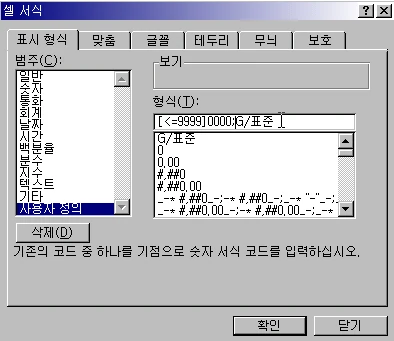
자, 이제 확인을 해 볼까요? 아무 셀에나 가서 적당한 숫자를 입력한 다음 방금 작성한 "사용자 정의" 서식을 지정해 봅니다.
| Input | Output |
| 1 | 1 |
| 3 | 3 |
| 5 | 5 |
| 7 | 7 |
참고: 위 표의 Output 열은 원문에서 서식이 적용된 결과 화면이었으나 이 페이지에는 입력값만 남아 있습니다. 서식을 적용하면 각각 0001, 0003, 0005, 0007로 표시됩니다.
위와 같이 변하지요? 물론 이렇게 사용자 정의 서식을 지정해 주면 숫자를 입력할 때 앞의 "000" 부분은 입력하지 않아도 됩니다.
오늘은 여기까지…
2000-04-02
정리 — 0을 중복해서 쓰려면
| 구분 | 내용 |
|---|---|
| 문제 | 일련번호 0001, 0002가 1, 2로 표시됨 |
| 번거로운 방법 | 숫자 앞에 작은따옴표를 붙여 문자열로 입력하고 0을 일일이 입력 |
| 해결 | 사용자 정의 셀 서식 사용 |
| 서식 코드 | [<=9999]0000;G/표준 |
| 결과 | 숫자만 입력해도 앞에 0이 채워져 표시됨 |
| 특징 | 셀의 값은 숫자로 유지되어 정렬과 계산에 사용 가능 |
자주 묻는 질문 (FAQ)
Q1. 일련번호 0001이 1로 바뀌지 않게 표시하려면 어떻게 하나요?
셀 서식의 사용자 정의 형식란에 9999 이하의 숫자를 네 자리로 채워 표시하고 그 밖의 숫자는 일반 서식으로 표시하는 서식 코드를 입력합니다.
Q2. 작은따옴표를 붙여 입력하는 방법과 무엇이 다른가요?
작은따옴표를 붙이면 문자열이 되어 0을 일일이 입력해야 하지만, 사용자 정의 서식은 숫자만 입력하면 되고 셀의 값도 숫자로 유지됩니다.
Q3. 9999보다 큰 숫자는 어떻게 표시되나요?
서식의 두 번째 부분이 일반 서식이므로 9999보다 큰 숫자는 그대로 표시됩니다.
마치며
번호를 붙여 관리할 때는 문자열로 입력하지 말고 표시 형식으로 자릿수를 맞추시기 바랍니다. VBA에 대한 기초 지식을 공부하실 분은 아이엑셀러 닷컴 사이트 상단 메뉴에서 [Excel 강의] - [Excel 입문]을 먼저 보시면 이해하기 쉽습니다.






