- 최초 작성일: 2000-03-10
- 최종 수정일: 2026-09-29
- 조회수: 39 회
- 작성자: 권현욱 (엑셀러)
- 강의 제목: 카메라 기능이 제대로 작동하지 않을 때
들어가기 전에
오래 전 엑셀 파일로 진행하던 강의를 웹 글로 복원한 것이라, "버튼을 눌러보세요"처럼 엑셀에서 직접 조작하라는 표현이 남아 있을 수 있습니다. 결과는 본문의 그림이나 표로 확인하실 수 있으며, 현재와 맞지 않는 내용은 보완하되 전반적인 스타일은 당시의 갬성(?)을 유지했습니다.
질문 하나
도와 주세요.
다음 엑셀 파일은 3장의 워크시트로 되어 있습니다.
첫번째 워크시트에 있는 표는 현장에서 작성한 것입니다.
두번째 워크시트에 있는 표는 첫번째 워크시트에 있는 표를 복사해서 붙여넣은 것이고요.
세번째 워크시트에 있는 표들은 첫번째와 두번째 워크시트에 있는 표들을 카메라로 찍은
것이지요.
앗! 그런데 세번째 워크시트를 "미리보기"하면,
첫번째 워크시트에 있는 표는 작아 보이는데 왜 그런건지…

- 최신 글을 불러오는 중...

카메라 기능이 제대로 작동하지 않을 때
핵심 요약
- 카메라 기능으로 복사한 영역은 화면과 인쇄 결과가 다르게 나타나는 경우가 있습니다.
- Shift 키를 누른 상태에서 편집 메뉴의 그림 복사를 사용하고 형식을 비트맵으로 선택하면 화면과 같은 모습으로 붙여넣을 수 있습니다.
- 비트맵으로 붙여넣은 그림은 원본 셀 값이 바뀌어도 자동으로 연동되지 않는다는 차이가 있습니다.
엑셀이 다 좋은데 지금까지 알려진 일반적인 버그가 두 가지 있습니다.
하나는 WYSIWYG(What You See Is What You Get) 기능, 즉 화면에 보여지는 내용들을 프린팅을 하면 그대로 출력되어야 하는데 그게 잘 안되는 경우가 있다는 것이고(☞ 사실 이 문제는 엑셀 때문에 그런 것이라고 볼 수 는 없는 것이지요. 워낙 프린터 종류가 다양 하다보니 거기에 맞는 프린터 드라이버도 다 다르고 또 프린터란 녀석이 원래 좀 까탈스럽 기 때문에 그러려니 하고 넘어가곤 하지요)
또 하나는 위에서 질문하신 "그림 복사"(일명 카메라 기능)이랍니다.
Microsoft Technical Support 싸이트에 들어가 보면 이런 류의 항의성 메일들이 종종 있는데도 MS社의 프로그래머들의 답변이 제대로 없는 걸 보면 별 마뜩한 대응책이 없는, 즉 말그대로 버그 는 버그인가 봅니다.
따라서 "해결책이 없습니다…"라고 하면 실망하시겠지요?
저도 예전에 이런 경우를 당하면 어떨 때에는 화면 캡쳐 유틸리티를 사용해 보기도 하고 어떨 때는 두 장에 출력한 다음 풀로 붙여서(←단순 무식하게!!!) 문서를 작성하기도 했는데 어느 경우이든 불편하기 짝이 없는 노릇이었지요.
이렇게 한번 해 보세요.
참고: 편집 메뉴에서 Shift 키를 누르는 방식은 Excel 2003 이하 기준입니다. 최신 Excel에서는 홈 탭의 복사 옆 화살표에서 그림으로 복사를 선택하고, 붙여넣기 옆 화살표에서 그림 형식으로 붙여넣을 수 있습니다. 카메라 기능은 빠른 실행 도구 모음에 카메라 명령을 추가해야 사용할 수 있습니다.
(1) 범위를 지정합니다. (2) 카메라 아이콘을 사용하지 말고 Shift키를 누른 상태에서 "편집" 메뉴를 누르면 "그림 복사"라는 메뉴가 나타납니다. (3) "형식"란에 보면 "비트맵"이라는 단추가 있는데 이것을 아래와 같이 선택합니다.
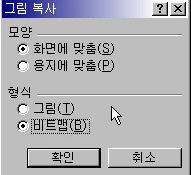
(4) 이제 붙여넣을 위치로 커서를 옮긴 다음 마찬가지로 Shift키를 누른 상태에서 "편집" 메뉴를 선택하고 "그림 붙여넣기"를 하게 되면 어떤 경우에도 눈에 보이는 것과 똑같은 형태의 결과 를 얻을 수 있을 것입니다.
주의 사항 한 가지!!!
위 질문하신 분은 친절하게도 예제 파일을 보내 오셨으므로 보너스로 한 가지 더!
카메라 기능을 사용해서 붙여 넣기를 한 후 원본 영역의 값을 변경시키면 붙여 넣은 곳의 값도 자동으로 연동되어 변하게 됩니다. 그런데 "그림 복사-비트맵"으로 그림 붙여넣기를 하게 되면 원본 영역의 자료값이 변해도 붙여 넣은 곳의 값은 변하지 않습니다. 경우에 따라 이것이 불편할 수도 있으니 참고하시기 바랍니다.
오늘은 여기까지…
2000-03-10
정리 — 카메라 기능이 제대로 작동하지 않을 때
| 구분 | 내용 |
|---|---|
| 현상 | 카메라 기능으로 붙여 넣은 표가 미리보기에서 화면과 다르게 작아 보이는 경우가 있음 |
| 원인 | 엑셀의 알려진 문제 중 하나인 그림 복사(카메라 기능)의 결과 차이 |
| 해결 | 카메라 아이콘 대신 Shift 키를 누른 상태에서 편집 - 그림 복사 사용 |
| 설정 | 형식란에서 비트맵 선택 |
| 붙여넣기 | Shift 키를 누른 상태에서 편집 - 그림 붙여넣기 |
| 주의 | 비트맵 그림은 원본 값이 바뀌어도 자동으로 연동되지 않음 |
자주 묻는 질문 (FAQ)
Q1. 카메라 기능으로 붙여 넣은 표가 미리보기에서 다르게 보이면 어떻게 하나요?
카메라 아이콘을 쓰지 말고 범위를 지정한 뒤 Shift 키를 누른 상태에서 편집 메뉴의 그림 복사를 선택하고 형식을 비트맵으로 지정합니다. 붙여넣을 때도 Shift 키를 누른 상태에서 편집 메뉴의 그림 붙여넣기를 사용합니다.
Q2. 카메라 기능과 비트맵 그림 복사는 무엇이 다른가요?
카메라 기능으로 붙여 넣은 그림은 원본 영역의 값을 바꾸면 자동으로 연동되어 바뀌지만, 그림 복사의 비트맵으로 붙여 넣은 그림은 원본이 바뀌어도 변하지 않습니다.
Q3. 화면과 인쇄 결과가 다르게 나오는 다른 원인이 있나요?
원문에서는 프린터 종류가 다양하고 프린터 드라이버도 저마다 달라서 화면에 보이는 내용이 그대로 출력되지 않는 경우가 있다고 설명합니다.
마치며
화면과 똑같은 모양이 필요하면 비트맵 그림 복사를, 값이 자동으로 바뀌어야 하면 카메라 기능을 상황에 맞게 선택하시기 바랍니다. VBA에 대한 기초 지식을 공부하실 분은 아이엑셀러 닷컴 사이트 상단 메뉴에서 [Excel 강의] - [Excel 입문]을 먼저 보시면 이해하기 쉽습니다.






