- 최초 작성일: 2000-03-10
- 최종 수정일: 2026-09-29
- 조회수: 28 회
- 작성자: 권현욱 (엑셀러)
- 강의 제목: 음수 기호를 △로 Ⅱ
들어가기 전에
오래 전 엑셀 파일로 진행하던 강의를 웹 글로 복원한 것이라, "버튼을 눌러보세요"처럼 엑셀에서 직접 조작하라는 표현이 남아 있을 수 있습니다. 결과는 본문의 그림이나 표로 확인하실 수 있으며, 현재와 맞지 않는 내용은 보완하되 전반적인 스타일은 당시의 갬성(?)을 유지했습니다.
지난 시간에 음수기호를 △로 바꾸는 방법에 대해 설명을 드렸지요?
사용자 정의 서식에서 형식란에 "[<0]"△"G/표준;G/표준"이라고 추가하고 셀서식에 적용시키면 "-" 부호 대신에 "△"표시가 나타났습니다.
| 실제값 | 서식변경후 |
| -123456 | -123456 |
참고: 위 표의 서식변경후 열은 원문에서 서식이 적용된 화면이었으나 이 페이지에는 실제 값만 남아 있습니다. 본문에 따르면 첫 번째 서식을 적용하면 -123456이 △123456으로 표시됩니다.
그런데 서식변경후의 서식에 대해 천단위마다 콤마를 표시하기 위해 '쉼표 스타일' 아이콘을 클릭하면 "△123456" 형태가 "△123,456"으로 바뀌는 것이 아니고 "-123,456"으로 바뀌게 되지요?
"[△123,456]과 같이 콤마와 △표시가 둘 다 나타나도록 할 수 없을까?" 하고 질문을 해 오신 분이 있군요.

- 최신 글을 불러오는 중...

음수 기호를 △로 Ⅱ
핵심 요약
- 사용자 정의 표시 형식에서 음수 조건과 기호를 지정하면 마이너스 부호 대신 △를 표시할 수 있습니다.
- △ 표시와 천 단위 쉼표를 함께 쓰려면 음수 형식을 [<0] 조건과 #,##0 형식으로 조합합니다.
- 사용자 정의 서식은 실제 숫자 값을 바꾸지 않고 화면에 보이는 형식만 변경합니다.
이렇게 해 보세요.
참고: 서식 코드를 입력할 때는 본문의 바깥쪽 큰따옴표만 빼고 △ 양옆의 큰따옴표는 그대로 입력합니다. 즉 형식란에는 [<0]"△"#,##0;G/표준처럼 입력합니다. 셀 서식 대화상자의 사용자 정의 항목은 최신 Excel에서는 사용자 지정으로 표시됩니다.
(1) 수식이 입력된 아무 셀이나 선택한 다음, (2) 셀서식 메뉴에서 "사용자 정의"를 지정합니다. (3) 지난 번에는 형식란에 "[<0]"△"G/표준;G/표준"이라고 입력했었는데 이번에는 "[<0]"△"#,##0;G/표준"이라고 입력(인용부호 빼고)을 합니다.
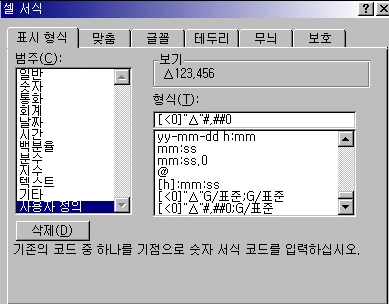
이제 음수값이 들어 있는 셀로 가서 좀전에 추가한 사용자정의 서식을 지정해 보세요. 아래와 같이 제대로 표시될 것입니다.
| 실제값 | 서식변경후 |
| -123456 | -123456 |
참고: 위 표의 서식변경후 열도 값만 남아 있으며, 새 서식을 적용하면 -123456이 △123,456으로 표시됩니다.
다음에 또…
2000-03-10
정리 — 음수 기호를 △로 Ⅱ
| 구분 | 내용 |
|---|---|
| 문제 | 음수를 △로 표시하면서 천 단위 쉼표도 함께 표시 |
| 기존 서식 | [<0]"△"G/표준;G/표준 (쉼표 스타일 아이콘을 누르면 -123,456으로 바뀜) |
| 개선한 서식 | [<0]"△"#,##0;G/표준 |
| 결과 | -123456이 △123,456 형태로 표시 |
| 입력 위치 | 셀 서식의 사용자 정의 형식란 (바깥쪽 인용부호는 제외) |
자주 묻는 질문 (FAQ)
Q1. △와 천 단위 쉼표를 함께 표시하려면 어떻게 하나요?
사용자 정의 형식란에서 음수 조건 뒤에 큰따옴표로 묶은 △와 쉼표가 들어간 숫자 서식을 지정합니다. 원문의 예는 대괄호 조건, △, 숫자 서식 #,##0을 차례로 쓰고 세미콜론 뒤에 일반 서식을 두는 형태입니다.
Q2. 쉼표 스타일 아이콘을 누르면 왜 △ 대신 마이너스 부호가 나타나나요?
원문에 따르면 아이콘을 누르면 -123,456처럼 마이너스 부호가 나타납니다. 따라서 쉼표와 △를 함께 표시하려면 사용자 정의 서식 자체에 쉼표를 넣어야 합니다.
Q3. 서식을 적용하면 실제 값도 바뀌나요?
바뀌지 않습니다. 사용자 정의 서식은 화면에 보이는 형식만 바꿉니다.
마치며
△와 쉼표를 함께 쓰고 싶다면 사용자 정의 서식 하나에 두 가지를 모두 담아 지정하시기 바랍니다. VBA에 대한 기초 지식을 공부하실 분은 아이엑셀러 닷컴 사이트 상단 메뉴에서 [Excel 강의] - [Excel 입문]을 먼저 보시면 이해하기 쉽습니다.






