- 최초 작성일: 2000-01-26
- 최종 수정일: 2026-09-29
- 조회수: 27 회
- 작성자: 권현욱 (엑셀러)
- 강의 제목: 자리수 변경하기 II
들어가기 전에
오래 전 엑셀 파일로 진행하던 강의를 웹 글로 복원한 것이라, "버튼을 눌러보세요"처럼 엑셀에서 직접 조작하라는 표현이 남아 있을 수 있습니다. 결과는 본문의 그림이나 표로 확인하실 수 있으며, 현재와 맞지 않는 내용은 보완하되 전반적인 스타일은 당시의 갬성(?)을 유지했습니다.
메일 하나
하핫.. 뜬금없는 인사에 놀라진 않으셨는지요.. ^^a
저는.. OO지점에서 근무하는 OOO이라고 합니다…
아니.. 저기 위에 보이는군요.. ^^;;;
그래두 낑낑대구 썼는데 지우기가 뭐해서 그냥 둡니당.. 히힛..
다름이 아니옵고…
제가.. 스스로.. "그래 내가 엑셀은 조금 쓰지.." 그랬었는데요..
잉..? 웬걸.. 12월 중순 ~ 말일쯤에 그동안 올려주신 엑셀 강좌를 보고
엄청 놀라고야 말았습니다..
제가 즐겨 사용했던 엑셀은 엑셀이 아니더이다.. 흑~ T.T
암튼지깐에요.. 그 이후로.. 하루하루 시간내서 조금씩 배워오다가…
월말, 또 월초.. 제가 서무인 관계로 이때는 쫌 바쁘지요…
암튼 엄청에 제곱으루다가 바빴답니다…(보고서, 브리핑자료, 통합장려금,
기타 딩딩~)
그러다가요.. 요번주 월요일에 시간이 조금 나길래..
첨부터 다시 훑었는데.. 힉~ 또다시 바두 생소한 것이 아니겠습니까..?
저.. 바보인가요..? --;;;
암튼.. 틈틈히 계속 배우고 있습니다.. 재미있게..
(그치만, 신나진 않더라구요.. 맨날 맨날 쌓여만 가는 것들을 보면… --;;;)
서두가 정말 길죠..? 푸힛… 그래두 한가해서 이러구 있는게 아닙니다~!!!
그냥.. 감사의 인사를 전하고 싶었네요…
그런데요.. 제가 바보가 맞는지.. 간간히 이해가 안가는 것들이 있긴한데…
여쭙기가 쫌 그런거 있죠(이제사 이걸 물어? 머 이러실까바서요. 호호호~)
암튼저튼.. 앞으로 재미난거 많이 가르쳐주시고…
제 메일 말고도.. 읽어보실 메일들이 많겠지만서리..
쫌 반기이 읽어주세요…
넘 길었네요..
부탁의 말씀이 있는뎅…
제가요.. 월욜엔 연수원에 EUC 교육도 가야대구요.. 머 이래저래 할 일이
쫌 있거든요. 그래서 드리고 싶은 이야기는요..
히.. 진도를 쫌 천천히 나가주셔씀.. 머 그런거죠 머..
그동안 보셨던 분들이 쫌 답답해 하시까요..? 에이.. 그럼 안대겐네…
그냥 열심히 배우는 수밖에는 없겠네요…
수고하시구요…
제 무식을.. 부디 소문내시지 마시길.. 흑~ 간절한 부탁과 함께…
즐거운 하루하루를 희망하겠습니다~*
덧붙임…
늦었지만, 이제사 배우기 시작했다 구박마시고 뭐 질문드리면 찬찬히
잘 좀 가르쳐 주세요. 혹시 아나요.. 이담에 감사의 꽃다발이라도 전해
드릴지… 홍홍홍~ 이상입니다~ 꾸벅~*
가끔 '내가 이런 것을 왜 하고 있지?'하는 생각이 들다가도 위와 같은 메일을 보면 또 어떤 정체모를 사명감 같은 것에 사로잡혀 정신을 다시 추스리곤 합니다.
백회가 넘는 강좌 파일이 HELP DESK 에 올라와 있는 것을 보고 억장이 막힌다고 하시는 분도 있고, 1회부터 다 볼려니 한숨만 나온다는 분도 있습니다. 순서에 구애받지 말고 강좌 제목을 죽 훑어보시다가 보고 싶은 것부터 열어 보시면 됩니다. 그러다가 이해가 안되는 부분이 있으면 질문 주시고…
위의 분처럼 '지금 이런 질문을 했다가 괜히 망신당하는 것 아닐까?'하는 생각은 안하셔도 됩니다. 문은 언제나 열려져 있습니다 화~알~짝! 어떤 질문이라도 상관없습니다. 때로는 엉뚱한 질문이 새로운 발상을 가져오는 법이니까요. ^^

- 최신 글을 불러오는 중...

자리수 변경하기 II
핵심 요약
- 자리수를 줄이는 사용자 정의 서식에서도 천 단위 구분 쉼표를 함께 표시할 수 있습니다.
- 형식에 #,###, 같은 패턴을 사용하면 값을 천 단위로 줄여 표시하면서 숫자 구분도 유지할 수 있습니다.
- 표시 형식만 바뀌므로 셀의 실제 숫자 값과 계산 결과에는 영향을 주지 않습니다.
본론으로 들어가서,
지난 X0101 강좌에서 원단위를 천원단위로 변경하는 방법에 대해 설명을 드렸지요? 그런데 이런 문제가 있군요.
아래 표에서 1/4분기 지점계 부분에서 알 수 있듯이 "사용자 정의" 서식에 "#,"를 추가하고 이 서식을 지정해 주니까 자리수가 절사되어 나타나서

좋긴 한데 천단위마다 콤마 표시가 되지를 않지요? 그렇다고 쉼표 스타일 아이콘을 클릭하니까 다시 자리수가 원래대로 되어 버리고…
참고: 원문에서 아이콘 그림이 있던 자리는 앞 강좌(x0101)의 설명에 따라 쉼표 스타일 아이콘과 셀 서식 아이콘으로 적었습니다. 아래 표는 원문에서 #, 서식을 적용한 결과 화면이었으나 이 페이지에는 실제 셀 값만 남아 있습니다. #, 서식을 적용하면 1/4분기계 열은 백만원 단위로 반올림되어 306, 367, 677, 611, 1961처럼 쉼표 없이 표시됩니다.
| 지점명 | 1월 | 2월 | 3월 | 1/4분기계 |
| 강동 | 100300 | 95285 | 110330 | 305915 |
| 강서 | 120450 | 114427.5 | 132495 | 367372.5 |
| 강남 | 222090 | 210985.5 | 244299 | 677374.5 |
| 강북 | 200200 | 190190 | 220220 | 610610 |
| 지점계 | 643040 | 610888 | 707344 | 1961272 |
이런 경우에는 어떻게 하면 좋을까요?
경건한(?) 자세로 1분만 생각해 보신 후 아래와 같이 해 보세요.

참고: 서식 - 셀 메뉴는 구버전 기준입니다. 최신 Excel에서는 Ctrl + 1 키로 셀 서식 대화상자를 열고 표시 형식 탭의 사용자 지정에서 형식을 입력합니다.
(1) "서식-셀" 메뉴를 선택(또는 셀 서식 아이콘을 클릭) 합니다. (2) "사용자 정의"서식을 선택하고, 형식란에 아래와 같이 "#,###,"라고 입력합니다(인용부호는 빼고…). (3) "확인" 버튼을 클릭합니다.
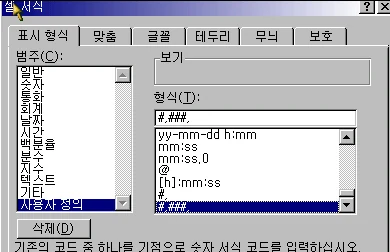
그런 다음 "1/4분기계" 부분을 선택한 다음 방금 설정한 "사용자 정의-#,###," 서식을 선택하면 아래와 같이 원하는 결과를 얻을 수가 있습니다.
| 지점명 | 1월 | 2월 | 3월 | 1/4분기계 |
| 강동 | 100,300 | 95,285 | 110,330 | 305,915 |
| 강서 | 120,450 | 114427.5 | 132,495 | 367372.5 |
| 강남 | 222,090 | 210985.5 | 244,299 | 677374.5 |
| 강북 | 200,200 | 190,190 | 220,220 | 610,610 |
| 지점계 | 643,040 | 610,888 | 707,344 | 1,961,272 |
참고: 위 표는 원문에서 서식을 적용한 결과 화면이었으나 이 페이지에는 실제 셀 값만 남아 있습니다. 1/4분기계 열에 #,###, 서식을 적용하면 화면에는 306, 367, 677, 611, 1,961(백만원 단위, 반올림)로 표시됩니다.
다음 시간에…
정리 — 자리수 변경하기 II
| 구분 | 내용 |
|---|---|
| 문제 | #, 서식을 적용하면 자리수는 줄지만 천 단위 쉼표가 표시되지 않음 |
| 잘못된 시도 | 쉼표 스타일 아이콘을 클릭하면 자리수가 원래대로 돌아감 |
| 해결 방법 | 사용자 정의 서식의 형식란에 #,###, 입력 |
| 적용 | 1/4분기계 부분을 선택하고 방금 만든 #,###, 서식 선택 |
| 서식 비교 | #, 는 자리수만 줄이고 #,###, 는 자리수를 줄이면서 천 단위 쉼표도 표시 |
자주 묻는 질문 (FAQ)
Q1. 자리수를 줄이면서 천 단위 쉼표도 표시하려면 어떻게 하나요?
사용자 정의 서식의 형식란에 #,###, 라고 입력해 서식을 만들고 그 서식을 적용합니다.
Q2. 쉼표 스타일 아이콘을 쓰면 왜 안 되나요?
쉼표 스타일 아이콘을 클릭하면 자리수가 다시 원래대로 돌아가 버리기 때문입니다.
Q3. 만든 서식은 어떻게 적용하나요?
적용할 부분을 선택한 다음 방금 설정한 사용자 정의의 #,###, 서식을 선택하면 됩니다.
마치며
자리수를 줄이면서 천 단위 쉼표도 필요할 때는 #,###, 서식을 사용해 보시기 바랍니다. VBA에 대한 기초 지식을 공부하실 분은 아이엑셀러 닷컴 사이트 상단 메뉴에서 [Excel 강의] - [Excel 입문]을 먼저 보시면 이해하기 쉽습니다.






