- 최초 작성일: 2000-01-08
- 최종 수정일: 2026-09-29
- 조회수: 30 회
- 작성자: 권현욱 (엑셀러)
- 강의 제목: 연속 서식 복사
들어가기 전에
오래 전 엑셀 파일로 진행하던 강의를 웹 글로 복원한 것이라, "버튼을 눌러보세요"처럼 엑셀에서 직접 조작하라는 표현이 남아 있을 수 있습니다. 결과는 본문의 그림이나 표로 확인하실 수 있으며, 현재와 맞지 않는 내용은 보완하되 전반적인 스타일은 당시의 갬성(?)을 유지했습니다.
특정 부분의 서식을 다른 부분에 적용하려 할 때, 대개 "서식복사" 기능을 사용하게 됩니다.
아래와 같은 표를 살펴보면, 제목 부분은 붉은 바탕에 흰글씨, 문자열 부분(년월/거래처명/지점명)은 가운데 정렬, 데이터 부분은 천단위 마다 콤마가 표시되어 있습니다.

- 최신 글을 불러오는 중...

연속 서식 복사
핵심 요약
- 서식 복사 기능을 사용하면 한 영역의 글꼴, 정렬, 숫자 서식 등을 다른 영역에 적용할 수 있습니다.
- 서식 복사 아이콘을 한 번 클릭하면 한 번의 복사만 가능하지만 더블 클릭하면 기능이 계속 유지됩니다.
- 서식 복사를 여러 영역에 반복 적용한 뒤 아이콘을 다시 눌러 연속 복사 상태를 끝낼 수 있습니다.
| 년월 | 거래처명 | 지점명 | 대본사 판매 금액 | 자체 판매 수량 | 자체 판매 금액 |
| 199910 | 마천 | 강남지점 | 6,218,619 | 5,830 | 7,000,000 |
| 199902 | 마천 | 강남지점 | 16,964,140 | 210 | 10,087,350 |
| 199908 | 마천 | 강남지점 | 71,800,004 | 4,622 | 43,985,835 |
| 199901 | 마천 | 강남지점 | 110,986,545 | 8,026 | 112,805,565 |
| 199912 | 삼진 | 강동지점 | 104,666,618 | 10,000 | 100,000,000 |
| 199910 | 삼진 | 강동지점 | 59,362,720 | 9,232 | 90,880,740 |
| 199909 | 화곡 | 강서지점 | 125,252,738 | 11,630 | 141,394,070 |
| 199910 | 명동 | 강북지점 | 79,721,520 | 9,919 | 108,082,760 |
| 199904 | 명동 | 강북지점 | 118,825,891 | 12,832 | 139,338,950 |
| 199911 | 삼진 | 강동지점 | 104,585,825 | 12,350 | 142,300,000 |
| 199905 | 화곡 | 강서지점 | 113,471,033 | 8,814 | 105,688,260 |
| 199911 | 화곡 | 강서지점 | 102,830,286 | 9,232 | 90,880,740 |
| 199901 | 명동 | 강북지점 | 102,830,286 | 9,232 | 90,880,740 |
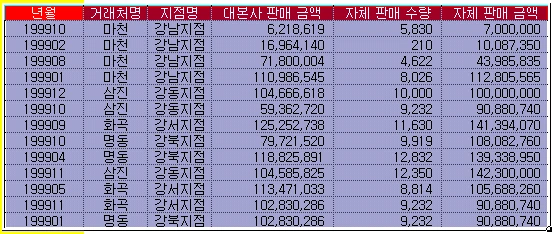
이와 같은 양식을 다른 곳에서도 사용해야 한다면 아래와 같이 범위를 지정해 준 다음 붓모양의 아이콘을 클릭하면 아이콘 모양이 변경되는데 이 때 변경하고자하는 대상영역을 드래그 해 주면 서식이 감쪽같이 복사가 됩니다. 아마 많은 분들이 여기까지는 사용을 하시는 것 같고…
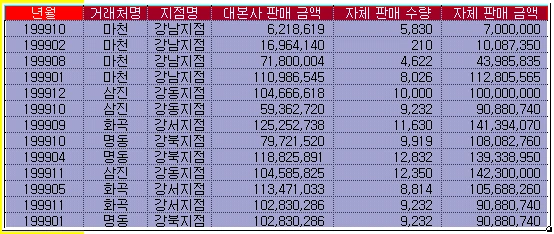
그런데 서식을 복사해야 할 대상영역이 여러 곳에 걸쳐 산재해 있다면 어떻게 해야 할까요?(위와 같은 방법을 사용하면 한번 밖에 서식복사를 할 수가 없지요?) 매번 위의 과정을 반복해야 할까요?
이럴 경우에는 서식을 복사할 영역을 선택한 후 '서식 복사' 아이콘을 더블 클릭합니다.
그러면 서식복사 아이콘을 다시 누르기 전까지는 계속 아이콘이 붓모양으로 남아 있게 됩니다. 즉 서식 복사를 연속적으로 할 수가 있는 것이지요.
참고로 이 붓모양의 아이콘은 영어로 "Format Painter"라고 합니다. 기가 막히게 잘 지었지요?
다음 시간에 또…
정리 — 연속 서식 복사
| 구분 | 내용 |
|---|---|
| 주제 | 서식 복사를 여러 영역에 연속으로 적용하기 |
| 기본 방법 | 서식을 복사할 범위를 지정하고 붓 모양 아이콘을 클릭한 뒤 대상 영역을 드래그 |
| 한계 | 이 방법은 한 번밖에 서식 복사를 할 수 없음 |
| 연속 복사 | 서식 복사 아이콘을 더블클릭 |
| 해제 | 서식 복사 아이콘을 다시 누르기 전까지 붓 모양이 유지됨 |
| 영문 이름 | 붓 모양 아이콘은 Format Painter |
자주 묻는 질문 (FAQ)
Q1. 서식 복사를 여러 곳에 연속해서 하려면 어떻게 하나요?
서식을 복사할 영역을 선택한 뒤 서식 복사 아이콘을 더블클릭하면, 다시 누르기 전까지 아이콘이 붓 모양으로 남아 있어 연속으로 서식을 복사할 수 있습니다.
Q2. 아이콘을 한 번만 클릭하면 어떻게 되나요?
범위를 지정하고 붓 모양 아이콘을 한 번 클릭한 뒤 대상 영역을 드래그하면 한 번만 서식이 복사됩니다.
Q3. 서식 복사 아이콘의 영어 이름은 무엇인가요?
Format Painter라고 합니다.
마치며
여러 곳에 같은 서식을 입힐 때는 서식 복사 아이콘을 더블클릭해 한 번에 끝내 보시기 바랍니다. VBA에 대한 기초 지식을 공부하실 분은 아이엑셀러 닷컴 사이트 상단 메뉴에서 [Excel 강의] - [Excel 입문]을 먼저 보시면 이해하기 쉽습니다.






