- 최초 작성일: 2000-01-05
- 최종 수정일: 2026-09-29
- 조회수: 24 회
- 작성자: 권현욱 (엑셀러)
- 강의 제목: 유효성 검사Ⅳ
들어가기 전에
오래 전 엑셀 파일로 진행하던 강의를 웹 글로 복원한 것이라, "버튼을 눌러보세요"처럼 엑셀에서 직접 조작하라는 표현이 남아 있을 수 있습니다. 결과는 본문의 그림이나 표로 확인하실 수 있으며, 현재와 맞지 않는 내용은 보완하되 전반적인 스타일은 당시의 갬성(?)을 유지했습니다.
질문 하나
… 전략…
궁금한 것은 다름이 아니라 엑셀 작업중에 한열에는 영어만, 또 다음 열에는 한글만 입력하는 형식의 작업이 있을 수 있는데, 각각의 열마다 어떤 열은 한글만, 어떤 열은 영어만 입력가능하도록 할 수는 없을까요?
각 셀을 이동할 때마다 일일이 한/영 전환키를 누르려니 불편해서…

- 최신 글을 불러오는 중...

유효성 검사Ⅳ
핵심 요약
- 한글과 영문을 번갈아 입력하는 표에서는 매번 한/영 전환키를 누르는 작업이 번거로울 수 있습니다.
- 유효성 검사에서 한글/영문 입력 상태를 지정하면 선택한 영역마다 입력 모드를 설정할 수 있습니다.
- 한글 열과 영문 열에 각각 다른 입력 상태를 지정하면 셀 이동에 따라 입력 언어가 자동으로 전환됩니다.
답변
제가 어릴 때(초등학교 입학전이었고 70년대 초반쯤 된 것 같습니다) 영화를 보았는데 그 영화 중에 어떤 외국인이 자기 무릎위에 컴퓨터를 올려놓고(그것도 선도 없는!) 다른 사람과 자료를 주고받는 것을 본 적이 있는데 그걸 보면서 '언제 저런 세상이 오기나 할까?'하는 생각을 했었습니다.
그런데 지금 어떻습니까? 무릎위에 올려놓은 컴퓨터는 바로 노트북컴퓨터이고 다른 사람과 자료를 주고받는 무선통신도 이제는 지하철 속에서도 가능할만큼 현실로 실현되지 않았습니까!
제 경우만 하더라도 이렇게 선이 없는 노트북컴퓨터를 통해서 이렇게 자판을 두들기고 있고 또 휴대폰이 구닥다리라 노트북과 연결은 안되지만 마음만 먹으면 얼마든지 무선접속도 가능하지요.
"필요는 발명의 어머니(Necessity is the mother of invention)" 라고 했던가요?
인간이 상상할 수 있는 것이라면 발명이 가능한 것이고, 수작업으로 가능한 것이면 엑셀(또는 Visual Basic 프로그래밍 등을 통해)로도 할 수가 있는 것이지요.
아래와 같은 주소록이 있다고 가정하고…
| 1열 | 2열 | 3열 | 4열 | 5열 |
| 이름(한글) | 이름(영문) | 부서 | 직책 | 전화번호 |
| 김담당 | Kim Dam-dang | 영업1팀 | 대리 | 709-6600 |
| 이담당 | Lee Dam-dang | 영업2팀 | 과장 | 709-1234 |
| 권담당 | Kwon Dam-dang | 총무팀 | 대리 | 709-3344 |
| 박담당 | Park Dam-dang | 인사팀 | 사원 | 709-8812 |
| 조담당 | Cho Dam-dang | 기획팀 | 부장 | 709-0903 |
| 남담당 | Nam Dam-dang | 노무팀 | 차장 | 709-2349 |
| 구담당 | Ku Dam-dang | 연구소 | 대리 | 111-1111 |
| 최담당 | Choi Dam-dang | 수원공장 | 과장 | 222-2222 |
1, 3, 4열은 한글/2열은 영문/5열은 숫자값이 각각 들어 있습니다.
이런 주소록에 자료를 입력하는데 각 열마다 일일이 한/영 전환키를 눌러가며 입력작업을 하기가 귀찮으니 어떤 열에가면 저절로 영어가 입력되고 또 다른 열에 가면 저절로 한글이 입력되게 할 수는 없겠느냐 하는 것이 질문의 요지이지요? 충분히 있을 수 있는 상황입니다.
물론 엑셀2000부터는 한/영 자동전환 기능이 있어서 이것도 가능하지만 오늘은 엑셀2000 이하 버전을 가진 분들을 위해 오늘은 다른 방법으로 해결해 보도록 하지요.
"유효성 검사"를 잘 활용하면 가능합니다. 그 동안의 강좌를 충실히 따라오신 분이라면 아마도 감이 탁~ 오실텐데…
참고: 이 글은 Excel 97/2000 시절의 화면 기준입니다. 최신 Excel에서는 데이터 탭의 데이터 유효성 검사 대화상자에서 본문의 "한글/영문 입력 상태" 탭에 해당하는 IME 모드 탭을 사용해 입력 모드를 지정합니다.
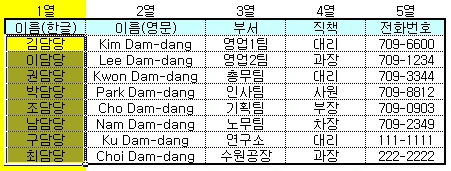
(1) 1열중 해당 부분을 선택하고 "데이터-유효성 검사" 메뉴를 선택합니다.
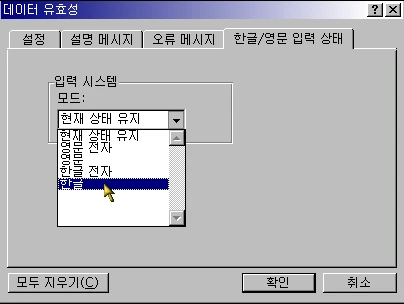
(2) "한글/영문 입력 상태"탭을 선택, "한글"모드를 선택하고 확인을 클릭합니다.
(3) 이번에는 2열(영문이름)중 해당 부분을 선택하고 "데이터-유효성 검사" 메뉴를 선택합니다.
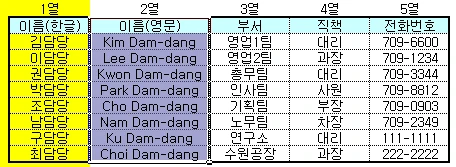
(4) "한글/영문 입력 상태"탭을 선택, "영어"모드를 선택하고 확인을 클릭합니다.
이제 각 열을 옮겨가며 입력작업을 해보세요. 한/영 전환키를 일일이 누르지 않아도 자동으로 알아서 바로바로 한/영 자동 전환이 될 것입니다.
다음 시간에 또…
정리 — 유효성 검사Ⅳ
| 구분 | 내용 |
|---|---|
| 문제 | 열마다 한글 또는 영어만 입력하도록 자동 전환하고 싶음 |
| 해결 도구 | 데이터 - 유효성 검사의 한글/영문 입력 상태 탭 |
| 한글 열 | 이름(한글), 부서, 직책 열에 한글 모드 지정 |
| 영문 열 | 이름(영문) 열에 영어 모드 지정 |
| 결과 | 열을 옮길 때마다 한/영 전환키를 누르지 않아도 자동으로 전환됨 |
자주 묻는 질문 (FAQ)
Q1. 열마다 한글과 영어를 자동으로 전환하려면 어떻게 하나요?
해당 열의 범위를 선택하고 데이터 - 유효성 검사 메뉴의 한글/영문 입력 상태 탭에서 한글 또는 영어 모드를 지정합니다.
Q2. 열마다 입력 모드는 어떻게 지정하나요?
한글이 들어가는 열은 한글 모드를, 영문 이름 열은 영어 모드를 각각 선택하고 확인을 누릅니다.
Q3. 엑셀 2000 이하 버전에서는 어떻게 하나요?
유효성 검사의 한글/영문 입력 상태 탭을 이용하는 방법으로 해결할 수 있으며, 본문은 엑셀 2000부터는 한/영 자동 전환 기능도 있다고 소개합니다.
마치며
반복 입력 작업이 많다면 열마다 입력 모드를 지정해 두어 한/영 전환키를 누르는 수고를 줄여 보시기 바랍니다. VBA에 대한 기초 지식을 공부하실 분은 아이엑셀러 닷컴 사이트 상단 메뉴에서 [Excel 강의] - [Excel 입문]을 먼저 보시면 이해하기 쉽습니다.






