- 최초 작성일: 1999-11-11
- 최종 수정일: 2026-09-29
- 조회수: 23 회
- 작성자: 권현욱 (엑셀러)
- 강의 제목: 다중 통합 범위로 데이터 통합하기
들어가기 전에
오래 전 엑셀 파일로 진행하던 강의를 웹 글로 복원한 것이라, "버튼을 눌러보세요"처럼 엑셀에서 직접 조작하라는 표현이 남아 있을 수 있습니다. 결과는 본문의 그림이나 표로 확인하실 수 있으며, 현재와 맞지 않는 내용은 보완하되 전반적인 스타일은 당시의 갬성(?)을 유지했습니다.
이번 강좌에서는 다중통합범위 데이터를 사용하여 피벗테이블을 작성하는 것에 대해 알아보겠습니다. 이 부분은 사실 피벗테이블뿐만 아니라 엑셀 전반에 걸쳐 매우 중요한 부분이며(별표 4개) POWER-USER들도 사용하기가 껄끄러운 부분이라고 할 수 있습니다. 물론 시중에 나와있는 웬만한 책을 뒤적여 보아도 이 부분은 아예 생략하였거나 그냥 몇줄 소개하는 정도에 그친 것이 많더군요.
자, 그럼 다중통합범위를 사용한 피벗테이블 작성을 시자~악 … 하기 전에,
생소한 용어라고 할 수 있는 "다중통합범위"가 무엇인지 알아야 할 것 같지요?
예를 들어 설명해 볼까요?(절대 말로 때우지 않는 "이런 기능 아세요?"니까…)

- 최신 글을 불러오는 중...

다중 통합 범위로 데이터 통합하기
핵심 요약
- 여러 지점처럼 동일한 구조의 자료가 여러 시트에 나뉘어 있을 때 각 범위를 하나씩 추가해 통합할 수 있습니다.
- 데이터-통합에서 합계 함수를 선택하고 첫 행과 왼쪽 열을 레이블로 지정하면 항목별로 값을 합산합니다.
- 원본 데이터에 연결 옵션을 사용하면 각 원본 시트의 값이 바뀔 때 통합 결과도 연동되도록 만들 수 있습니다.
참고: 도입부는 다중 통합 범위로 피벗테이블을 작성한다고 소개하지만, 이 글의 본문은 데이터 - 통합 기능으로 여러 시트의 자료를 하나의 표로 합치는 방법까지만 다룹니다. 이 결과를 소스로 한 피벗테이블 작성은 이어지는 강좌(X0070)에서 설명합니다.
어느 사업부에 강동, 강서, 강남, 강북 이렇게 4개의 지점이 있고 각 지점의 일일 판매실적이 엑셀파일로 만들어져서 다음날 아침 사업부로 보고된다고 할 때, 이 각 지점에서 보내온 자료를 통합한 것이 다중 통합범위라고 할 수 있습니다. 즉 강동의 자료, 강서의 자료, 강남의 자료, 강북의 자료 등 여러 자료를 통합하였으니까 다중통합범위라고 부를 수 있는 것이지요.
예제 파일을 하나 만들어 두고(예제 파일 만들기가 제일 귀찮고 힘이 듭니다)…
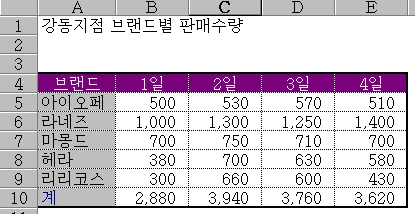
강동, 강서 시트를 열어보시면 각 브랜드별 일자별 판매수량이 입력되어 있을 것입니다. 시간관계상 두 개만 만들었습니다.
참고: 원문에서는 강동 시트와 강서 시트의 원본 데이터 표가 글의 맨 끝에 놓여 있어, 본문에서 소개하는 위치로 옮겼습니다.
강동 시트 원본 데이터
| 강동지점 브랜드별 판매수량 | ||||
| 브랜드 | 1일 | 2일 | 3일 | 4일 |
| 아이오페 | 500 | 530 | 570 | 510 |
| 라네즈 | 1,000 | 1,300 | 1,250 | 1,400 |
| 마몽드 | 700 | 750 | 710 | 700 |
| 헤라 | 380 | 700 | 630 | 580 |
| 리리코스 | 300 | 660 | 600 | 430 |
| 계 | 2,880 | 3,940 | 3,760 | 3,620 |
강서 시트 원본 데이터
| 강서지점 브랜드별 판매수량 | ||||
| 브랜드 | 1일 | 2일 | 3일 | 4일 |
| 아이오페 | 520 | 500 | 600 | 550 |
| 라네즈 | 980 | 1,230 | 1,200 | 1,400 |
| 마몽드 | 630 | 730 | 600 | 610 |
| 헤라 | 290 | 600 | 500 | 500 |
| 리리코스 | 180 | 300 | 290 | 400 |
| 계 | 2,600 | 3,360 | 3,190 | 3,460 |
(1) 통합한 후 자료를 표시할 영역을 선택합니다(쉽게 말해서 임의의 공란셀을 하나 선택합니다).
(2) 그런 다음, "데이터-통합" 메뉴를 선택하면 아래와 같은 대화상자가 나타날 것입니다.
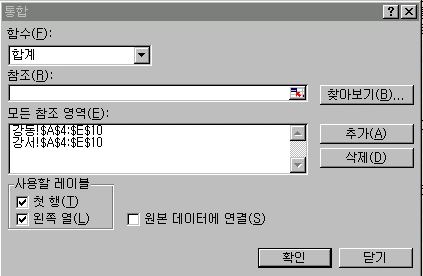
(3) 사용할 함수는 "합계", 참조영역은 위 그림처럼 강동sheet의 a4:e10영역을 지정합니다.
(4) 첫행, 왼쪽열 부분에 체크 표시를 해 줍니다.
(5) 그 다음, 추가 버튼을 누른 후 강서sheet의 a4:e10영역을 선택하여 영역을 추가해 준 후 확인 버튼을 클릭합니다.
(6) 그러면 아래와 같이 두개의 영역에 있는 값들이 통합(Consolidating)되어져 나타나는 것입니다.
| 1일 | 2일 | 3일 | 4일 | |
| 아이오페 | 1,020 | 1,030 | 1,170 | 1,060 |
| 라네즈 | 1,980 | 2,530 | 2,450 | 2,800 |
| 마몽드 | 1,330 | 1,480 | 1,310 | 1,310 |
| 헤라 | 670 | 1,300 | 1,130 | 1,080 |
| 리리코스 | 480 | 960 | 890 | 830 |
| 계 | 5,480 | 7,300 | 6,950 | 7,080 |
위의 대화상자 그림 중에서 "원본 데이터에 연결" 부분에 체크 표시를 해두게 되면 각 시트의 값이 바뀌면 자동으로 연동되어 변하게 됩니다. 물론 소스테이블(원본자료)과 연동시킬 필요가 없다면 "원본 데이터 연결" 부분의 체크 표시를 지워서 시스템의 자원을 아껴야 겠지요.
다음 시간에…
정리 — 다중 통합 범위로 데이터 통합하기
| 구분 | 내용 |
|---|---|
| 목적 | 같은 구조의 여러 지점 자료를 하나의 표로 통합 |
| 1단계 | 통합 결과를 표시할 빈 셀을 하나 선택하고 데이터 - 통합을 실행 |
| 2단계 | 함수는 합계로 하고 참조 영역은 강동 시트의 a4:e10으로 지정 |
| 3단계 | 첫 행과 왼쪽 열에 체크 |
| 4단계 | 추가를 누르고 강서 시트의 a4:e10을 추가한 뒤 확인 |
| 연동 | 원본 데이터에 연결에 체크하면 원본 값이 바뀔 때 통합 결과도 자동으로 바뀜 |
| 예제 결과 | 계 행: 1일 5,480 / 2일 7,300 / 3일 6,950 / 4일 7,080 |
자주 묻는 질문 (FAQ)
Q1. 다중 통합 범위란 무엇인가요?
여러 지점에서 보낸 같은 형식의 자료처럼 여러 범위의 자료를 하나로 통합한 것을 말합니다.
Q2. 여러 시트의 값을 합치려면 어떻게 하나요?
빈 셀을 선택하고 데이터 - 통합에서 함수를 합계로 하여 참조 영역을 하나씩 추가합니다. 첫 행과 왼쪽 열에 체크하고 확인을 누르면 항목별로 합산됩니다.
Q3. 원본 값이 바뀌면 통합 결과도 바뀌나요?
원본 데이터에 연결에 체크해 두면 각 시트의 값이 바뀔 때 자동으로 연동됩니다. 연동이 필요 없으면 체크를 해제해 시스템 자원을 아낍니다.
마치며
지점별로 나뉜 보고 자료는 데이터 통합으로 한 번에 합쳐 보시기 바랍니다. VBA에 대한 기초 지식을 공부하실 분은 아이엑셀러 닷컴 사이트 상단 메뉴에서 [Excel 강의] - [Excel 입문]을 먼저 보시면 이해하기 쉽습니다.






