- 최초 작성일: 1999-10-18
- 최종 수정일: 2026-09-29
- 조회수: 23 회
- 작성자: 권현욱 (엑셀러)
- 강의 제목: 양식과 컨트롤 도구상자
들어가기 전에
오래 전 엑셀 파일로 진행하던 강의를 웹 글로 복원한 것이라, "버튼을 눌러보세요"처럼 엑셀에서 직접 조작하라는 표현이 남아 있을 수 있습니다. 결과는 본문의 그림이나 표로 확인하실 수 있으며, 현재와 맞지 않는 내용은 보완하되 전반적인 스타일은 당시의 갬성(?)을 유지했습니다.
질문 하나
안녕하세요? 생활광주지점에 근무하는 OOO입니다.
(위 질문하신 분 외에 2분이 같은 질문을 해 오셨습니다)
작년에 윈도우 중급과정에서 회전자에 대해서 공부한 후 sumif함수와 연결하여 잘 활용하고 있었는데 올해 office97에서는 회전자의 컨트롤속성을 발견할 수가 없습니다. 현재 excel97에서는 강사님의 내용대로 실행할 수가 없는데요. 혹시 제가 뭔가를 잘못 알고있는 것은 아닌지요?
회신 주시면 고맙겠습니다.
안녕히 계세요.
오피스97로 넘어오면서 가장 크게 변화된 부분 중 하나가 컨트롤 도구 상자 부분입니다.
컨트롤 도구 상자에 대한 자세한 내용은 나중에 다시 설명드리기로 하고…
일단 질문하신 분이 헷갈리신 부분이 아래의 사항입니다.

- 최신 글을 불러오는 중...

양식과 컨트롤 도구상자
핵심 요약
- Excel 97에는 모양이 비슷한 양식 도구모음과 컨트롤 도구상자가 함께 있어 혼동하기 쉽습니다.
- 앞선 강좌에서 사용한 회전자와 스크롤바는 컨트롤 도구상자가 아니라 양식 도구모음의 컨트롤입니다.
- 셀 연결과 컨트롤 서식을 사용하는 기존 회전자·스크롤바 예제를 따라 하려면 양식 도구모음을 선택해야 합니다.
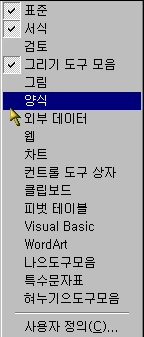


참고: 양식 도구모음과 컨트롤 도구상자는 Office 97 시절의 명칭입니다. 최신 Excel에서는 개발 도구 탭의 삽입 목록에 양식 컨트롤과 ActiveX 컨트롤이 나뉘어 있으며, 스핀 단추(회전자)와 스크롤 막대를 셀 연결로 쓰려면 양식 컨트롤을 선택합니다. 개발 도구 탭이 보이지 않으면 파일 - 옵션 - 리본 사용자 지정에서 개발 도구를 체크합니다.
즉 컨트롤 도구 상자에도 회전자와 스크롤바가 있고, 양식 툴바에도 회전자와 스크롤바가 있지요?
대개의 분들이 여기에서 헷갈리는 것입니다.
오피스97로 넘어오면서 회전자나 스크롤바 등의 기능은 위 그림에서 "양식"도구모음으로 들어갔습니다. 컨트롤 도구 모음은 양식도구모음과 모양이 흡사하기 때문에 많은 분들이 혼동을 합니다.
질문하신 분들! 양식 도구모음을 띄운 후 회전자, 스크롤바를 선택하시면 제대로 될 겁니다.
그러면 왜 같은 아이콘을 여기에도 만들고 저기에도 만든 것이냐? 헷갈리게시리?
그 부분에 대해서는 다음 기회에 설명을 드리기로 하고…
일단은 몇 강좌 전에 설명드린 회전자와 스크롤바를 사용하기 위해서는 "양식"도구모음을 선택해야 한다는 것만 명심하시기 바랍니다.
컨트롤 도구모음에 있는 회전자와 스크롤바를 눌러놓고 '내 것은 왜 안되는 거야?' 하기 없기!
다음에 또…
정리 — 양식과 컨트롤 도구상자
| 구분 | 내용 |
|---|---|
| 증상 | Excel 97에서 회전자의 컨트롤 속성을 찾을 수 없어 이전 강좌대로 실행되지 않음 |
| 원인 | 양식 도구모음과 컨트롤 도구상자에 모양이 비슷한 회전자와 스크롤바가 각각 있어 혼동 |
| 해결 | 양식 도구모음을 띄운 뒤 회전자와 스크롤바를 선택 |
| 주의 | 컨트롤 도구상자의 회전자와 스크롤바를 선택하면 이전 강좌의 방식으로 동작하지 않음 |
| 비고 | 두 도구모음에 같은 아이콘이 있는 이유는 다음 기회에 설명한다고 예고 |
자주 묻는 질문 (FAQ)
Q1. Excel 97에서 회전자의 컨트롤 속성을 찾을 수 없는 이유는 무엇인가요?
이전 강좌에서 사용한 회전자와 스크롤바는 양식 도구모음에 있는 것입니다. 컨트롤 도구상자가 아니라 양식 도구모음을 띄워 선택해야 합니다.
Q2. 양식 도구모음과 컨트롤 도구상자는 왜 혼동하기 쉬운가요?
컨트롤 도구상자에도 회전자와 스크롤바가 있고 양식 도구모음에도 있으며, 두 도구모음의 모양이 흡사하기 때문입니다.
Q3. 컨트롤 도구상자의 자세한 내용은 어디서 다루나요?
나중에 다시 설명하겠다고 예고하고 있으며, 이 글에서는 양식 도구모음을 선택해야 한다는 점만 기억하도록 안내합니다.
마치며
회전자나 스크롤바가 동작하지 않을 때는 먼저 양식 도구모음에서 선택했는지 확인해 보시기 바랍니다. VBA에 대한 기초 지식을 공부하실 분은 아이엑셀러 닷컴 사이트 상단 메뉴에서 [Excel 강의] - [Excel 입문]을 먼저 보시면 이해하기 쉽습니다.






