- 최초 작성일: 1999-10-11
- 최종 수정일: 2026-09-29
- 조회수: 22 회
- 작성자: 권현욱 (엑셀러)
- 강의 제목: 고급 필터Ⅱ
들어가기 전에
오래 전 엑셀 파일로 진행하던 강의를 웹 글로 복원한 것이라, "버튼을 눌러보세요"처럼 엑셀에서 직접 조작하라는 표현이 남아 있을 수 있습니다. 결과는 본문의 그림이나 표로 확인하실 수 있으며, 현재와 맞지 않는 내용은 보완하되 전반적인 스타일은 당시의 갬성(?)을 유지했습니다.
어제 저녁에 TV를 보다가 많은 생각을 하게 되었습니다.
KBS에서 저녁 8시 경에 하는 일요스페셜이라는 프로였는데 제목이 "꽃의 전쟁"이었던 것으로 기억됩니다. 주된 관점은 우리나라 각지에서 자생하는 들꽃들을 미국이나 유럽의 일부 국가에서 종자를 입수(말이 입수이지 제 눈에는 완전히 밀수로 보이더군요. 그래서 무척 열받았었습니다)하여 지속적인 연구에 연구를 거듭 끝에 우수한 품종으로 개량하는데 성공하였고 지금은 우리보다 더 우리 꽃에 대한 데이터베이스를 잘 구축하고 있다는 내용이었습니다. 실제로 Miss Kim 라일락이라는 품종은 없어서 못팔 정도로 인기품목이라고 하더군요.
엑셀과 Visual Basic에 대해 공부하면 할수록 미국은(그중에서도 Microsoft 프로그래머 같은 사람들) 무서운 나라라는 생각이 들더군요.
제가 학교다닐 때 있었던 일입니다.
당시에는 영어공부 한답시고 의도적(?)으로 외국인과 친하게 지내던 때였는데…(그 때에는 외국인을 살아 움직이는 어학 실습 교재(^^)로 생각했을 때였습니다)
한번은 그 중 한 친구를 제가 다니는 학교로 초대를 해서 이곳저곳을 보여주며 짧은 영어로 이것저것 설명을 해 주었습니다.
한참을 설명해 주고 잔디밭에 앉아 '이번에는 뭘 주제로 free talking을 해볼까?' 생각하고 있는데 이 친구 曰, "당신은 당신의 나라와 학교를 사랑하느냐?"라고 묻더군요.
뜬금없는 질문에, "물론 그렇다"고 했더니만
"What's the altitude of your university?"(당신 학교의 해발고도는 얼마냐?)
"… … 우물쭈물 … … …"(← 저의 대답)
"Do you know the name of that (wild) flower?"(저 야생화의 이름이 무언지 아느냐?)
"… … 또 우물쭈물 … … …"(← 저의 대답)
"학교를 사랑하는 것과 그런 것과 무슨 관계가 있느냐?"(저의 항변!-어설픈 영어로)
"한국은 동방예의지국이라는 말을 미국에 있을 때부터 들어왔다. 내가 상대방을 존중한다는 것을 겉으로 자연스럽게 드러내는 것이 예절이듯이, 내가 나의 조국과 학교를 사랑한다면 해발고도나 학교에 사는 동식물에 대해서는 자연스럽게 알게되는 것이 아니냐?"(의역하면 대충 이런 뜻이었음)
"… … 긁적긁적 … … "(← 반박에 대한 저의 대답)
그 당시에도 그렇고 지금도 마찬가지지만 그 미국인 친구의 말이 전적으로 옳다고는 생각하지 않습니다. 문화에 따라서 또 그 사람의 가치관에 따라서 틀리는 사항이니까요.
하지만 그 사람들의 이런 매사를 따지고 드는 습관이 컴퓨터라는 물건과 데이터베이스라는 개념을 만들어 내게 되지 않았나하는 생각에는 변함이 없습니다.
사설이 길었습니다. 이쯤에서 접고 본론으로 들어가지요.

- 최신 글을 불러오는 중...

고급 필터Ⅱ
핵심 요약
- 고급 필터는 조건 범위에 여러 기준을 구성해 복잡한 데이터 추출 작업을 자동화할 수 있습니다.
- 연도·분기·판매금액처럼 서로 다른 조건을 조합해 원하는 레코드만 별도 영역으로 복사할 수 있습니다.
- 조건을 정확히 설계하면 대량 데이터에서도 수작업 정렬이나 복사 없이 필요한 결과를 빠르게 추출할 수 있습니다.
몇 강좌 전에(X0051 강좌였던가요?) 고급필터 기능에 대해 설명을 드린 적이 있습니다. 이번 강좌는 거기에 이어지는 내용입니다.
먼저 아래와 같은 데이터가 있습니다.
| 년월 | 거래처명 | 지점명 | 대본사 판매 금액 | 자체 판매 수량 | 자체 판매 금액 |
| 199910 | 마천 | 강남지점 | 6,218,619 | - | - |
| 199902 | 삼전 | 강남지점 | - | 210 | 10,087,350 |
| 199908 | 삼전 | 강남지점 | 71,800,004 | 4,622 | 43,985,835 |
| 199901 | 삼전 | 강남지점 | 110,986,545 | 8,026 | 112,805,565 |
| 199912 | 삼전 | 강남지점 | 104,666,618 | - | - |
| 199910 | 삼전 | 강남지점 | 59,362,720 | 9,232 | 90,880,740 |
| 199909 | 삼전 | 강남지점 | 125,252,738 | 11,630 | 141,394,070 |
| 199910 | 삼전 | 강남지점 | 79,721,520 | 9,919 | 108,082,760 |
| 199904 | 삼전 | 강남지점 | 118,825,891 | 12,832 | 139,338,950 |
| 199911 | 삼전 | 강남지점 | 104,585,825 | - | - |
| 199905 | 삼전 | 강남지점 | 113,471,033 | 8,814 | 105,688,260 |
| 199911 | 삼전 | 강남지점 | 102,830,286 | 9,232 | 90,880,740 |
| 199901 | 삼전 | 강남지점 | 102,830,286 | 9,232 | 90,880,740 |
| 199906 | 삼전 | 강남지점 | 80,522,705 | 12,347 | 127,466,835 |
| 199912 | 삼전 | 강남지점 | 117,833,498 | 9,232 | 90,880,740 |
| 199903 | 삼전 | 강남지점 | 142,596,707 | 11,665 | 119,957,610 |
| 199907 | 삼전 | 강남지점 | 65,656,496 | 8,697 | 95,056,845 |
| 199902 | 삼전 | 강남지점 | 118,325,732 | 11,196 | 113,826,825 |
| 199904 | 서초구 | 강남지점 | - | 415 | 3,616,900 |
| 199903 | 서초구 | 강남지점 | 133,520,361 | 24,848 | 222,313,395 |
| 199910 | 서초구 | 강남지점 | 132,519,554 | 10,314 | 110,049,080 |
| 199911 | 서초구 | 강남지점 | 143,316,767 | 10,314 | 110,049,080 |
| 199901 | 서초구 | 강남지점 | 143,316,767 | 10,314 | 110,049,080 |
| 199902 | 서초구 | 강남지점 | 123,233,533 | 9,544 | 96,619,860 |
| 199912 | 서초구 | 강남지점 | 186,438,580 | 10,314 | 110,049,080 |
| 199908 | 가락 | 강남지점 | 125,296,999 | 12,059 | 127,689,100 |
| 199911 | 가락 | 강남지점 | 142,929,443 | 9,336 | 97,750,360 |
| 199901 | 가락 | 강남지점 | 142,929,443 | 9,336 | 97,750,360 |
| 199901 | 가락 | 강남지점 | 184,252,160 | 17,516 | 215,282,900 |
| 199910 | 가락 | 강남지점 | 143,637,474 | 9,336 | 97,750,360 |
| 199907 | 가락 | 강남지점 | 146,119,634 | 13,775 | 153,792,450 |
| 199912 | 가락 | 강남지점 | 157,424,223 | 9,336 | 97,750,360 |
| 199909 | 가락 | 강남지점 | 209,701,008 | 16,894 | 217,922,880 |
| 199911 | 가락 | 강남지점 | 206,649,852 | - | - |
| 199904 | 가락 | 강남지점 | 218,235,312 | 17,891 | 188,219,806 |
| 199905 | 가락 | 강남지점 | 200,752,786 | 11,926 | 138,765,620 |
| 199910 | 가락 | 강남지점 | 186,423,982 | 17,435 | 185,412,150 |
| 199903 | 가락 | 강남지점 | 191,783,548 | 15,104 | 154,098,861 |
| 199912 | 가락 | 강남지점 | 296,775,877 | - | - |
| 199906 | 가락 | 강남지점 | 173,148,835 | 19,636 | 226,212,000 |
| 199902 | 가락 | 강남지점 | 157,527,265 | 14,047 | 138,820,250 |
이러한 데이터 중에서 "1999년 2사분기 자체 판매 금액이 1억원 이상인 거래처의 리스트를 뽑아야" 할 경우가 생길 수도 있겠지요? 이런 경우에는 어떻게 해야 할까요?
년월 순서대로 먼저 인덱싱한 다음, 각 거래처별로 2사분기만 남겨두고 나머지 달은 하나하나 지워 나간다? (그럴 수도 있겠지만 거래처가 백개 정도만 되어도 만만찮을 것입니다)
아니면, 자체 판매 금액을 내림차순으로 정렬한 후 자체 판매가 1억 미만인 것들을 1차로 지우고 다시 2사분기에 해당되지 않는 달의 값들을 2차로 지운다? (이것 역시 번거롭지요?)
이럴 경우에도 고급필터를 활용하면 쉽게 해결할 수 있습니다.
(1) 먼저 아래와 같은 "조건 항목"을 만듭니다.
| 년월 | 년월 | 자체 판매 금액 |
| >199904 | <199908 | >=100000000 |
(2) 그런 다음, 소스 테이블 내의 아무 곳에나 셀포인터를 가져갑니다.
(3) "데이터-필터-고급필터" 메뉴 선택(그러면 소스 테이블이 선택되어 집니다)
(4) 고급 필터 대화상자에서 각 항목을 아래와 같이 구성해 줍니다.
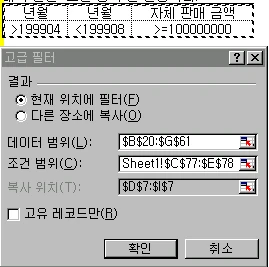
다른 부분은 이전 강좌와 똑같은데 어? 똑같은 필드명 2개를 같이 써도 되나?
물론 되지요.
참고: 1999년 2사분기(일반적으로 4~6월)라고 설명하면서 조건은 199904보다 크고 199908보다 작은 값, 즉 5월부터 7월까지로 지정했습니다. 원문 그대로 두었으며, 4~6월 자료를 뽑으려면 조건을 >=199904와 <=199906(또는 <199907)으로 지정해야 합니다.
1999년 2사분기니까 위의 조건처럼 하게 되면 5, 6, 7월 값이 선택되겠지요.
(5) 여기까지 지정한 후 "확인"버튼을 눌러 보세요.
아래와 같은 검색결과값이 나타납니다.
| 년월 | 거래처명 | 지점명 | 대본사 판매 금액 | 자체 판매 수량 | 자체 판매 금액 |
| 199905 | 삼전 | 강남지점 | 113,471,033 | 8,814 | 105,688,260 |
| 199906 | 삼전 | 강남지점 | 80,522,705 | 12,347 | 127,466,835 |
| 199907 | 가락 | 강남지점 | 146,119,634 | 13,775 | 153,792,450 |
| 199905 | 가락 | 강남지점 | 200,752,786 | 11,926 | 138,765,620 |
| 199906 | 가락 | 강남지점 | 173,148,835 | 19,636 | 226,212,000 |
혹시 한번 보세요. 조건을 주어 지정한 이외의 결과값이 나타났나 안나타났나?
주어진 조건과 정확히 일치하지요? 모두가 1999년 2사분기의 값이면서 자체 판매 금액이 1억원 이상이지요. 이런걸 일일이 수작업으로 한다고 생각해 보세요. 머리가 좀 아프겠지요? 손발도 부지런해야(?) 할 것이고…
오늘은 여기까지…
정리 — 고급 필터Ⅱ
| 구분 | 내용 |
|---|---|
| 주제 | 같은 필드명을 두 번 써서 기간과 금액을 함께 조건으로 지정하는 고급 필터 |
| 목표 | 1999년 2사분기 자체 판매 금액이 1억원 이상인 거래처 리스트 추출 |
| 조건 표 | 년월, 년월, 자체 판매 금액 아래에 >199904, <199908, >=100000000 입력 |
| 핵심 | 같은 필드명 두 개를 한 조건 표에서 함께 사용할 수 있음 |
| 선택되는 달 | 조건에 따라 5월, 6월, 7월 값이 선택됨 |
| 결과 | 5건이 추출되며 모두 조건과 정확히 일치 |
자주 묻는 질문 (FAQ)
Q1. 같은 필드명을 조건 표에 두 번 써도 되나요?
됩니다. 년월 필드를 두 번 써서 기간의 시작과 끝을 각각 지정할 수 있습니다.
Q2. 특정 기간의 자료만 뽑으려면 조건을 어떻게 쓰나요?
년월 필드명을 두 번 쓰고 그 아래에 시작 조건과 끝 조건을 나란히 입력합니다. 이 글에서는 199904보다 크고 199908보다 작은 값을 지정하여 5월부터 7월까지의 값이 선택되었습니다.
Q3. 여러 조건은 어떻게 함께 적용되나요?
조건을 같은 행에 나란히 쓰면 모두 만족하는 자료만 추출됩니다. 이 글의 결과 5건은 기간 조건과 자체 판매 금액 1억원 이상 조건을 모두 충족합니다.
마치며
수작업으로 지우고 정렬하기보다 고급 필터의 조건 표에 기간과 금액을 함께 지정해 보시기 바랍니다. VBA에 대한 기초 지식을 공부하실 분은 아이엑셀러 닷컴 사이트 상단 메뉴에서 [Excel 강의] - [Excel 입문]을 먼저 보시면 이해하기 쉽습니다.






