- 최초 작성일: 1999-09-10
- 최종 수정일: 2026-09-29
- 조회수: 41 회
- 작성자: 권현욱 (엑셀러)
- 강의 제목: 피벗 테이블에서 비율 계산하기
들어가기 전에
오래 전 엑셀 파일로 진행하던 강의를 웹 글로 복원한 것이라, "버튼을 눌러보세요"처럼 엑셀에서 직접 조작하라는 표현이 남아 있을 수 있습니다. 결과는 본문의 그림이나 표로 확인하실 수 있으며, 현재와 맞지 않는 내용은 보완하되 전반적인 스타일은 당시의 갬성(?)을 유지했습니다.
어제 설명드린 내용 중에 약간 잘못된 부분이 있었습니다. 즉 소스데이터를 활용하여 요약표를 아래와 같이 만들어야 하는데 각 항목별 퍼센티지로 표기가 되었지요? 이 부분은 오늘 설명드릴 내용이었는데 제가 자료를 고쳐놓고도 확인을 않고 그냥 올려버린 것입니다. 하지만 기본 골격은 큰 변동이 없기에 부연설명을 드리지 않은 것입니다.

- 최신 글을 불러오는 중...

피벗 테이블에서 비율 계산하기
핵심 요약
- 피벗 테이블의 필드 설정 옵션을 사용하면 단순 합계 대신 행 방향 비율 등으로 값을 표시할 수 있습니다.
- 브랜드별 수량이나 금액을 비율로 바꾸면 팀장·담당별 점유비를 쉽게 비교할 수 있습니다.
- 원본 데이터를 수정한 뒤에는 피벗 테이블에 변경 사항을 반영하기 위해 반드시 데이터 새로 고침을 실행해야 합니다.
이렇게 출력해서 윗분께 보고를 드리면 아무리 까다로운 분이라도 좋아하시겠지요.
그러면 우리는 여기서 한걸음 더 나아가 다른 각도에서 분석한 자료를 올려 볼까요?
즉, 단순히 팀장별/영업사원별/브랜드별 단순 실적 집계에서 한단계 머리를 써서 "각 팀별로 어느 팀장이 라네즈 브랜드를 잘 팔았나?"를 알아야 윗분께서 보시고 상을
참고: 원문의 이 문장은 중간에서 끊겨 있습니다(보시고 상을 / 다른 관점에서). 앞뒤 내용은 그대로 두었습니다.
다른 관점에서 자료를 출력해서 보고하면 더 좋겠지요?
참고: 피벗테이블 도구모음의 필드설정 아이콘과 옵션-계산의 종류 설정은 구버전 방식입니다. 최신 Excel에서는 값 부분의 셀을 마우스 오른쪽 단추로 클릭하여 값 표시 형식에서 행 합계 비율을 선택하거나 값 필드 설정을 사용합니다.
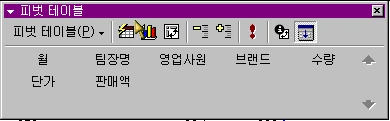
(1) 박재홍 담당의 미로 브랜드 수량부분으로 셀포인터를 이동시킨 후, 피벗테이블 도구모음 상자에서 필드설정 아이콘을 클릭합니다.
제가 쓰는 것은 오피스 2000버전이기 때문에 화면의 인터페이스가 좀 틀릴 것입니다만 잘 보시면 아실 수 있을 것입니다.
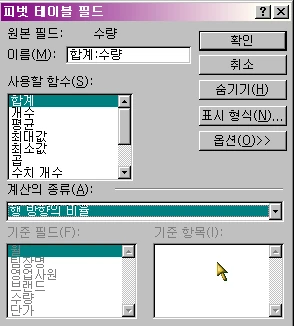
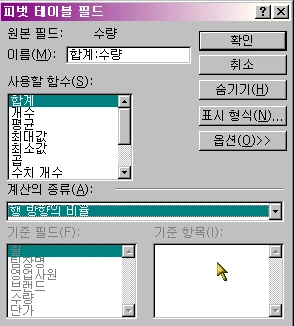
(2) 그러면 아래 그림과 같이 피벗테이블 필드 대화상자가 나타나는데 여기서, "옵션-계산의 종류-행방향의 비율"을 선택한 후 확인을 누릅니다.
어떻습니까? 이렇게 하니까 어제 강좌파일에서처럼 팀장별로 브랜드별 수량 점유비를 일목요연하게 볼 수가 있겠지요?
위와 같은 방법으로 금액부분의 점유비도 구해 보세요.
"행 방향의 비율"이외의 것도 한번씩 테스트 해 보시기 바랍니다.
피벗 테이블을 사용하실 때 반드시 유념해야 할 점!
원본 데이터를 수정하면 반드시 데이터를 새로 고쳐야 한다는 점입니다.
이것이 뭔 소리냐 하면 예를 들어 볼까요.
어제의 소스 데이터 파일에서 박재홍 담당의 1월 미로 판매수량이 36개였고 미로 총판매수량은 129개였지요?
그런데 박재홍 담당의 1월 미로 판매수량을 136으로 고친 후 피벗 테이블 요약 자료를 보세요. 어럽쇼? 229개가 아니고 여전히 129개로 나타날 겁니다.
참고: 앞 강좌(x0037)의 표에서는 김재박 팀 박재홍 담당의 미로 수량이 3월 30, 2월 63, 4월 136으로 합계 229이며, 136은 1월이 아니라 4월 행에 있습니다. 본문의 36을 136으로 고친다는 설명과 표 자료가 서로 맞지 않는 부분이며, 원문은 그대로 두었습니다.
참고: 데이터-데이터 새로 고침 메뉴는 구버전 메뉴입니다. 최신 Excel에서는 피벗 테이블을 선택한 뒤 피벗 테이블 분석 탭(또는 마우스 오른쪽 단추 메뉴)에서 새로 고침을 선택하거나 Alt+F5 키를 누릅니다.
이 부분을 바로잡기 위해서는 "데이터-데이터 새로 고침" 메뉴를 선택해 주어야 합니다.
자, 여기서 얻을 수 있는 교훈(?)이 있습니다. 피벗테이블의 원본 데이터를 일단 수정했다면 반드시 "데이터 새로 고침" 작업을 해 주어야 한다는 것이지요.
피벗테이블만 잘 활용해도 업무처리에 큰 도움을 받을 수 있을 것입니다. 본 강좌에서 짚어 드리지 못한 세부 옵션 기능에 대해서도 완전히 깨 버리시기를…
이번 강좌는 여기까지…
정리 — 피벗 테이블에서 비율 계산하기
| 구분 | 내용 |
|---|---|
| 목적 | 팀장별 브랜드별 수량이나 금액의 점유비(비율)를 피벗 테이블에서 계산 |
| 방법 | 값 부분의 셀을 선택하고 필드 설정의 옵션-계산의 종류에서 행방향의 비율 선택 |
| 다른 계산 | 행 방향의 비율 이외의 계산 종류도 시험해 볼 수 있음 |
| 주의 | 원본 데이터를 수정하면 데이터 새로 고침을 해야 피벗 테이블에 반영됨 |
| 예 | 미로 수량을 136으로 고쳐도 새로 고치기 전에는 합계가 129로 그대로 나타남 |
자주 묻는 질문 (FAQ)
Q1. 피벗 테이블에서 비율은 어떻게 계산하나요?
값 부분의 셀을 선택하고 필드 설정 대화상자를 열어 옵션의 계산의 종류에서 행방향의 비율을 선택한 뒤 확인을 누르면 됩니다.
Q2. 원본 데이터를 고쳤는데 피벗 테이블 값이 그대로인 이유는 무엇인가요?
피벗 테이블은 원본 데이터를 수정해도 자동으로 바뀌지 않기 때문입니다. 데이터 새로 고침을 실행해야 변경 내용이 반영됩니다.
Q3. 행방향의 비율을 쓰면 무엇을 알 수 있나요?
팀장별로 브랜드별 수량 점유비를 한눈에 볼 수 있습니다. 금액 부분도 같은 방법으로 점유비를 구할 수 있습니다.
마치며
행 방향의 비율 외에 다른 옵션도 하나씩 시험해 보시기 바랍니다. VBA에 대한 기초 지식을 공부하실 분은 아이엑셀러 닷컴 사이트 상단 메뉴에서 [Excel 강의] - [Excel 입문]을 먼저 보시면 이해하기 쉽습니다.






