- 최초 작성일: 1999-07-30
- 최종 수정일: 2026-09-29
- 조회수: 32 회
- 작성자: 권현욱 (엑셀러)
- 강의 제목: 분석도구 사용하기
들어가기 전에
오래 전 엑셀 파일로 진행하던 강의를 웹 글로 복원한 것이라, "버튼을 눌러보세요"처럼 엑셀에서 직접 조작하라는 표현이 남아 있을 수 있습니다. 결과는 본문의 그림이나 표로 확인하실 수 있으며, 현재와 맞지 않는 내용은 보완하되 전반적인 스타일은 당시의 갬성(?)을 유지했습니다.
사용자 정의 도구모음을 만들어 여기에 아이콘을 추가하는 작업은 이제 자유자재로 하실 수 있겠지요?(혹시 안되면 문의하시고…)

- 최신 글을 불러오는 중...

분석도구 사용하기
핵심 요약
- 참조하는 셀 추적은 선택한 수식 셀이 어떤 셀을 참조하고 있는지 파란 화살표로 표시합니다.
- 참조되는 셀 추적은 선택한 셀이 어디에 연결되어 있는지 보여 주며 순환참조 오류의 실마리를 찾는 데 도움이 됩니다.
- 생성된 파란 화살표는 전용 아이콘으로 하나씩 또는 모두 지울 수 있습니다.
쌍방향 통신의 좋은 점은 상호간에 interactive하게 의견을 주고받을 수 있다는 것!
오늘은 여러가지 도구모음 중에서 "분석도구모음"에 대해 알아보겠습니다. 엑셀을 몇 년간 사용했다는 분 중에서도 이 기능을 잘 활용하지 않는(혹은 모르는) 분들이 의외로 많이 계시더군요.
Step 1: 분석 도구 모음 표시하기
참고: 분석 도구 모음은 구버전 Excel의 도구 모음입니다. 최신 Excel에서는 수식 탭의 수식 분석 그룹에서 셀 추적, 연결선 제거, 오류 검사 등의 명령을 사용하며, 명령 이름과 방향 표현이 이 글과 다를 수 있습니다.
(1) "도구-사용자 정의" 메뉴를 선택합니다(혹은 도구모음 중 임의의 빈 영역에서 오른쪽 마우스 버튼을 클릭한 후 "사용자 정의"를 선택합니다).
(2) 도구모음 탭 중에서 "분석" 도구모음을 선택합니다.
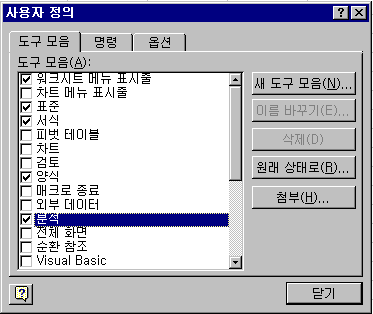
(3) 그러면 아래와 같은 분석 도구모음이 나타납니다(물론 번호는 나타나지 않지요).

Step 2: 예제 데이터로 추적 기능 살펴보기
(4) 아래와 같은 "주요 브랜드의 월별 판매수량 실적"표로 설명을 해 볼까요?
[주요 브랜드의 월별 판매수량 실적]
| 브랜드명 | 유 형 | 1 월 | 2 월 | 3 월 | 1/4분기 | 4 월 | 5 월 | 6 월 | 2/4분기 | 상반기 |
| 한아름 | 스킨 | 10 | 20 | 25 | 55 | 30 | 30 | 20 | 80 | 135 |
| 로션 | 12 | 18 | 30 | 60 | 33 | 40 | 30 | 103 | 163 | |
| 에센스 | 7 | 8 | 10 | 25 | 10 | 9 | 8 | 27 | 52 | |
| 립스틱 | 9 | 10 | 15 | 34 | 20 | 25 | 20 | 65 | 99 | |
| 한아름계 | 38 | 56 | 80 | 174 | 93 | 104 | 78 | 275 | 449 | |
| 유니나 | 윤기에센스 | 15 | 17 | 20 | 52 | 20 | 20 | 18 | 58 | 110 |
| 발광에센스 | 10 | 13 | 15 | 38 | 15 | 10 | 11 | 36 | 74 | |
| 유니나계 | 25 | 30 | 35 | 90 | 35 | 30 | 29 | 94 | 184 | |
| 갈색미인 | 스킨 | 7 | 8 | 9 | 24 | 9 | 8 | 7 | 24 | 48 |
| 로션 | 6 | 5 | 3 | 14 | 4 | 5 | 4 | 13 | 27 | |
| 에센스 | 5 | 3 | 12 | 20 | 13 | 13 | 11 | 37 | 57 | |
| 갈색미인계 | 18 | 16 | 24 | 58 | 26 | 26 | 22 | 74 | 132 | |
| 總 計 | 81 | 102 | 139 | 322 | 154 | 160 | 129 | 443 | 765 |
참고: 원문 표는 브랜드명과 유형 칸이 비어 있는 행마다 한 칸씩 어긋나 있어, 원문의 값만으로 11개 열을 다시 맞추었습니다. 각 행의 분기 합계, 상반기 합계와 브랜드별 소계, 총계는 다시 계산하여 일치함을 확인했습니다.
Step 3: 참조 관계 추적 아이콘 사용하기
① 참조하는 셀 추적: 1/4분기 브랜드 총계를 나타내는 D61 셀로 가서 ① 아이콘을 클릭해 보세요. 파란 화살표가 나타나지요? 무슨 기능인지 짐작이 가십니까? 말 그대로 D61 셀이 어떤 셀을 참조하고 있나를 표시하는 것입니다(물론 공식이 들어있는 셀로 가서 이 아이콘을 눌러야 제대로 표시가 되겠지요?). ② 이 아이콘은 ① 에 의해 생긴 파란 화살표를 지우는 역할을 수행합니다. ③ 아이콘은 "참조되는 셀 추적" 아이콘입니다. 아래 그림을 보세요.
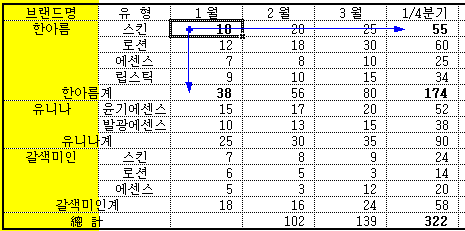
한아름 브랜드의 1월 스킨 판매수량을 나타내는 셀이 어디어디에 연결되어 있나를 파악하기 위해 셀 포인터를 옮겨간 후 이 아이콘을 누르니까 친절하게도 파란 화살표들이 위 그림처럼 나타납니다. "순환참조가 어쩌구…저쩌구…"하며 에러 메시지가 나타날 때가 있지요? 초보자로서는 난감한 경우인데, 이럴 때 이 기능을 사용하시면 보다 빠르게 해결의 실마리를 찾으실 수 있을 것입니다.
④와 ⑤ 아이콘은 각각 "참조되는 셀 연결선 삭제", "셀 연결선 모두 삭제" 아이콘입니다. 한 번만 사용해 보시면 금방 아실테고…
나머지 아이콘들은 다음에 설명드려야 할 것 같습니다.
Have a nice weekend!!!
정리 — 분석도구 사용하기
| 구분 | 내용 |
|---|---|
| 분석 도구 모음 | 도구 - 사용자 정의 메뉴의 도구모음 탭에서 분석 도구모음을 선택하여 표시 |
| ① 참조하는 셀 추적 | 수식이 들어 있는 셀이 어떤 셀을 참조하는지 파란 화살표로 표시 |
| ② 화살표 지우기 | ①에 의해 생긴 파란 화살표를 지움 |
| ③ 참조되는 셀 추적 | 선택한 셀이 어디어디에 연결되어 있는지 파란 화살표로 표시 |
| ④, ⑤ | 각각 참조되는 셀 연결선 삭제, 셀 연결선 모두 삭제 |
| 활용 | 순환참조 에러 메시지가 나타날 때 해결의 실마리를 찾는 데 활용 |
자주 묻는 질문 (FAQ)
Q1. 분석 도구 모음은 어떻게 표시하나요?
도구 메뉴의 사용자 정의를 선택하거나 도구 모음의 빈 영역에서 오른쪽 마우스 버튼을 눌러 사용자 정의를 선택한 뒤, 도구모음 탭에서 분석 도구모음을 선택합니다.
Q2. 참조하는 셀 추적과 참조되는 셀 추적은 무엇이 다른가요?
참조하는 셀 추적은 수식이 들어 있는 셀이 어떤 셀을 참조하는지 보여 주고, 참조되는 셀 추적은 선택한 셀이 어디어디에 연결되어 있는지 파란 화살표로 보여 줍니다.
Q3. 순환참조 에러 메시지가 나타나면 어떻게 하나요?
추적 아이콘을 사용하면 셀의 연결 관계를 파란 화살표로 확인할 수 있어 해결의 실마리를 더 빠르게 찾을 수 있습니다.
마치며
추적 아이콘으로 수식의 연결 관계를 눈으로 확인하면 복잡한 표도 훨씬 쉽게 점검할 수 있습니다. VBA에 대한 기초 지식을 공부하실 분은 아이엑셀러 닷컴 사이트 상단 메뉴에서 [Excel 강의] - [Excel 입문]을 먼저 보시면 이해하기 쉽습니다.






