- 최초 작성일: 1999-07-28
- 최종 수정일: 2026-09-29
- 조회수: 35 회
- 작성자: 권현욱 (엑셀러)
- 강의 제목: 카메라 기능에 대하여
들어가기 전에
오래 전 엑셀 파일로 진행하던 강의를 웹 글로 복원한 것이라, "버튼을 눌러보세요"처럼 엑셀에서 직접 조작하라는 표현이 남아 있을 수 있습니다. 결과는 본문의 그림이나 표로 확인하실 수 있으며, 현재와 맞지 않는 내용은 보완하되 전반적인 스타일은 당시의 갬성(?)을 유지했습니다.
자료를 작성하다 보면 아래와 같이 포맷이 서로 다른 내용을 한 페이지에 출력해야 할 경우가 있습니다. 아래의 <표1>과 <표2>를 보시기 바랍니다.

- 최신 글을 불러오는 중...

카메라 기능에 대하여
핵심 요약
- 서로 포맷이 다른 표를 한 페이지에 출력해야 할 때 한 표를 그림으로 복사해 붙여넣으면 크기를 자유롭게 조정할 수 있습니다.
- 복사할 영역을 선택하고 Shift 키를 누른 채 편집 메뉴에서 그림 복사와 그림 붙여넣기를 선택하는 방식입니다.
- 붙여넣은 그림은 사방의 핸들을 드래그해 크기를 조정하며, 도구 모음에 카메라 아이콘이 있으면 같은 기능을 사용할 수 있습니다.
<표1> 특약점별 실적
| 지점명 | 특약점명 | 판매 | 수금 | 회수율 | 미수 | 회전일 |
| 강동 | 천호 | 1000 | 1100 | 1.1 | 150 | 4.09090909090909 |
| 암사 | 1100 | 1210 | 1.1 | 870 | 21.5702479338843 | |
| 모란 | 900 | 990 | 1.1 | 730 | 22.1212121212121 | |
| 강서 | 강서 | 1200 | 1420 | 1.18333333333333 | 150 | 3.16901408450704 |
| 방화 | 1500 | 1650 | 1.1 | 900 | 16.3636363636364 | |
| 등촌 | 1100 | 1210 | 1.1 | 700 | 17.3553719008264 | |
| 둔내 | 1800 | 1980 | 1.1 | 390 | 5.90909090909091 | |
| 강남 | 서초 | 1500 | 1650 | 1.1 | 870 | 15.8181818181818 |
| 법원 | 1300 | 1430 | 1.1 | 350 | 7.34265734265734 | |
| 압구정 | 1350 | 1485 | 1.1 | 910 | 18.3838383838384 | |
| 강북 | 종로 | 2000 | 2200 | 1.1 | 920 | 12.5454545454545 |
| 을지로 | 1300 | 1430 | 1.1 | 570 | 11.958041958042 | |
| 명동 | 1000 | 1100 | 1.1 | 200 | 5.45454545454546 |
참고: 원문 표1은 지점명 칸이 각 지점의 첫 행에만 있고 나머지 행은 한 칸씩 어긋나 있었습니다. 원문의 값만으로 7개 열을 다시 맞추었으며, 지점명은 병합 셀처럼 각 지점의 첫 행에만 두었습니다.
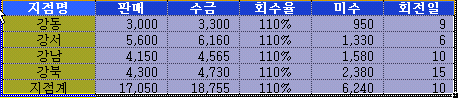
<표2> 지점별 실적
| 지점명 | 판매 | 수금 | 회수율 | 미수 | 회전일 |
| 강동 | 3000 | 3300 | 1.1 | 950 | 8.63636363636364 |
| 강서 | 5600 | 6160 | 1.1 | 1330 | 6.47727272727273 |
| 강남 | 4150 | 4565 | 1.1 | 1580 | 10.3833515881709 |
| 강북 | 4300 | 4730 | 1.1 | 2380 | 15.0951374207188 |
| 지점계 | 17050 | 18755 | 1.1 | 6240 | 9.98133830978406 |
참고: 표2의 미수 값과 강서 지점의 수금(6,160)은 표1의 지점별 합계(수금 6,260, 미수 강동 1,750, 강서 2,140, 강남 2,130, 강북 1,690)와 일치하지 않습니다. 표1의 강서 특약점 수금 1,420은 판매 1,200의 1.1배인 1,320의 오기로 보입니다. 이 글의 핵심은 표를 가지런히 정렬하는 방법이므로 원문은 그대로 두었습니다.
이 두개의 표를 크기가 같게 가지런히 정렬하려면 어떻게 해야 할까요? 즉, <표2>의 폭을 늘여서 <표1>과 같은 크기가 되도록 하려면 말입니다.
Step 1: 표를 각각 작성하기
(1) 먼저 <표1>을 시트1에, <표2>를 시트2에 각각 작성합니다.
Step 2: 복사할 표 범위 선택하기
(2) 표2로 가서 해당영역을 아래와 같이 지정합니다.
Step 3: 그림 복사 메뉴 열기
참고: Shift 키를 누른 상태에서 편집 메뉴를 여는 방식은 구버전 방식입니다. 최신 Excel에서는 홈 탭의 복사 목록에서 그림으로 복사를, 붙여넣기 목록에서 그림을 선택합니다. 카메라 아이콘은 빠른 실행 도구 모음에 카메라 명령을 추가하면 사용할 수 있습니다.
(3) 다시 시트1로 돌아와서 Shift키를 누른 상태에서 "편집" 메뉴를 선택합니다.
(4) "그림복사" 메뉴를 선택합니다.
Step 4: 그림으로 붙여넣기
(5) 붙여 넣을 위치를 지정한 다음, 다시 Shift + 편집메뉴를 선택하고 "그림 붙여넣기"를 클릭합니다.
(6) 그러면 위와 같이 <표2>의 내용이 <표1> 아래에 짠~~ 나타나지요.
Step 5: 크기와 배치 조정하기
(7) 표 사방에 8개의 하얀 네모상자("핸들"이라고 부릅니다)가 나타나는데 이 부분을 마우스로 드래그 & 드롭하여 표의 크기를 조정해 주면 됩니다.
참고: 원문 문장에서 카메라 아이콘 그림이 빠져 있어 '아이콘은 입니다'로 이어집니다. 원문은 그대로 두었습니다.
이 기능과 동일한 기능을 수행하는 아이콘은 입니다("카메라 기능"이라고 하지요). 이 카메라 아이콘이 있는 PC에서는 이걸 사용하시면 되고 만약 카메라 아이콘이 도구 모음에 올라와 있지 않다면 위에서 설명드린 방법을 사용하시면 되겠지요?
다음 시간에는 각종 단축 아이콘을 사용자화 하는 방법에 대해 설명드리겠습니다. 물론 카메라 아이콘을 도구 모음에 등록시키는 방법에 대해서도 알아보겠습니다.
자신의 정보를 데이터베이스화 하기 가장 좋은 도구가 바로 엑셀이라고 생각합니다. 아는 사람이 몇 만명이나 되고 기본 정보도 방대하다면 몰라도…) 열심히들 하세요.
오늘은 여기까지…
정리 — 카메라 기능에 대하여
| 구분 | 내용 |
|---|---|
| 문제 | 서식이 다른 표1(특약점별 실적)과 표2(지점별 실적)를 한 페이지에 같은 폭으로 정렬 |
| 복사 | 표2 영역을 지정한 뒤 Shift 키를 누른 상태에서 편집 메뉴의 그림 복사를 선택 |
| 붙여넣기 | 표1이 있는 시트에서 붙여 넣을 위치를 지정하고 Shift 키와 편집 메뉴로 그림 붙여넣기를 선택 |
| 크기 조정 | 사방의 핸들(하얀 네모상자 8개)을 드래그 앤 드롭하여 표의 크기를 조정 |
| 카메라 아이콘 | 도구 모음에 카메라 아이콘이 있으면 같은 기능을 아이콘으로 사용 |
자주 묻는 질문 (FAQ)
Q1. 포맷이 다른 두 표를 같은 폭으로 맞추려면 어떻게 하나요?
한 표를 그림으로 복사해 붙여넣은 뒤 그림의 크기를 조정합니다. 표2 영역을 지정하고 그림 복사와 그림 붙여넣기를 사용하면 표1 아래에 표2가 그림으로 나타납니다.
Q2. 그림 복사와 그림 붙여넣기 메뉴는 어디에 있나요?
Shift 키를 누른 상태에서 편집 메뉴를 열면 그림 복사와 그림 붙여넣기 항목이 나타납니다.
Q3. 붙여넣은 그림의 크기는 어떻게 조정하나요?
그림 사방에 나타나는 8개의 하얀 네모상자인 핸들을 마우스로 드래그 앤 드롭하여 조정합니다.
마치며
카메라 기능을 익히면 서로 다른 형식의 표도 한 페이지에 보기 좋게 정리할 수 있습니다. VBA에 대한 기초 지식을 공부하실 분은 아이엑셀러 닷컴 사이트 상단 메뉴에서 [Excel 강의] - [Excel 입문]을 먼저 보시면 이해하기 쉽습니다.






