- 최초 작성일: 1999-07-21
- 최종 수정일: 2026-09-29
- 조회수: 27 회
- 작성자: 권현욱 (엑셀러)
- 강의 제목: Sumif와 Countif 함수
들어가기 전에
오래 전 엑셀 파일로 진행하던 강의를 웹 글로 복원한 것이라, "버튼을 눌러보세요"처럼 엑셀에서 직접 조작하라는 표현이 남아 있을 수 있습니다. 결과는 본문의 그림이나 표로 확인하실 수 있으며, 현재와 맞지 않는 내용은 보완하되 전반적인 스타일은 당시의 갬성(?)을 유지했습니다.
이번 한주는 유용하게 쓸 수 있는 함수들에 대해 알아볼까요? 오늘은 먼저 Sumif와 Countif 함수에 대해 살펴보도록 하지요.

- 최신 글을 불러오는 중...

Sumif와 Countif 함수
핵심 요약
- SUMIF 함수는 범위, 기준, 합계할 범위의 세 요소로 이루어지며 조건에 맞는 항목의 합계를 구합니다.
- 전문점명을 모두 입력한 출력 양식을 만들고 첫 전문점의 수식을 입력해 판매수량과 판매금액 합계를 구합니다.
- 범위와 합계할 범위는 절대주소로 지정한 뒤 F4 키를 활용해 수식을 아래로 복사합니다.
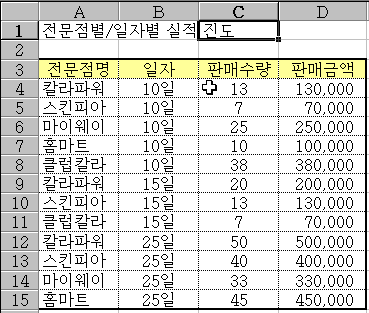
아래의 표는 OOO특약점의 전문점별/일자별 실적진도표입니다.
Step 1: SUMIF가 필요한 상황 이해하기
윗 분께 이런 자료를 보고했더니... "칼라파워 전문점이 한달간 얼마나 팔았는지 내가 더해보리?" 라고 한다면 여러분의 반응은?(애꿎은 뒷머리만 긁적긁적?) 뜻하지 않은 공격(?)에 벙~~해서 다시 자리로 돌아와 "="연산자나 sum()함수를 열심히 두들겨 가며 수작업을 하시겠지요? 물론 sumif()함수를 모른다면 말입니다. (누군가가 그러더군요. '어르신은 개구리와 비슷하여 어느 방향으로 튈 지 도무지 종잡을 수 없다!'... 라고 ^^;)
이런 경우에는 이렇게 하시면 됩니다.
Step 2: SUMIF 출력 양식 만들기
(1) 먼저 전문점명이 모두 포함된 출력양식을 아래와 같이 만듭니다. 이 때 전문점명은 빠짐없이 모두 써 주어야 합니다.
| 전문점명 | 판매수량 | 판매금액 |
| 칼라파워 | ||
| 스킨피아 | ||
| 마이웨이 | ||
| 홈마트 | ||
| 클럽칼라 |
참고: 원문에서는 이 양식이 표가 아니라 한 줄로 나열되어 있어, 원문에 있는 머리글 3개와 전문점명 5개만으로 표로 정리했습니다. 판매수량과 판매금액 칸은 직접 수식을 입력할 빈 칸입니다.
Step 3: SUMIF 함수 입력하기
참고: 수식의 A4:A15, F4, C4:C15, D4:D15와 G4, H4는 원본 워크시트 기준 셀 주소이므로 그림과 함께 보시기 바랍니다. 직접 적용하실 때에는 자신의 표에 맞게 바꿔 입력하시기 바랍니다.
(2) 그런 다음 빨갛게 표시된 셀로 셀 포인터를 옮긴 후 "=sumif(a4:a15,f4,c4:c15)" 라고 직접 입력하시든가 아니면 아래 그림을 참조하셔서 마우스를 드래그 합니다. Sumif 함수는 3개의 요소(범위, 기준, 합계할 범위)로 이루어져 있는데 그 세 개의 요소를 아래 그림과 같은 순서로 입력하는 것입니다
좀 복잡해 보이지요? 하지만 조금만 눈에 힘을 주고 보면 그리 복잡하진 않을 것입니다.
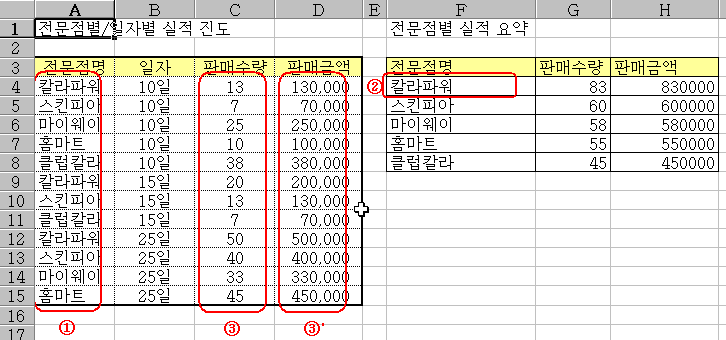
(3) 판매 수량에 대한 작업이 끝났으면 판매 금액에 대한 작업도 똑같은 방법으로 합니다. 단 이 때에는 ③이 아니라 ③'를 지정해 주어야 겠지요?
Step 4: 절대주소로 고정해 복사하기
(4) 그런 다음 공식을 아래로 복사하면 되는데 그 전에 해야할 작업이 있습니다. 뭐냐하면 위 그림에서 ①과 ③(또는 ③')부분은 공식을 복사하더라도 영역이 절대로 변해서는 안되므로 절대주소를 지정해 주어야 겠지요?(이 때 일일이 $를 손으로 다 붙여주지 않고 F4 키를 활용하면 될테고…)
(5) 해당 부분을 절대주소로 지정해 준 다음에 공식을 아래로 주~욱 복사하면 끝! 위 그림의 G4, H4 셀에는 다음과 같은 공식이 들어가 있습니다
=SUMIF($A$4:$A$15,F4,$C$4:$C$15)=SUMIF($A$4:$A$15,F4,$D$4:$D$15)Sumif 함수를 사용하는 또다른 방법과 Countif 함수에 대해서는 다음 시간에 설명드려야 할 것 같습니다.
오늘은 이만…
정리 — Sumif와 Countif 함수
| 구분 | 내용 |
|---|---|
| SUMIF 요소 | 범위, 기준, 합계할 범위의 세 요소 |
| 출력 양식 | 전문점명을 빠짐없이 모두 입력한 판매수량, 판매금액 양식을 작성 |
| 수식 예 | =SUMIF($A$4:$A$15,F4,$C$4:$C$15)(판매수량), =SUMIF($A$4:$A$15,F4,$D$4:$D$15)(판매금액) |
| 절대주소 | 범위와 합계할 범위는 복사해도 변하면 안 되므로 F4 키로 절대주소를 지정 |
| 다음 내용 | SUMIF를 사용하는 또 다른 방법과 COUNTIF는 다음 시간에 설명 |
자주 묻는 질문 (FAQ)
Q1. SUMIF 함수는 어떤 요소로 이루어지나요?
범위, 기준, 합계할 범위의 세 요소로 이루어져 있습니다. 예제에서는 전문점명 범위, 기준이 되는 전문점명 셀, 합계할 판매수량 또는 판매금액 범위를 차례로 지정합니다.
Q2. 전문점별 합계를 구하는 순서는 어떻게 되나요?
먼저 전문점명이 빠짐없이 들어간 출력 양식을 만들고, 첫 전문점의 판매수량과 판매금액 셀에 SUMIF 함수를 입력한 뒤 아래로 복사합니다.
Q3. 수식을 아래로 복사하기 전에 무엇을 해야 하나요?
범위와 합계할 범위는 복사해도 변하면 안 되므로 절대주소로 지정해야 합니다. F4 키를 사용하면 일일이 달러 기호를 붙이지 않아도 됩니다.
마치며
SUMIF 하나로 수작업 합계를 없앨 수 있으니 자신의 실적 자료에 적용해 보시기 바랍니다. VBA에 대한 기초 지식을 공부하실 분은 아이엑셀러 닷컴 사이트 상단 메뉴에서 [Excel 강의] - [Excel 입문]을 먼저 보시면 이해하기 쉽습니다.






