- 최초 작성일: 2007-04-22
- 최종 수정일: 2026-10-31
- 조회수: 68,532 회
- 작성자: 권현욱 (엑셀러)
- 강의 제목: 통합 문서를 PDF 또는 XPS 파일로 저장하기
들어가기 전에
인생에는 훈련하는 고통과 후회하는 고통이 있다.
훈련의 고통은 몇 푼밖에 안되지만
후회의 고통은 수천근이 나간다.
어디선가 본 글입니다. 인생을 주도적으로 살기 위해서는 '후회'하기보다 '반성'하고 '미리 준비'하는 것이 중요합니다. 오늘 걷지 않으면 내일 뛰어야 하는 법이겠지요.
엑셀 2007에서는 Acrobat 프로그램이 없어도 PDF 파일을 생성할 수 있습니다. 뿐만 아니라 XPS라는 포맷의 파일로 변환할 수도 있습니다. 이번 시간에는 엑셀 파일을 PDF 또는 XPS 파일로 변환하는 방법에 대해 살펴보겠습니다.

- 최신 글을 불러오는 중...
통합 문서를 PDF 또는 XPS 파일로 저장하기
핵심 요약: 통합 문서를 PDF 또는 XPS 파일로 저장하기
Excel 2007에서는 추가 기능(SaveAsPDFandXPS)을 설치하면 Acrobat 없이 엑셀 파일을 PDF 또는 XPS로 저장할 수 있습니다. 이 글은 Excel 2007 정식 버전 시점에 작성된 내용이며, 다운로드 안내 등은 당시 기준입니다.
- 추가 기능 설치: SaveAsPDFandXPS.exe를 내려받아 설치합니다.
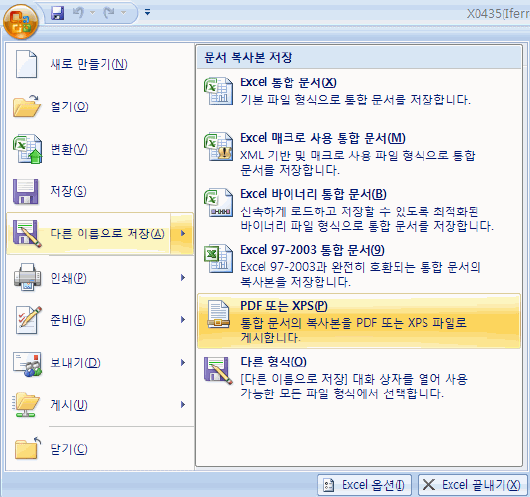
- 저장 방법: [Microsoft Office 단추] - [다른 이름으로 저장] - [PDF 또는 XPS]를 선택하고 [게시]를 클릭합니다.
- 최적화 옵션: 표준(온라인 게시 및 인쇄)과 최소 크기(온라인 게시) 중에서 선택합니다.
- XPS: 서식과 폰트를 유지하는 Microsoft의 전자 문서 규격이며, 보려면 뷰어가 필요합니다.
PDF 파일 생성
엑셀 2007 정식 버전에서는 엑셀 파일을 PDF나 XPS 파일로 저장하는 기능이 추가 기능으로 제공됩니다. 엑셀의 추가 기능으로 제공되는 것이므로 PDF 파일을 만들기 위해 Acrobat은 별도로 필요없다는 것을 의미합니다. 여담입니다만 원래 이 기능은 2007 Microsoft Office System에 기본으로 포함될 예정이었으나 모 회사(짐작하시는 그 회사가 맞을 겁니다. ^^)의 강한 반발로 추가 기능 plug-in 형태로 변경되었다고 합니다.
SaveAsPDFandXPS.exe라는 이름의 추가 기능 파일은 아래 사이트에서 내려받으실 수 있습니다.

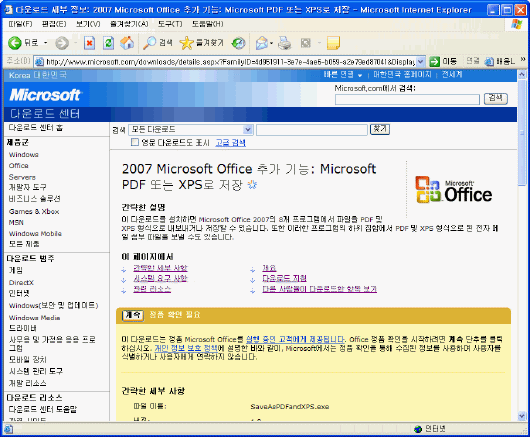
이 파일을 내려받기 위해서는 정품 인증 과정을 거쳐야 합니다. [계속] 버튼을 클릭하여 정품 인증을 받은 다음 해당 파일을 내려 받으시기 바랍니다.
내려받은 파일을 설치하는 방법은 간단합니다. SaveAsPDFandXPS.exe 파일을 클릭하면 다음과 같은 대화상자가 나타납니다. [Microsoft 소프트웨어... 클릭하십시오]라고 되어있는 체크 박스를 클릭한 다음 [계속] 버튼을 클릭하면 됩니다.
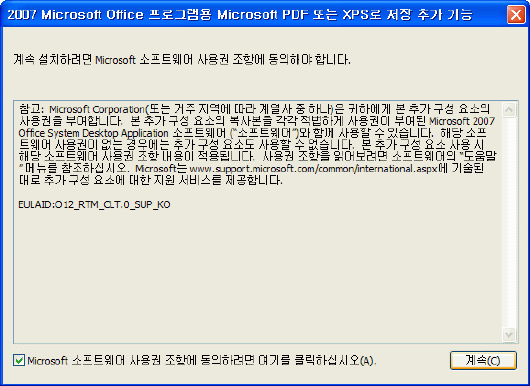
파일이 정상적으로 설치되었다면 다음과 같은 대화상자가 나타납니다. [확인] 버튼을 클릭하여 설치를 완료합니다.

이제 엑셀 2007을 실행한 다음, PDF나 XPS로 저장하려는 파일을 엽니다. [Microsoft Office 단추]를 클릭하고 [다른 이름으로 저장] 메뉴를 선택하면 오른쪽에 세부 메뉴가 나타나는데 여기에서 [PDF 또는 XPS] 메뉴를 선택합니다.
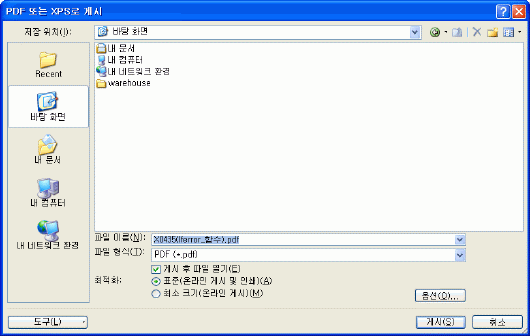
[PDF 또는 XPS로 게시] 대화상자가 나타납니다. 저장할 위치와 파일 이름, 파일 형식 등을 지정하고 [게시] 버튼을 클릭합니다.
참고: 최적화
대화상자 아래 쪽의 [최적화] 오른쪽을 보면 3개의 항목이 있습니다. 각 항목은 다음과 같은 역할을 합니다.
- 게시 후 파일 열기: 파일 변환 작업을 마친 후 파일을 엽니다.
- 표준(온라인 게시 및 인쇄): 문서를 고품질로 인쇄할 경우 선택
- 최소 크기(온라인 게시): 파일의 크기를 최소화 시키고자 할 때
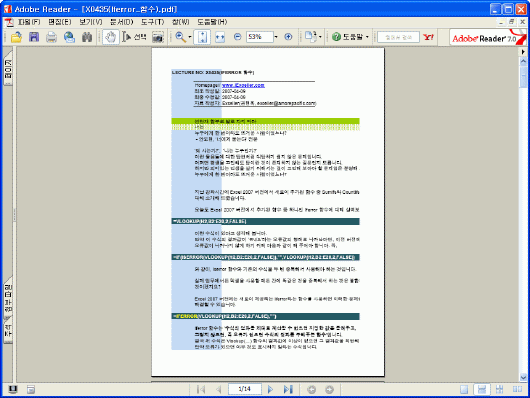
파일 변환 작업이 끝나면 자동으로 PDF 파일이 화면에 나타납니다([게시 후 파일 열기] 항목에 체크한 경우).
XPS 파일 생성
PDF 파일을 생성할 때에는 Acrobat이 없어도 된다고 언급했습니다만, 생성된 PDF 파일을 보려면 Acrobat Reader가 있어야 합니다. XPS 파일의 경우에도 뷰어가 있어야 내용을 볼 수 있습니다. XPS 뷰어는 검색 엔진에서 찾아보시기 바랍니다. 언뜻 보니 다음 사이트에서도 내려 받을 수 있군요.
XPS는 Microsoft가 개발한 전자 문서Electronic Paper를 위한 Specification입니다. XPS는 Xml Paper Specification의 약자로, 문서 서식을 유지하고 파일을 공유할 때 사용할 수 있는 파일 형식입니다.
XPS 형식을 사용하면 파일을 온라인 상에서 살펴보거나 인쇄를 할 때 원하는 형식을 유지할 수 있으며, 다른 사람이 파일의 형태를 쉽게 변경하기 어렵습니다. 또한 문서 파일이 폰트까지 포함하고 있으므로 다른 PC에 해당 폰트가 없어도 글자가 깨지지 않습니다.
XPS에 대한 세부적인 내용이 궁금하신 분은(과연 이런 것을 궁금해 할 분이 얼마나 될 지는 알 수 없습니다만 ^^) 아래 사이트를 방문해 보세요(영문 사이트).
윈도우 Vista에서는 XPS 형식이 기본적으로 지원됩니다(추가 기능 파일이나 뷰어를 별도로 설치할 필요도 없다는 얘기입니다).
이 봄, 여러분은 무엇을 하며 보내고 계신가요?
'어디서 무엇'을 하느냐 보다 '누구와 어떻게' 보내느냐가 중요하다는 생각이 듭니다. 행복은 주어지는 것이 아니라 선택이자 결정입니다(오, 멋진 말 ^^).
자주 묻는 질문 (FAQ)
Q1. Acrobat 없이도 엑셀 파일을 PDF로 저장할 수 있나요?
이 글이 작성된 Excel 2007 정식 버전 기준으로, PDF·XPS 저장 기능이 추가 기능으로 제공되므로 PDF 파일을 만들기 위해 Acrobat은 별도로 필요하지 않습니다. 다만 생성된 PDF 파일을 보려면 Acrobat Reader가 있어야 합니다.
Q2. PDF/XPS 저장 추가 기능은 어떻게 설치하나요?
글 작성 당시에는 SaveAsPDFandXPS.exe 파일을 Microsoft 다운로드 센터에서 내려받았고, 이를 위해 정품 인증 과정이 필요했습니다. 파일을 실행해 나타나는 대화상자에서 동의 체크 박스를 클릭하고 [계속]을 누른 뒤, 설치 완료 대화상자에서 [확인]을 클릭하면 됩니다.
Q3. Excel 2007에서 PDF 또는 XPS로 저장하는 순서는 어떻게 되나요?
파일을 연 뒤 [Microsoft Office 단추] - [다른 이름으로 저장] - [PDF 또는 XPS]를 선택합니다. [PDF 또는 XPS로 게시] 대화상자에서 저장 위치, 파일 이름, 파일 형식을 지정하고 [게시] 버튼을 클릭합니다.
Q4. '표준'과 '최소 크기' 최적화 옵션은 어떻게 다른가요?
'표준(온라인 게시 및 인쇄)'은 문서를 고품질로 인쇄할 때 선택하고, '최소 크기(온라인 게시)'는 파일 크기를 최소화하고자 할 때 선택합니다. [게시 후 파일 열기]에 체크하면 변환을 마친 후 파일이 자동으로 열립니다.
Q5. XPS란 무엇이고 어떤 장점이 있나요?
XPS는 Xml Paper Specification의 약자로, Microsoft가 개발한 전자 문서 규격입니다. 문서 서식을 유지하고 파일을 공유할 때 사용하며, 다른 사람이 파일 형태를 변경하기 어렵고 폰트까지 포함하고 있어 다른 PC에 해당 폰트가 없어도 글자가 깨지지 않는다고 설명합니다. 내용을 보려면 뷰어가 필요하며, 글 작성 당시 윈도우 Vista에서는 기본 지원되었습니다.

엑셀 고급 차트
55개 레슨, 보고서용 차트
 엑셀 대시보드 실전 워크북
13,500원

'엑셀러 레터' 구독 (무료)
매일 2개씩 · 오피스·IT 정보





