- 최초 작성일: 2008-04-21
- 최종 수정일: 2026-10-31
- 조회수: 63,750 회
- 작성자: 권현욱 (엑셀러)
- 강의 제목: 계기판 차트(Gauge Chart) 만들기
들어가기 전에
가만히 생각해 보니 기존 엑셀 강의(X0001, X0002,...)와 Excel 2007 이후 강의(html 형태)의 차이점이 무엇인지, 그리고 엑셀 강의는 더 이상 하지 않는 지 등에 대해 몹시도 궁금하셨으리라 생각합니다(전혀 안 궁금하셨다구요? 이런~~).
기존 엑셀 강의는 앞으로도 변함없이 계속될 예정입니다. 다만 엑셀 2007 이후 버전을 중심으로 진행되는 것 중에서 어느 정도 분량이 되면서 (And) 범용성이 있는 내용인 경우에는 Excel 2007 이후 강의(html 포맷)로 소개할 생각입니다. 앞으로는 Excel 2007 이후 강의를 좀 더 자주 올려드리겠습니다. 폭발적인 응원글로 게시판을 도배 안하셔도 말입지요. (^^)

- 최신 글을 불러오는 중...
계기판 차트(Gauge Chart) 만들기
핵심 요약: 계기판 차트(Gauge Chart) 만들기
계기판 차트는 원형 차트의 절반만 보이게 해서 진척률이나 달성률을 반원 계기판으로 보여 주는 차트입니다. 0%는 반원의 왼쪽 끝, 100%는 오른쪽 끝에 해당하며, 데이터 준비와 원형 차트의 회전, 아래쪽 절반 숨기기가 핵심입니다.
-
데이터 준비:
E6: =MIN(E4,1)/2(달성률의 절반),E7: =E8-E6(남은 구간),E8: 50%(합계 계열)를 만듭니다. - 원형 차트 삽입: D6:E8 영역으로 2차원 원형 차트를 만듭니다.
- 270도 회전: [데이터 계열 서식]에서 [첫째 조각의 각]을 270으로 지정해 합계 계열을 아래쪽으로 보냅니다.
- 아래쪽 절반 숨기기: 합계 계열만 선택해 [채우기 없음]으로 지정하면 위쪽 반원만 남습니다.
- 달성률 문구 표시: 텍스트 상자를 D10 셀과 연결해 "현재 달성률은 54%입니다" 같은 문구를 차트 안에 보여 줍니다.
'계기판 차트'라고 혹시 들어 보셨나요? 혹여 못들어 보신 분이라도... 방금 말씀드렸으니까 더 이상 못들어 봤다고 우기는 분이 없기를 바랍니다. ㅎㅎ
영어로는 'Gauge Chart'라고 하는 것인데 '계기판 차트'라고 이름 붙여 보았습니다. 원래 이름은 '게이지 차트'입니다. 이 차트는 전체 작업 공정 중에서 어느 정도 진척이 되었는지를 계기판 형식으로 보여줍니다. 여담입니다만, Exceller가 작명(?)한 것 중에 널리 인구에 회자(^^)되는 것이 몇 가지 있습니다. 특히 '이중 유효성 검사'의 경우, 다른 사이트나 시중의 책에서도 많이 사용하고 있더군요. 나중에 저작권 분쟁(?)같은 것이 발생하면 여러분들이 보증해 주시리라 믿어요~~
완성 예
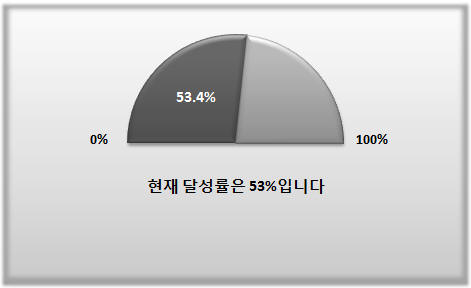
Anyway, 이번 시간에 만들어 볼 차트의 모양은 이렇습니다. 왜 계기판 차트라고 이름 붙였는지 이해가 되시나요? 그러시리라 믿고...
기본 데이터 준비
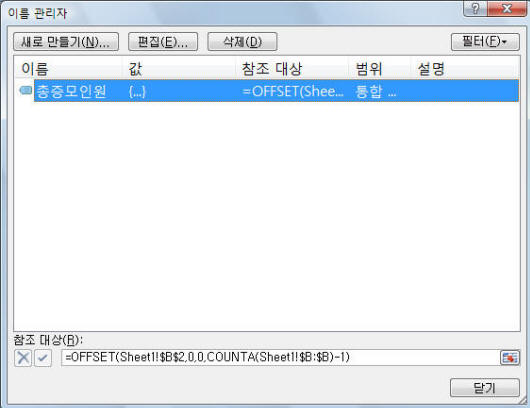
1. 계기판 차트를 만들기 위해서는 사전에 몇 가지 준비해야 할 것들이 있습니다. 먼저, [수식] 탭 - [정의된 이름] 그룹 - [이름 관리자] 명령 클릭하고 '총증모인원'이라는 이름을 정의합니다. Offset 함수를 이용하여 '동적 이름 정의'하는 방법에 대해서는 예전 강의에서 여러 차례 소개해 드렸으므로 그것을 참고하세요('그게 뭐였더라?' 하는 분은 얼른 다음 강의들을 살펴보고 오시기 바랍니다).

2. E3, E4 셀에는 앞에서 정의한 이름을 이용하여 다음과 같은 수식을 입력합니다.
E3: =SUM(총증모인원)
E4: =E3/E2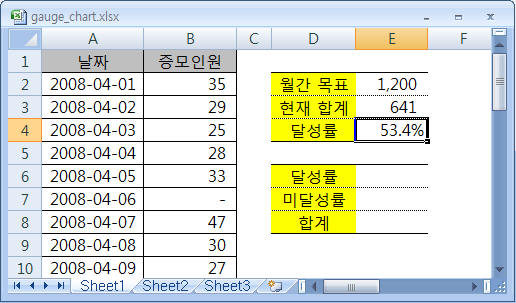
3. 계기판 차트를 작성하기 위한 실제 데이터를 작성합니다. E6:E8, D10 셀에 다음과 같은 수식(또는 값)을 입력합니다.
E6: =MIN(E4,1)/2
E7: =E8-E6
E8: 50%
D10: ="현재 달성률은 "&TEXT(E4,"0%")&"입니다"다른 것은 크게 어려운 부분이 없을 것 같고... E6 셀에 입력된 수식이 다소 요상해(?) 보이지 않을까 생각됩니다. 앞의 '완성 예'를 자세히 보세요. 무언가 느껴지지 않습니까? 잘 들여다 보면... 그렇습니다! 바로 원을 반으로 잘라놓은 것, 즉 반원 모양을 하고 있지요? 다시 말해서 계기판 차트의 눈금은 반원을 기준으로 해서 0%는 왼쪽 끝, 100%는 오른쪽 끝을 뜻합니다. 그러므로 E4 셀에 들어있는 실제 달성률 값과 1, 즉 100%를 비교해서 작은 값을 절반으로 나눈 값을 의미합니다.
차트 작성
1. 이로써 필요한 사전 준비는 마쳤습니다. 이제 차트를 작성해 보겠습니다. D6:E8 영역을 범위로 지정하고 [삽입] 탭 - [차트] 그룹 - [원형 차트 삽입] - [2차원 차트] - [원형]을 선택하면 아래와 같은 형태의 차트가 삽입됩니다.
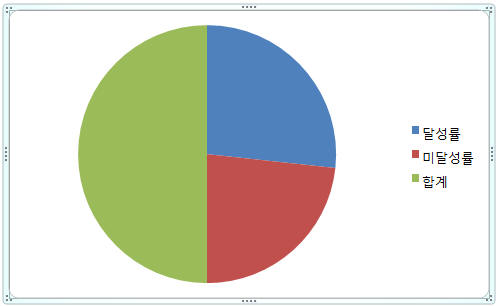
이것만 보아서는 계기판 차트인 것 같기도 하고 아닌 것 같기도 하고... 좀 그렇습니다. 상상력을 발휘하여, 이 차트를 왼쪽으로 90도 회전시킨 다음, 아래쪽에 오게 되는 녹색 부분을 없앤다고 생각해 보세요(먼 소린지 어리둥절해 하는 분이 저~기 몇분 계시는군요 ^^).
2. 차트를 회전시켜 보겠습니다. 차트의 계열 부분(즉 색칠된 부분)을 마우스 오른쪽 버튼으로 클릭하고 [데이터 계열 서식] 메뉴를 선택합니다. [데이터 계열 서식] 대화상자에서 [첫째 조각의 각] 항목에 '270'을 입력하고 [닫기] 버튼을 클릭합니다.
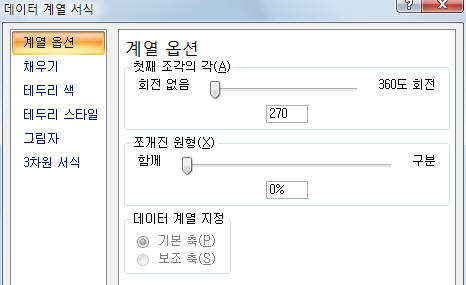
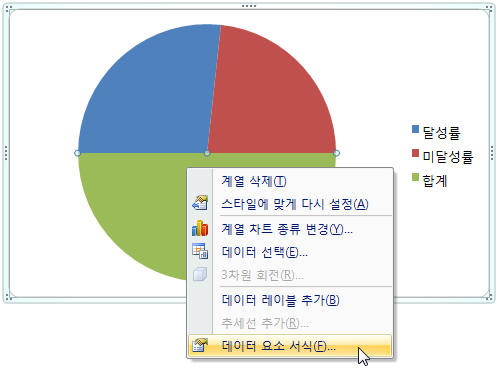
3. 위 그림에서 차트의 녹색 부분이 아래로 이동되었습니다. 이 상태에서 녹색을 한번 더 클릭하여 '합계' 계열만 선택되도록 합니다(아래 그림을 잘 보세요). 마우스 오른쪽 버튼을 클릭하고 [데이터 요소 서식] 메뉴를 선택합니다.
4. [데이터 요소 서식] 대화상자 왼쪽의 [채우기]를 선택하고 [채우기 없음] 항목을 선택하면 '합계' 계열이 사라집니다. 사실은 사라진 것이 아니라 배경색을 지정하지 않았으므로 그렇게 보이는 겁니다.
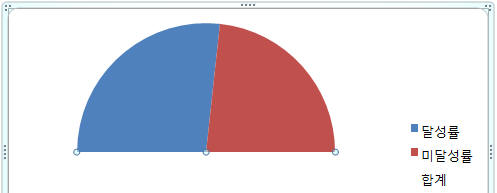
여러분의 미적 감각을 십분 발휘하여 차트의 각종 서식을 변경하세요. 앞의 '완성 예'를 참고하셔도 되고요.
5. 끝으로, 차트에 텍스트 상자를 하나 삽입하여 현재 진도율이 어느 정도인지를 표시합니다. [삽입] 탭 - [텍스트] 그룹 - [텍스트 상자] - [가로 텍스트 상자]를 선택하고, 차트의 적당한 곳에 텍스트 상자를 그립니다. 텍스트 상자가 선택된 상태에서 수식 입력줄에 '='를 입력하고, D10 셀을 마우스로 클릭한 다음 ENTER 키를 누릅니다.
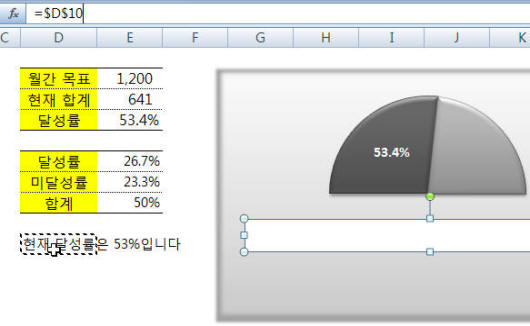
6. 텍스트 상자의 채우기 색을 '없음'으로, 선 색을 '선 없음'으로 지정하여 계기판 차트를 완성합니다. 참, 달성률 계열에 54.4%라고 표기되어 있는 것도 텍스트 상자를 삽입한 다음 E4 셀과 연결해 준 것이니 참고하세요.
자주 묻는 질문 (FAQ)
Q1. 계기판(게이지) 차트란 무엇인가요?
전체 작업 중 어느 정도 진척되었는지를 계기판 형식으로 보여 주는 차트입니다. 영어로는 Gauge Chart라고 하며, 엑셀의 원형 차트를 응용해 반원 모양으로 만듭니다.
Q2. E6 셀의 =MIN(E4,1)/2 수식은 무슨 뜻인가요?
계기판 차트의 눈금은 반원을 기준으로 0%는 왼쪽 끝, 100%는 오른쪽 끝을 뜻합니다. 그래서 E4 셀의 실제 달성률과 1(100%) 중 작은 값을 구해 절반으로 나눈 값을 사용합니다. 달성률이 100%를 넘어도 반원의 오른쪽 끝을 넘지 않습니다.
Q3. 첫째 조각의 각을 270으로 지정하는 이유는 무엇인가요?
원형 차트를 왼쪽으로 90도 회전시켜 합계 계열이 아래쪽으로 오게 하기 위해서입니다. 이렇게 해야 아래쪽 절반을 숨겼을 때 위쪽에 반원 모양의 계기판만 남습니다.
Q4. 차트의 아래쪽 절반은 어떻게 숨기나요?
아래쪽에 있는 '합계' 계열을 한 번 더 클릭해 그 계열만 선택한 다음, [데이터 요소 서식]에서 [채우기 없음]을 선택합니다. 사라진 것이 아니라 배경색을 지정하지 않아 그렇게 보이는 것입니다.
Q5. 차트에 달성률 문구를 표시하려면 어떻게 하나요?
텍스트 상자를 삽입하고 선택한 상태에서 수식 입력줄에 '='를 입력한 뒤 D10 셀을 클릭하고 Enter를 누르면 셀 내용이 텍스트 상자에 연결됩니다. 이후 채우기 색은 '없음', 선 색은 '선 없음'으로 지정합니다. 달성률 계열의 54.4% 표기도 텍스트 상자를 E4 셀과 연결한 것입니다.
봄이 지나가고 있습니다. 더 늦기 전에 이 봄을 만끽해야겠습니다. 아쉬운 마음을 김억 시인의 '봄이 도다'로 대신하고자 합니다.
봄은 간다
밤이도다
봄이다.
밤만도 애달픈데
봄만도 생각인데
날은 빠르다
봄은 간다.
깊은 생각은 아득이는데
저 바람에 새가 슬피 운다.
검은 내 떠돈다
종소리 빗긴다.
말도 없는 밤의 설움
소리없는 봄의 가슴
꽃은 떨어진다.
님은 탄식한다.

엑셀 고급 차트
55개 레슨, 보고서용 차트
 엑셀 대시보드 실전 워크북
13,500원

'엑셀러 레터' 구독 (무료)
매일 2개씩 · 오피스·IT 정보





