- 최초 작성일: 2009-01-11
- 최종 수정일: 2026-10-31
- 조회수: 54,576 회
- 작성자: 권현욱 (엑셀러)
- 강의 제목: 두 계열 간 갭(Gap) 표시 차트 만들기
들어가기 전에 ㅡ 우리 앞날엔 좋아질 희망만이 있다
'희망찬 새해가 밝았다'는 인사보다 '위기의 2009년을 어떻게 극복할 것인가'를 더 걱정하며 맞았던 새해도 10여 일이 지났습니다. 'History repeats itself'라는 말이 있지만 역사가 단순히 반복된다기 보다는 '역사에서 배우지 못하는 사람들의 동일한 실수가 되풀이된다' 라고 표현하는 것이 옳을 듯 합니다.
유럽의 비평가들은 최악이다 싶은 공연을 한 음악가에 대해 흔히 이렇게 평한다고 합니다.
"그의 앞날엔 좋아질 희망만 있다."
그런 의미에서 보자면 이렇게 말해도 좋을 것 같습니다.
"이제 우리의 앞날엔 좋아질 희망만이 있다."

- 최신 글을 불러오는 중...
두 계열 간 갭(Gap) 표시 차트 만들기
핵심 요약: 두 계열 간 갭(Gap) 표시 차트 만들기
꺾은선형 차트에서 두 계열 간의 차이를 표시해 두면 예산과 실적 같은 계열의 관계를 직관적으로 이해할 수 있습니다. 핵심은 '최고/최저 연결선'으로 두 계열 사이를 선으로 잇고, 보조 축에 둔 '평균' 계열의 데이터 레이블로 수치를 보여 주는 것입니다.
- 기본 차트: A3:C15 영역으로 두 계열의 꺾은선형 차트를 작성합니다.
- 연결선 추가: 임의의 계열을 선택하고 [레이아웃] 탭 - [선] - [최고/최저 연결선]을 선택합니다. 어떤 계열을 선택해도 결과는 같습니다.
- 평균 계열 추가: E3:E15 영역을 복사해 차트에 붙여넣은 뒤 표식과 선을 없애고 [보조 축]으로 지정합니다.
- 레이블 정리: 평균 계열의 데이터 레이블에서 [항목 이름]에 체크하고 [데이터 선택]에서 [축 레이블 범위]를 지정합니다.
완성 예
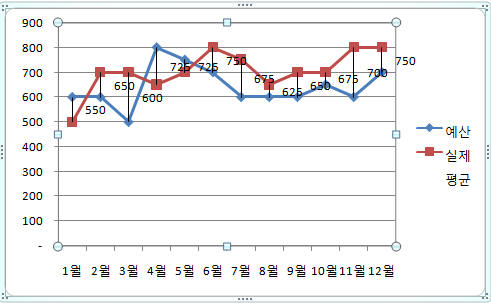
꺾은선형 차트에서 두 계열간의 차이를 표시해 놓으면 계열 간의 상관관계를 직관적으로 이해하는데 도움이 됩니다. 특히나 다음과 같이 예산/실적 간의 갭을 비교해 보고자 할 때 그러합니다.
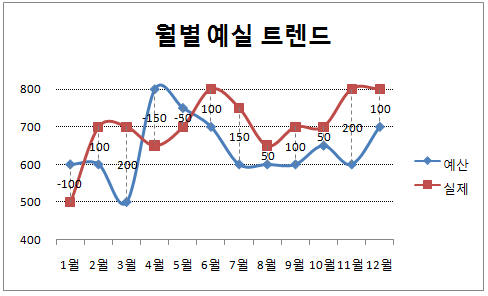
이번 시간에는 꺾은선 차트에 두 계열 간의 격차를 표시하는 방법에 대해 알아보겠습니다.
작성 과정
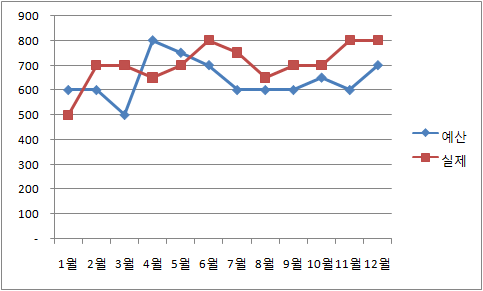
1. 예제 파일의 A3:C15 영역 데이터를 이용하여 다음과 같은 형태의 기본적인 차트를 작성합니다.
2. 임의의 계열을 하나 선택하고 [차트 도구] - [레이아웃] 탭 - [선] - [최고/최저 연결선] 명령을 선택합니다.
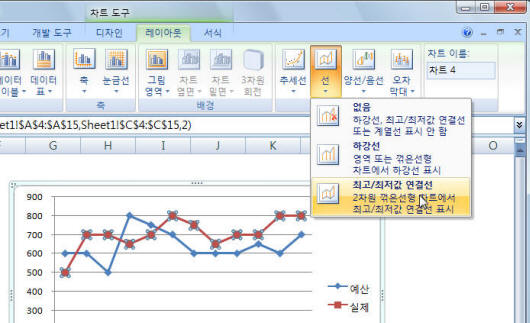
'최고/최저값 연결선'은 말 그대로 계열간의 최고값과 최저값을 서로 연결하는 선이므로 어떤 계열을 선택하든 동일한 결과가 표시됩니다.
3. E3:E15 영역을 범위로 지정하고 CTRL + C 키를 눌러서 '복사'합니다. 차트를 클릭하여 선택한 다음, CTRL + V 키를 이용하여 '붙여넣기'하면 차트 모양이 다음과 같이 바뀝니다.
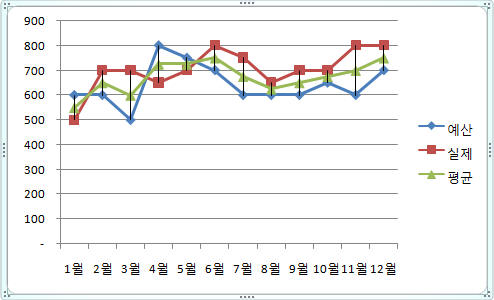
4. '평균' 계열을 마우스 오른쪽 버튼으로 클릭하고 [데이터 계열 서식] 메뉴를 선택합니다. [표식 옵션] - [없음], [선 색] - [선 없음]을 선택하여 평균 계열의 선과 표식이 나타나지 않도록 합니다. [계열 옵션] - [보조축]을 선택하고 [닫기] 버튼을 누릅니다.
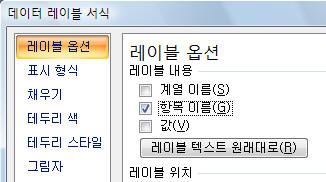
5. 다시 한번 평균 계열을 마우스 오른쪽 버튼으로 클릭하고 [데이터 레이블 서식] 메뉴를 선택합니다. 대화상자에서 [항목 이름] 란에 체크 표시를 한 다음, [닫기] 버튼을 클릭합니다.
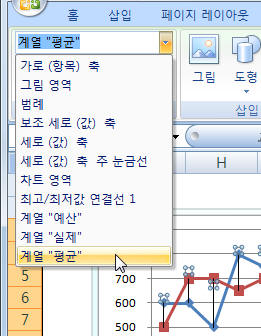
만약 아무 표식이 지정되지 않은 평균 계열을 선택하기 어렵다면 '차트 요소' 컨트롤의 드롭다운 버튼을 클릭하고 해당 요소를 선택하면 됩니다.
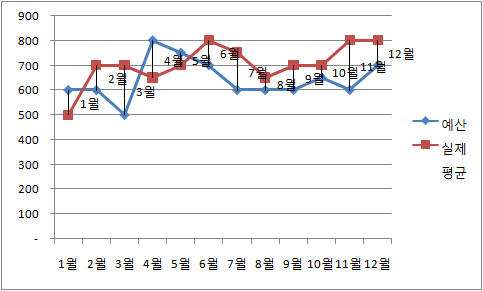
여기까지 제대로 진행했다면 차트 형태는 다음과 같이 됩니다.
6. 차트 영역을 마우스 오른쪽 버튼으로 클릭하고 단축 메뉴에서 [데이터 선택] 메뉴를 클릭합니다.
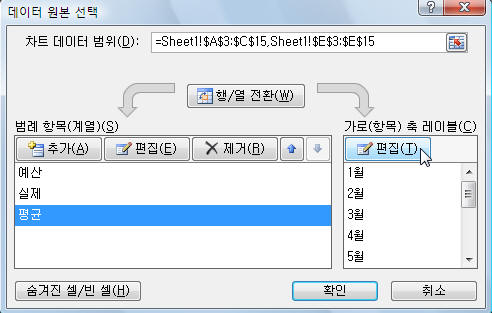
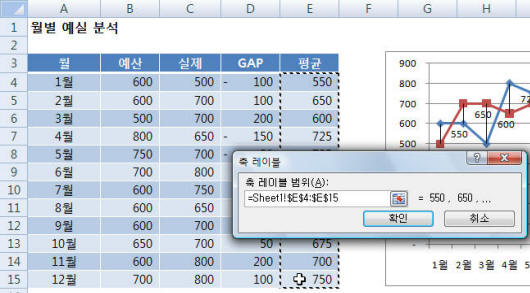
7. [축 레이블] 대화상자에서 [축 레이블 범위]를 지정합니다.
'완성 예'를 참고로 차트의 각종 서식을 변경하여 완성합니다.
자주 묻는 질문 (FAQ)
Q1. 꺾은선형 차트에서 두 계열의 차이(갭)는 어떻게 표시하나요?
임의의 계열을 선택하고 [차트 도구] - [레이아웃] 탭의 [선]에서 [최고/최저 연결선]을 선택하면 두 계열의 최고값과 최저값이 선으로 연결되어 갭이 표시됩니다.
Q2. 최고/최저 연결선은 어느 계열을 선택하고 지정해도 결과가 같나요?
네, 같습니다. 최고/최저값 연결선은 말 그대로 계열 간의 최고값과 최저값을 서로 연결하는 선이므로 어떤 계열을 선택하든 동일한 결과가 표시됩니다.
Q3. '평균' 계열은 어떻게 추가하나요?
예제 파일의 E3:E15 영역을 범위로 지정하고 Ctrl + C로 복사한 다음, 차트를 클릭해 선택하고 Ctrl + V로 붙여넣으면 새 계열이 추가됩니다.
Q4. 평균 계열의 선과 표식을 숨기려면 어떻게 하나요?
평균 계열을 마우스 오른쪽 버튼으로 클릭해 [데이터 계열 서식]을 열고 [표식 옵션]에서 [없음], [선 색]에서 [선 없음]을 선택합니다. 이어서 [계열 옵션]에서 [보조 축]을 선택하고 [닫기] 버튼을 누릅니다. 표식이 없어 선택하기 어렵다면 [차트 요소] 컨트롤의 드롭다운에서 해당 요소를 선택하면 됩니다.
Q5. 평균 계열에 레이블을 표시하고 축 레이블을 지정하는 방법은 무엇인가요?
평균 계열을 마우스 오른쪽 버튼으로 클릭해 [데이터 레이블 서식]을 열고 [항목 이름]에 체크합니다. 이어서 차트 영역을 마우스 오른쪽 버튼으로 클릭해 [데이터 선택]을 선택하고 [축 레이블] 대화상자에서 [축 레이블 범위]를 지정합니다. 그런 다음 '완성 예'를 참고해 차트의 각종 서식을 변경하면 완성됩니다.
다음 시간에...

엑셀 고급 차트
55개 레슨, 보고서용 차트
 엑셀 대시보드 실전 워크북
13,500원

'엑셀러 레터' 구독 (무료)
매일 2개씩 · 오피스·IT 정보





