- 최초 작성일: 2022-02-28
- 최종 수정일: 2026-10-31
- 조회수: 4,490 회
- 작성자: 권현욱 (엑셀러)
- 강의 제목: 평범한 '빠른 채우기'는 가라! ㅡ 빠른 채우기 활용법
들어가기 전에
일정한 패턴이 반복되는 데이터인 경우 '빠른 채우기' 기능을 이용하면 엑셀이 알아서 자료를 추출해 줍니다. 영어로는 'Rapid Fill'이나 'Fast Fill'이 아니고 'Flash Fill'입니다(섬광처럼 빨리 채워준다는 의미에서? 아니면 번쩍거리며 보여준다고 해서?).
'빠른 채우기'는 사용자의 작업 패턴을 분석해서 나머지 부분을 자동으로 채워주는 기능으로 엑셀 2013 버전부터 추가되었습니다.
빠른 채우기를 이용하여 숫자 단위를 변환할 수 있다는 것을 알고 계셨나요? 흔히 사용하는 '사용자 지정 서식'을 이용하는 것보다 더 편리할 수도 있으며, 다양한 방식으로 활용 가능합니다.


- 최신 글을 불러오는 중...
평범한 '빠른 채우기'는 가라! ㅡ 빠른 채우기 활용법
핵심 요약: 평범한 '빠른 채우기'는 가라! ㅡ 빠른 채우기 활용법
빠른 채우기(Flash Fill)는 첫 셀에 원하는 결과를 입력하면 엑셀이 패턴을 분석해 나머지를 자동으로 채워 주는 기능으로, 엑셀 2013 버전부터 사용할 수 있습니다. 함수 없이도 데이터를 추출하고 변환할 수 있습니다.
- 기본 사용법: 첫 셀에 결과를 입력하고 Enter, 둘째 셀에 입력을 시작하면 나타나는 미리 보기 목록에서 Enter를 누릅니다.
- 미리 보기가 안 나타날 때: [데이터] 탭의 [빠른 채우기] 명령이나 Ctrl + E를 사용하고, [Excel 옵션]의 [빠른 자동 채우기] 설정을 확인합니다.
- 활용 예: 이메일 주소에서 아이디 추출, 주소에서 '동' 추출, 전화번호에서 지역번호 추출, 여러 필드 연결, 숫자 단위 변환('157 천원')이 있습니다.
- 지역번호 주의: 02처럼 0으로 시작하는 값은 작은따옴표(')를 먼저 입력해야 합니다.
이 강의는 '엑셀러TV'의 아래 동영상 강의 내용과 보완 관계에 있습니다만, 동영상에서 미처 다루지 못한 몇 가지 정보들이 추가되어 있습니다. 이런 점은 동영상보다 포스트가 좋군요.
이메일 주소에서 '아이디' 가져오기
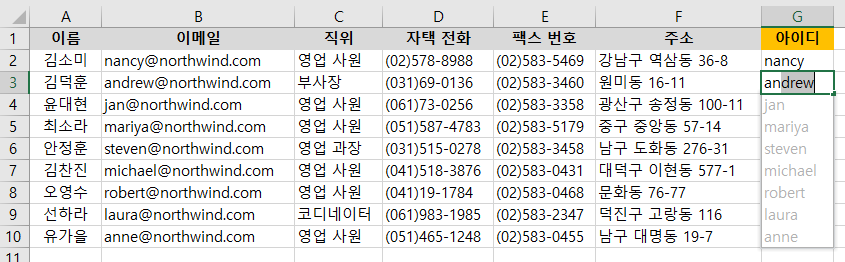
예제 파일의 '빠른채우기' 시트 B열에는 이메일 주소 정보가 들어 있습니다. @ 앞에 있는 문자열을 G열에 가지고 오겠습니다.
1. G2 셀에 'nancy'라고 입력하고 ENTER 키를 누릅니다. 아직은 별다른 일이 생기지 않습니다.
2. G3 셀에 'andrew' 중에서 앞 몇 글자를 입력하면 G4:G10 영역에 희미한 글자들이 나타납니다. 이것을 '미리 보기 목록'이라고 합니다. ENTER 키를 누르면 나머지 영역에 값이 채워집니다.
엑셀 2013 이전 버전이라면 다음 수식을 사용하면 됩니다.
=LEFT(B2, FIND("@", B2)-1)미리 보기 목록이 나타나지 않을 경우 대처법
만약 '미리 보기 목록'이 나타나지 않는다면 아래 방법을 사용합니다.
- (방법 1) [데이터] 탭 - [데이터 도구] 그룹 - [빠른 채우기] 명령을 클릭합니다.
- (방법 2) 단축 키(CTRL + E)를 누릅니다.
그래도 해결되지 않는다면 설정 상태를 살펴보아야 합니다.
1. [파일] 탭 - [옵션] 메뉴를 클릭합니다.
2. [Excel 옵션] 대화상자에서 [고급] - [편집 옵션] - [빠른 자동 채우기] 항목을 클릭하여 체크 표시를 합니다.
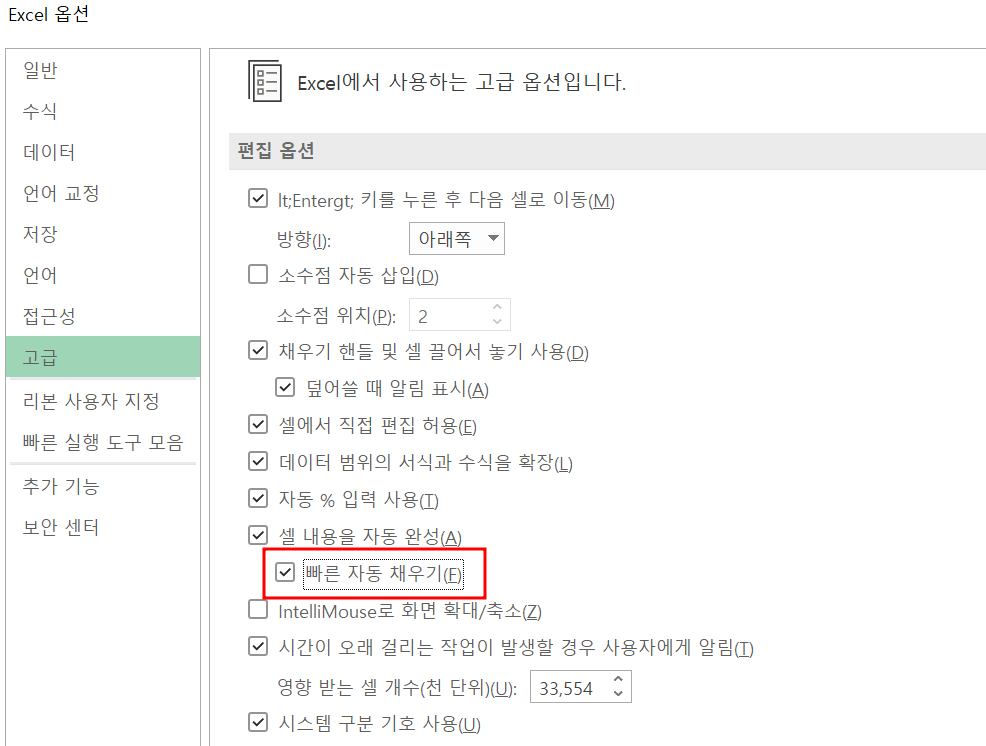
3. [확인] 버튼을 클릭합니다.
주소 중에서 '동' 정보 가져오기
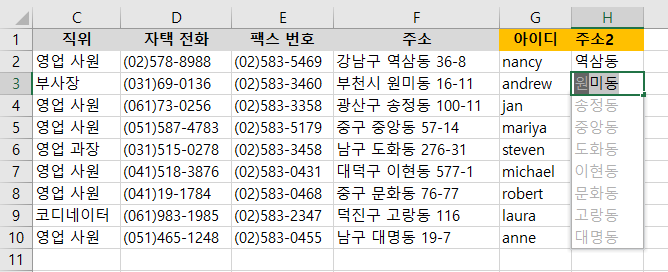
'강남구 역삼동 36-8'과 같은 주소에서 두 번째 단어인 '역삼동'을 추출하는 것도 빠른 채우기를 이용하면 간단하게 해결할 수 있습니다.
1. H2 셀에 '역삼동'을 입력하고 ENTER 키를 누릅니다. 아직은 아무 일도 일어나지 않습니다.
2. H3 셀에 그 다음 주소의 동이름인 '원미동'을 입력하면 미리 보기 목록이 표시됩니다. ENTER 키를 누르면 '동' 정보가 추출됩니다.
전화번호에서 '지역번호' 추출하기
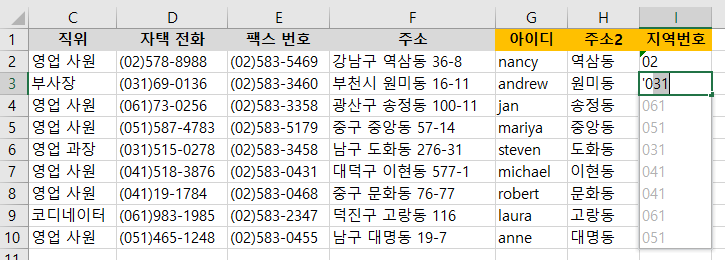
자택 전화번호 중에서 02, 031과 같은 지역번호도 손쉽게 추출할 수 있습니다. 하지만 한 가지 유의해야 할 것이 있습니다.
1. I2 셀에 '02라고 입력하고 ENTER 키를 누릅니다. 이 때 그냥 02라고 입력하면 안됩니다. 작은 따옴표(')를 입력한 다음 02를 입력해야 합니다.
2. I3 셀에 '031을 입력하면 미리 보기 목록이 나타납니다. ENTER 키를 누르면 나머지 영역에 값이 채워집니다.
여러 필드 연결해서 추출하기
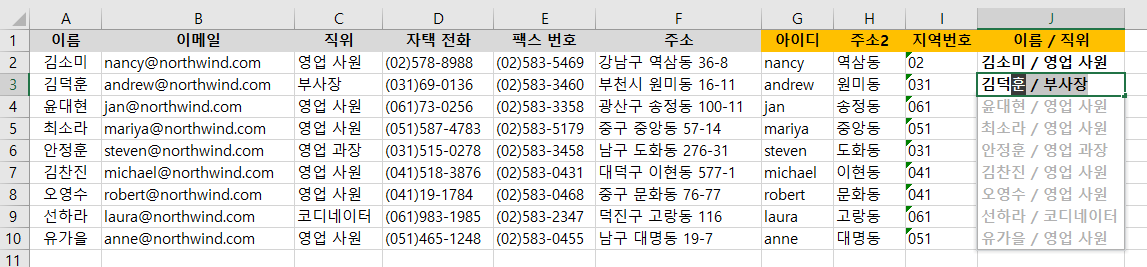
A열의 '이름'과 C열의 '직위'를 연결하여 '김소미 / 영업 사원'과 같은 형태로 빠른 채우기 하는 것도 가능합니다.
1. J2 셀에 '김소미 / 영업 사원'이라고 입력하고 ENTER 키를 누릅니다.
2. J3 셀에 '김덕훈 / 부사장'을 입력하면 미리 보기 목록이 나타나고, ENTER 키를 누르면 나머지 영역에 값이 채워집니다. 만약 미리 보기 목록이 나타나지 않으면 J4 셀에 하나 정도 더 정보를 입력해 보세요.
빠른 채우기로 숫자 단위 변환하기
단위를 변환할 때(예를 들어 '원' 단위를 '천원' 단위로) 대개의 경우에는 '셀 서식'이나 함수, 혹은 빈 셀에 1000을 입력하고 복사한 다음 [선택하여 붙여넣기] - [나누기] 합니다.
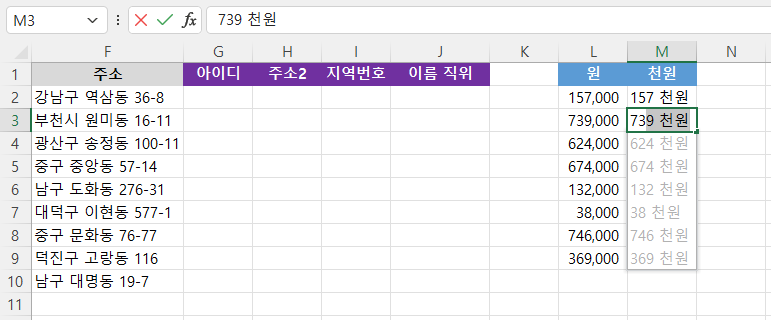
하지만 '빠른 채우기를 이용하여 단위를 변환할 수 있다는 것에 대해서는 모르는 분들이 많은 것 같습니다. 심지어는 엄청 간편하기까지 합니다. 예를 들어 '157,000'이라는 값을 천원 단위로 환산하면서 동시에 뒤에 단위를 붙여서 '157 천원' 형태로 변환해 보죠.
1. M2 셀에 '157 천원'이라고 입력하고 ENTER 키를 누릅니다.
2. M3 셀에 '739 천원'을 입력하면 아래 그림과 같이 미리 보기 목록이 나타납니다. ENTER 키를 누릅니다.
이처럼 빠른 채우기는 엑셀이 어떤 입력 패턴을 감지하면 자동으로 데이터를 추천해 줍니다. 오늘 알려드린 것 말고도 더 많은 활용 방법이 있습니다. 여러 가지 상황에 활용해 보시기 바랍니다.
자주 묻는 질문 (FAQ)
Q1. 엑셀 빠른 채우기(Flash Fill)란 무엇인가요?
일정한 패턴이 반복되는 데이터에서 사용자의 작업 패턴을 분석해 나머지 부분을 자동으로 채워 주는 기능입니다. 엑셀 2013 버전부터 추가되었으며, 첫 셀에 원하는 결과를 입력하고 다음 셀에 입력을 시작하면 나타나는 미리 보기 목록에서 Enter 키를 누르면 나머지 영역이 채워집니다.
Q2. 빠른 채우기의 미리 보기 목록이 나타나지 않으면 어떻게 하나요?
[데이터] 탭 - [데이터 도구] 그룹의 [빠른 채우기] 명령을 클릭하거나 단축키 Ctrl + E를 누릅니다. 그래도 해결되지 않으면 [파일] 탭 - [옵션]의 [Excel 옵션] 대화상자에서 [고급] - [편집 옵션] - [빠른 자동 채우기] 항목에 체크 표시가 되어 있는지 확인합니다.
Q3. 지역번호 02를 빠른 채우기로 추출할 때 주의할 점은 무엇인가요?
그냥 02라고 입력하면 안 되고 작은따옴표(')를 먼저 입력한 뒤 02를 입력해야 합니다. 그래야 앞의 0이 사라지지 않고 문자로 입력됩니다. 다음 셀에 '031을 입력하면 미리 보기 목록이 나타납니다.
Q4. 여러 필드를 연결해서 채울 때 미리 보기가 나타나지 않으면 어떻게 하나요?
예제 하나를 더 입력해 보세요. 이름과 직위를 연결해 '김소미 / 영업 사원' 형태로 채우는 예제에서 미리 보기 목록이 나타나지 않으면 그 다음 셀에도 결과를 하나 정도 더 입력하면 됩니다.
Q5. 엑셀 2013 이전 버전에서는 이메일 주소에서 아이디를 어떻게 추출하나요?
빠른 채우기는 엑셀 2013부터 지원되므로 이전 버전에서는 =LEFT(B2, FIND("@", B2)-1) 수식을 사용합니다. 이 수식은 B2 셀의 이메일 주소에서 @ 앞에 있는 문자열을 가져옵니다.
다음 시간에...

엑셀 고급 차트
55개 레슨, 보고서용 차트
 엑셀 대시보드 실전 워크북
13,500원

'엑셀러 레터' 구독 (무료)
매일 2개씩 · 오피스·IT 정보





