- 최초 작성일: 2007-01-05
- 최종 수정일: 2026-10-31
- 조회수: 157,319 회
- 작성자: 권현욱 (엑셀러)
- 강의 제목: 획기적으로 향상된 작업 공간
들어가기 전에
이번 시간에는 Excel 2007의 향상된 작업 공간에 대해 살펴봅니다. 무엇보다도 Excel 2007은 작업 공간(쉽게 말해 셀의 개수)이 이전 버전에 비해 1,024배나 증가하였습니다. 계산을 해 보니 셀의 수가 자그만치 17,179,869,184개나 되는군요.
이제 65,000행이 넘어가는 데이터를 어떻게 처리해야 할 지 고민할 일은 없어질 듯 합니다.

- 최신 글을 불러오는 중...
획기적으로 향상된 작업 공간
핵심 요약: 획기적으로 향상된 작업 공간
Excel 2007은 이전 버전보다 작업 공간이 1,024배 늘어났고, 새로운 XML 기반 파일 형식(.xlsx)을 도입했습니다. 이 글은 Excel 2007 시점에 작성된 내용입니다.
- 작업 공간: 65,536행 X 256열에서 1,048,576행 X 16,384열(17,179,869,184개 셀)로 확장되었습니다.
- 파일 형식: 확장된 공간을 쓰려면 .xlsx(매크로 포함 시 .xlsm)로 저장해야 합니다.
- 사용성 개선: 상태 표시줄의 확대/축소 슬라이드, 워크시트 삽입 탭, SHIFT + F11 단축키가 추가되었습니다.
- 즉석 계산·수식 입력줄: 여러 계산 결과를 동시에 표시하고, 수식 입력줄을 확장할 수 있습니다.
대폭 늘어난 작업 공간
Excel 2003 버전까지는 하나의 시트에 사용 가능한 셀 수는 16,777,216개(65,536행 X 256열)였습니다. Excel 2007 버전에서는 이것이 대폭 늘어나서 17,179,869,184개(1,048,576행 X 16,384열) 셀을 사용할 수 있습니다. 이전 버전에 비해 작업 공간이 1,024배 증가하였습니다(행 16배, 열 64배). 이 정도 공간이면 대용량의 데이터를 관리하기 위해 예전처럼 워크시트를 나누거나 VBA로 코딩을 하거나 할 필요는 없을 듯 합니다.
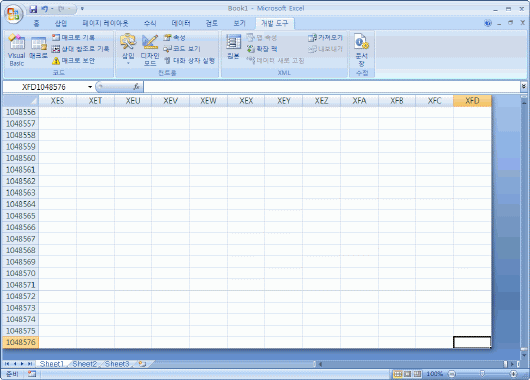
단, 확장된 작업 공간을 사용하기 위해서는 기존 .xls 파일이 아닌 .xlsx라는 새로운 파일 포맷으로 저장되어야 합니다. 새로운 파일 형식에 대해서는 다음 내용을 참고하세요.
새로운 파일 형식
Excel 2007을 포함한 2007 Microsoft Office System에서는 Microsoft Office Open XML 문서 포맷을 사용합니다. 이것은 기본 파일 형식이 XML(Extemsible Mark-up Language)을 바탕으로 하고 있다는 의미입니다. 따라서 파일의 보안성과 데이터 복구 기능이 개선되었으며, 파일의 크기를 대폭 줄일 수 있게 되었습니다. 또한 다양한 원본 데이터와의 데이터 공유 기능이 향상 되었습니다.
Excel 2007 버전부터는 파일의 확장자 끝에 x(XML을 의미)가 하나 더 붙습니다. 즉 Test.xlsx와 같은 형태로 저장됩니다. 만약 파일에 매크로나 VBA 코드가 포함되어 있는 경우에는 'Excel 매크로 사용 통합 문서' 즉 파일이름.xlsm의 형태로 저장해야 합니다.
참고로 Word나 PowerPoint 파일인 경우에는 OOO.docx, OOO.docm, OOO.pptx, OOO.pptm 등과 같은 이름으로 저장됩니다. 물론 이전 버전의 확장자로 저장을 할 수도 있습니다만 그렇게 하면 Excel 2007의 향상된 기능들을 제대로 사용할 수 없습니다.
간편해진 배율 조절, 시트 삽입
워크시트의 화면 크기를 확대/축소하는 방법이 간편해졌습니다. 이전에는 [보기] - [확대/축소] 메뉴를 이용했지만 Excel 2007에서는 상태 표시줄 오른쪽에 있는 '확대/축소 슬라이드'를 이용하여 간편하게 화면 배율을 조절할 수 있습니다. [+]나 [-] 단추를 클릭할 때마다 10% 단위로 배율이 조절되며, 슬라이드 왼쪽에 있는 숫자(OO%) 부분을 클릭하면 [확대/축소] 대화상자가 나타나서 세밀한 배율 조절이 가능합니다.
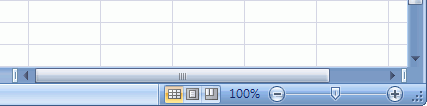
워크시트를 삽입하는 방법도 개선되었습니다. 시트 탭 오른쪽에 있는 워크시트 삽입 탭을 클릭하면 활성화된 시트 오른쪽에 새로운 워크시트가 삽입됩니다.

단축 키를 이용하여 워크시트를 삽입할 수도 있습니다. 워크시트를 선택한 다음 SHIFT + F11 키를 누르면 선택된 시트의 바로 앞에 새로운 워크시트가 삽입됩니다.
이전 버전과의 호환성
Excel 2007 이전 버전에서 작성된 파일을 여는 경우 새로운 통합 문서 형식으로 변환할 것인지 여부를 묻는 메시지가 나타납니다. [예]를 선택하면 XML 형식으로 저장이 되고, [아니오]를 선택하면 이전 버전의 파일 포맷으로 저장(유지) 됩니다. 이렇게 되면 앞서 설명드린 것과 같이 Excel 2007의 향상된 기능들을 온전히 사용할 수 없게 됩니다. 대표적으로 파일의 작업 공간이 기존처럼 65536행 X 256열로 제한됩니다.
보강된 즉석 계산 기능
'즉석 계산 기능'이라고 들어 보셨나요? 상태 표시줄을 선택하면 나타나는 계산 방법 중 하나를 선택하고 셀 범위를 선택하면 즉석에서 그 결과 값을 알려준다고 하여 Exceller가 아주 오래 전에 이름을 붙였었더랬습니다.
Excel 2003 이전 버전까지는 상태 표시줄을 마우스 오른쪽 버튼으로 클릭한 다음, 평균/개수/숫자 개수/최대값/최소값/합계 등 6가지 중 오직 하나를 선택할 수 있었습니다만 Excel 2007에서는 1 ~ 6개 정보 모두를 상태 표시줄에 나타낼 수 있습니다.
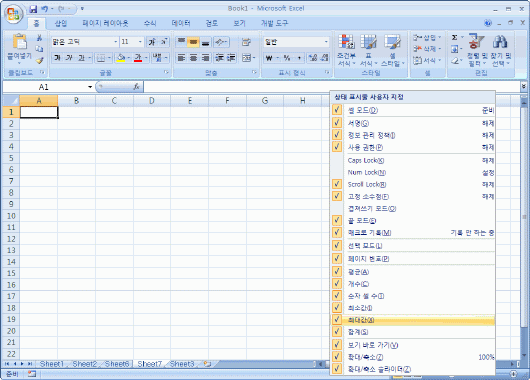
이런 기본적인 계산방법 말고 보다 고차원적(?)인 표준편차나 분산 등을 나타내고 싶다 하는 분은 다음 강의를 참고하시기 바랍니다.
 https://www.iexceller.com/MyXls/Lectures/VisualBasic/VB0195.zip
확장된 수식 입력줄
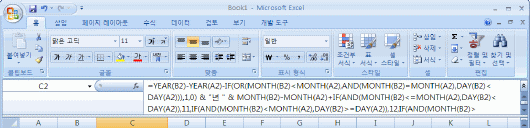
셀에 길고 복잡한 수식(또는 문자열)이 입력되어 있는 경우 [수식 입력줄 확장] 버튼을 클릭하면 수식 입력줄 내용이 확장되므로 내용을 쉽게 파악할 수 있습니다. 수식 입력줄 아래 쪽의 경계선 부분을 마우스로 드래그하면 수식 입력줄의 크기를 마음대로 조절할 수 있습니다.
다음 시간에는 Excel 2007에서 가장 많이 보완된 기능 중 하나인 '조건부 서식'에 대해 살펴보겠습니다.
자주 묻는 질문 (FAQ)
Q1. Excel 2007에서 워크시트의 행과 열은 몇 개까지 사용할 수 있나요?
Excel 2007에서는 1,048,576행 X 16,384열, 즉 17,179,869,184개의 셀을 사용할 수 있습니다. Excel 2003까지의 65,536행 X 256열(16,777,216개 셀)에 비해 작업 공간이 1,024배(행 16배, 열 64배) 늘어났습니다.
Q2. 확장된 작업 공간을 사용하려면 어떤 파일 형식으로 저장해야 하나요?
기존 .xls가 아닌 .xlsx 형식으로 저장해야 합니다. 매크로나 VBA 코드가 포함된 경우에는 'Excel 매크로 사용 통합 문서'인 .xlsm 형식으로 저장합니다. 이전 버전 형식으로 저장하면 Excel 2007의 향상된 기능을 제대로 사용할 수 없고, 작업 공간도 65,536행 X 256열로 제한됩니다.
Q3. 새로운 파일 형식(Office Open XML)의 장점은 무엇인가요?
기본 파일 형식이 XML을 바탕으로 하고 있어 파일의 보안성과 데이터 복구 기능이 개선되었고, 파일 크기를 대폭 줄일 수 있으며, 다양한 원본 데이터와의 데이터 공유 기능이 향상되었습니다.
Q4. Excel 2007에서 화면 배율은 어떻게 조절하나요?
상태 표시줄 오른쪽의 '확대/축소 슬라이드'를 이용합니다. [+]나 [-] 단추를 클릭할 때마다 10% 단위로 배율이 조절되며, 슬라이드 왼쪽의 숫자(OO%)를 클릭하면 [확대/축소] 대화상자가 나타나 세밀하게 조절할 수 있습니다.
Q5. Excel 2007의 즉석 계산 기능과 수식 입력줄은 어떻게 개선되었나요?
Excel 2003 이전에는 상태 표시줄에서 평균/개수/숫자 개수/최대값/최소값/합계 중 하나만 선택할 수 있었지만, Excel 2007에서는 여러 정보를 동시에 표시할 수 있습니다. 또한 [수식 입력줄 확장] 버튼으로 긴 수식을 쉽게 확인하고, 수식 입력줄 아래 경계선을 드래그해 크기를 조절할 수 있습니다.

엑셀 고급 차트
55개 레슨, 보고서용 차트
 엑셀 대시보드 실전 워크북
13,500원

'엑셀러 레터' 구독 (무료)
매일 2개씩 · 오피스·IT 정보





