- 최초 작성일: 2018-03-16
- 최종 수정일: 2026-10-31
- 조회수: 12,352 회
- 작성자: 권현욱 (엑셀러)
- 강의 제목: '구분'이 가운데 들어 있는 쌍 가로막대형 차트 만드는 법
들어가기 전에 ㅡ 메일 하나
오래 전부터 아이엑셀러 닷컴을 통해 공부를 해 오신 분이 이런 메일을 보내셨습니다. 이런 소식을 들으면 뿌듯함을 넘어 마음 한 켠이 벅차 오릅니다.
사회 초년 시절부터 '아이엑셀러'에서 유익한 정보로 배우고 있습니다. 한동안 사이트에 들어가지 않다가 최근 다시 들어오게 되었는데 여전히 계속하시는 것을 보고 반가웠습니다. 최근 차트 강좌 잘 봤습니다. 차트에 대해 막연하게 생각하고 있던 내용들이 잘 정리되어 있어 좋았습니다.
강좌에서 소개하신 차트 중에서 '쌍 가로막대 차트'의 모양을 다르게 만들 수는 없을까요? 인터넷에 보면 차트 중간에 글자가 있고 그 좌우에 막대가 있는데 그런 형태로 만들 수는 없을까요? 어떻게 표현해야할 지 말하는 저도 헷갈리는데, 혹시 이해가 되신다면 힌트라도 부탁드립니다...(중략)...
오래 전에 많은 도움을 받았는데 바쁘게 살다보니 한 동안 잊고 있었고, 우연히 다시 홈페이지를 방문하여 소식을 전하시는 분들. 저 역시나 반갑기 그지 없습니다. 20년 전이나 지금이나 저는 자리를 지키고 있습니다. 앞으로도 그럴 겁니다.

- 최신 글을 불러오는 중...
'구분'이 가운데 들어 있는 쌍 가로막대형 차트 만드는 법
핵심 요약: '구분'이 가운데 들어 있는 쌍 가로막대형 차트 만드는 법
기본 가로 막대형 차트는 서식을 아무리 바꿔도 '구분'이 가운데 오는 형태가 되지 않습니다. 핵심은 차트가 아니라 원본 데이터의 구조를 바꾸는 것입니다. 좌 여백, 가운데, 우 여백 필드를 추가하고 '100% 기준 누적 가로 막대형' 차트로 만든 뒤 여백 계열을 투명하게 처리합니다.
- 데이터 구조 변경: 원본 데이터에 '좌 여백', '가운데', '우 여백' 3개 필드를 추가합니다.
-
여백 수식: 좌 여백
=0.5-C20, 우 여백=0.5-E20을 입력합니다. 점유율이 50%를 넘는 값이 있으면 수식을 수정합니다. - 가운데 필드: 구분 이름을 표시할 공간으로, 예제에서는 15%이며 더 필요하면 값을 키웁니다.
- 차트 설정: 좌 여백, 가운데, 우 여백 계열은 [채우기 없음]과 [선 없음]으로 설정하고, 가운데 레이블은 항목 이름만 표시합니다.
- 마무리: 자사와 B사 계열에 데이터 레이블을 추가하고 간격 너비를 조정합니다. 차트 종류를 세로 막대형으로 바꾸면 위아래 형태로도 변환됩니다.
완성 예
얼마 전에 '차트 종류와 상황별 용법'에 대해 소개드렸는데 '쌍 가로막대 차트'라면 아마도 아래 차트인가 봅니다.
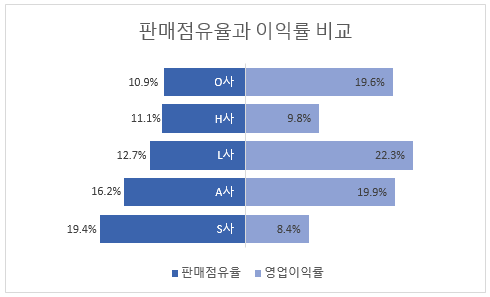
이것을 아래의 [완성 예]와 같은 형태로 만들고 싶다는 질문이시지요? 만약 이것이 아니라면 다시 질문 주세요.
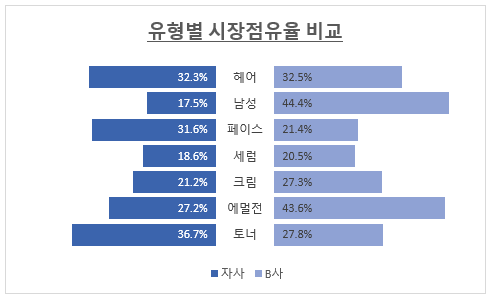
실무에서 많이 사용할 수 있을 법한 차트 형태라고 생각됩니다. 오늘 어느 일간지에도 이런 차트가 등장했군요.
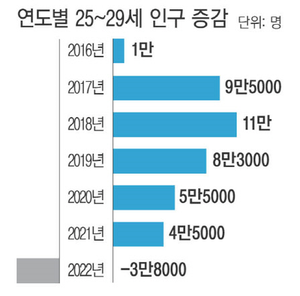
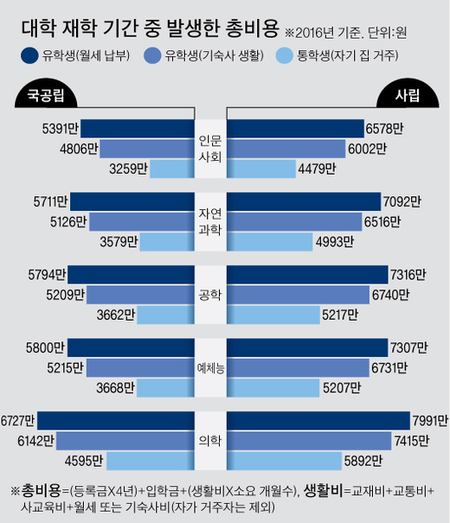
이번 시간에는 이렇게 생긴 차트를 만드는 방법에 대해 알아보겠습니다.
Step 1: 기초 자료 준비
1. 예제 파일에서 왼쪽 표를 가지고 '가로 막대형 차트'를 만들면 오른쪽과 같은 형태가 됩니다.
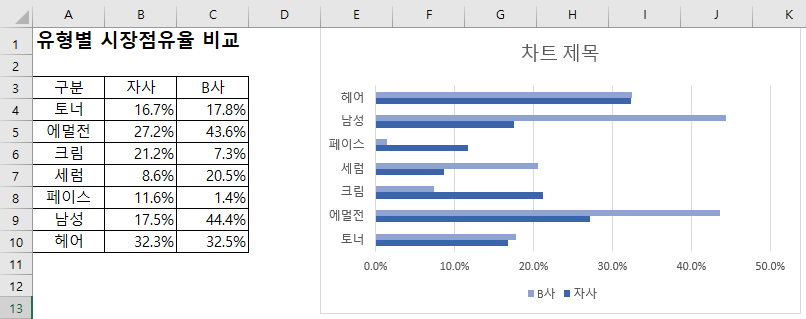
차트 구성 요소나 계열 서식을 아무리 주물럭거려도 원하는 형태가 나오지 않습니다. 그렇다면 앞의 '완성 예'는 어떻게 만들었을까요? 차트 얘기만 나오면 Exceller가 반복해서 떠들던 멘트가 있습니다.
데이터와 차트는 물체와 그림자의 관계와 비슷하다. 그림자 모양을 바꾸려면 그림자가 아니라 물체에 접근해야 한다.(by Exceller)
아이디어가 번쩍 떠오르시죠?(그럴 줄 알았습니다 ^^) 차트 서식을 건드리는 것이 아니라 원본 데이터 형태를 바꿔주어야 합니다.
원래 데이터를 아래와 같이 바꿔줍니다.
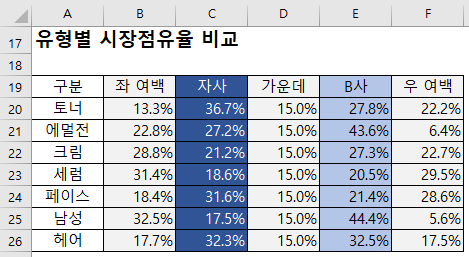
원본 데이터(색칠한 부분) 외에 3개 필드를 추가하였습니다. '좌 여백'과 '우 여백'은 가로 막대가 표시되지 않는 왼쪽과 오른쪽 빈 공간을, '가운데'는 제품 유형을 표시할 공간을 의미합니다.
B20과 F20 셀에 다음 수식을 입력하고 수식을 아래로 복사합니다.
B20: =0.5-C20
F20: =0.5-E20
위 표에서는 시장점유율이 50%를 넘는 경우가 없어서 이런 수식을 작성했습니다. 50%를 넘는 것이 있다면 수식을 '1-C20' 이렇게 수정하면 됩니다.
3. '가운데' 부분은 A열에 있는 '구분'을 표시하기 위한 공간을 마련해 주기 위한 겁니다. 현재는 15%로 설정되어 있는데 공간이 더 필요하면 이 값을 더 큰 값으로 지정하면 됩니다.
Step 2: 차트 설정 변경
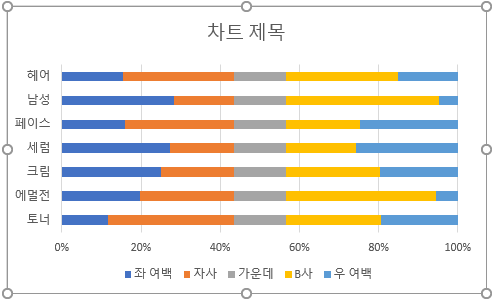
1. A19:F26 영역을 범위로 지정하고 [100% 기준 누적 가래 막대형] 차트를 선택하면 아래와 같은 차트가 만들어집니다.
2. 차트 색상을 변경하고, [차트 제목]과 [범례]를 제외한 나머지 차트 요소는 제거합니다.
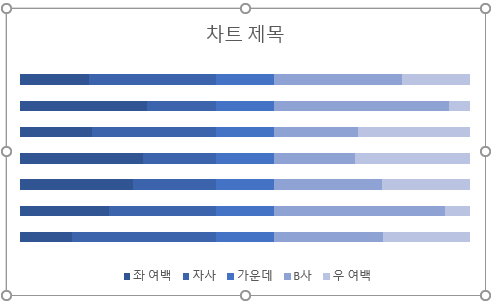
3. '가운데' 계열(세 번째)을 마우스 오른쪽 버튼으로 클릭하고 [데이터 계열 서식] 메뉴를 선택한 다음, [채우기 없음], [선 없음]으로 설정합니다.
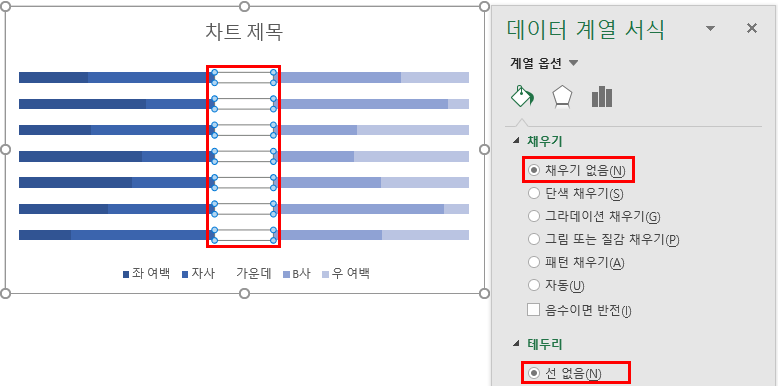
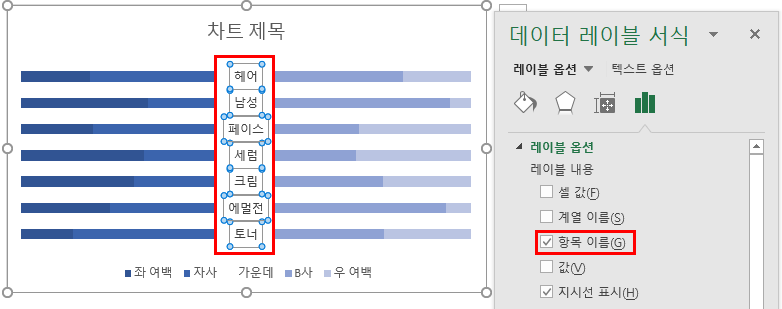
4. '가운데' 계열이 선택된 상태에서 마우스 오른쪽 버튼을 클릭하고 [데이터 추가] 메뉴를 선택합니다. 그러면 레이블 값(이 경우에는 '15%')이 표시됩니다. 다시 한 번 '가운데' 레이블을 마우스 오른쪽 버튼으로 클릭하고 [데이터 레이블 서식] 메뉴를 선택합니다. [레이블 내용] - [항목 이름]에만 체크 표시를 합니다.
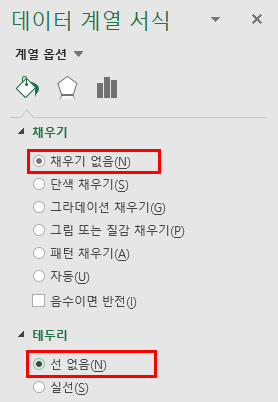
5. 이번에는 '좌 여백' 계열을 마우스 오른쪽 버튼으로 클릭하고 [데이터 계열 서식] 메뉴를 선택합니다. [데이터 계열 서식] 대화상자에서 [채우기 없음]과 [선 없음] 항목을 선택합니다.
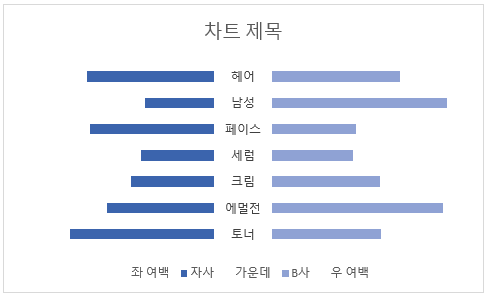
6. 같은 방법으로 '우 여백'에 대해서도 [채우기 없음], [선 없음] 항목을 선택하면 차트 모양이 다음과 같이 됩니다(오... 만들려는 차트와 점점 비슷한 모양이 돼 가는군요).
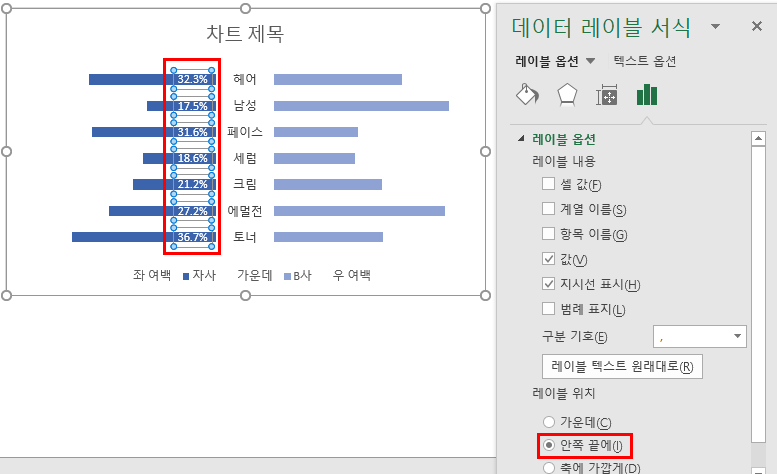
7. '자사' 계열을 마우스 오른쪽 버튼으로 클릭하고 [데이터 레이블 추가] 메뉴를 선택합니다. 추가된 데이터 레이블을 마우스 오른쪽 버튼으로 클릭하고 [데이터 레이블 서식] 메뉴를 선택합니다. 대화상자에서 레이블 색상을 흰색으로 지정하고, 레이블 위치를 [안쪽 끝에]로 지정합니다.
8. 이번에는 'B사' 계열을 마우스 오른쪽 버튼으로 클릭하고 [데이터 레이블 추가] 메뉴를 선택합니다. 추가된 데이터 레이블을 마우스 오른쪽 버튼으로 클릭하고 [데이터 레이블 서식] 메뉴를 클릭합니다. 레이블 위치는 [축게 가깝게]로 설정합니다. 여기까지 진행하면 차트 형태는 이렇게 됩니다.
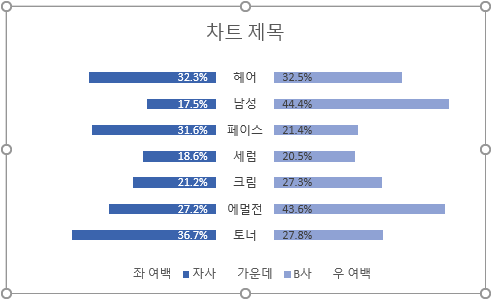
9. '완성 예'를 참고로 막대의 [간격 너비]와 서식을 조정하여 차트를 완성합니다. 범례에 있는 '좌 여백'과 '우 여백'을 없애려면 약간의 시차를 두고 두 번 클릭하면 해당 항목만 선택됩니다. 이 때 DEL 키를 누르면 됩니다.
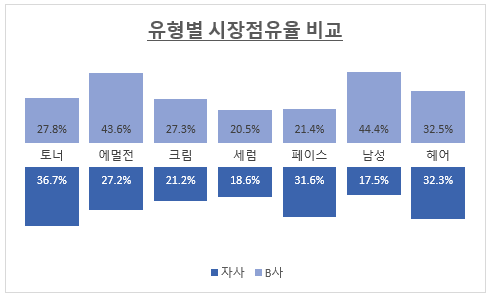
차트 종류를 세로막대형으로 바꾸면 아래와 같은 형태로도 쉽게 변환됩니다.
진행 과정이 좀 깁니다만 특별히 까다로운 내용은 아니므로 두어 번만 따라해 보시면 이해하시리라 생각합니다.
자주 묻는 질문 (FAQ)
Q1. 기본 가로 막대형 차트로는 왜 '구분'이 가운데 있는 차트를 만들 수 없나요?
차트 구성 요소나 계열 서식을 아무리 바꿔도 원하는 형태가 나오지 않기 때문입니다. 차트는 데이터의 그림자와 같아서 모양을 바꾸려면 차트가 아니라 원본 데이터의 구조를 바꿔야 합니다. 이 강의에서는 좌 여백, 가운데, 우 여백 필드를 추가해 '100% 기준 누적 가로 막대형' 차트로 만듭니다.
Q2. 좌 여백과 우 여백 필드에는 어떤 수식을 넣나요?
예제에서는 좌 여백에 =0.5-C20, 우 여백에 =0.5-E20을 입력하고 아래로 복사했습니다. 시장점유율이 50%를 넘는 값이 없어서 0.5에서 점유율을 뺐으며, 50%를 넘는 값이 있다면 0.5 대신 1을 사용하도록 수식을 수정하면 됩니다.
Q3. '가운데' 필드는 무엇이고 크기를 바꿀 수 있나요?
'구분' 항목의 이름을 표시하기 위해 마련한 공간입니다. 예제에서는 15%로 설정했으며, 공간이 더 필요하면 이 값을 더 크게 지정하면 됩니다.
Q4. 범례에 나타나는 '좌 여백'과 '우 여백'은 어떻게 없애나요?
범례에서 해당 항목을 약간의 시차를 두고 두 번 클릭하면 그 항목만 선택됩니다. 이때 Delete 키를 누르면 삭제됩니다.
Q5. 같은 방식으로 세로 막대 형태도 만들 수 있나요?
네, 가능합니다. 완성한 차트의 종류를 세로 막대형으로 바꾸면 위아래로 마주 보는 형태의 차트로 쉽게 변환됩니다.
봄입니다. 주말을 앞두고 있기도 하고요. 주말 잘들 보내시고 다음에 뵙겠습니다.
오늘은 여기까지...

엑셀 고급 차트
55개 레슨, 보고서용 차트
 엑셀 대시보드 실전 워크북
13,500원

'엑셀러 레터' 구독 (무료)
매일 2개씩 · 오피스·IT 정보





