- 최초 작성일: 2008-06-24
- 최종 수정일: 2026-10-31
- 조회수: 57,318 회
- 작성자: 권현욱 (엑셀러)
- 강의 제목: 이중축 혼합형 비교 막대 차트 만들기
들어가기 전에
작년이었던가 영화 '디워'에 대한 악평으로 신변의 위협을 받기까지 했던 '진OO' 교수가 최근에는 '수입쇠고기' 관련 언행으로 네트즌들로부터 영웅시 되고 있다는 얘기를 들었습니다. 나와 생각이 다르면 해서는 안 될 행동까지 서슴지 않다가도 나와 같은 생각을 하면 하루 아침에 영웅이 되는 세태를 보며 많은 생각을 하게 됩니다.
민주주의가 지켜야 할 가치 중 하나는 '다양성'을 인정하는 것이라고 학창 시절에 배운 기억이 납니다. 구성원들 간의 대립과 갈등은 불가피한 측면이 있지만 이것이 극한으로 치닫는 것은 나와 다른 것을 너그럽게 받아들이지 못하는 획일화 된 문화에서 기인합니다.
우리는 '너와 나는 다르다'는 표현보다 '너와 나는 틀리다'는 표현에 익숙합니다. 하지만 영어로도 '다르다'는 'different', '틀리다'는 'wrong'으로 달리 표현되듯, '다르다'는 단순히 차이가 나는 것을 의미하지만 '틀리다'는 잘못된 것이므로 바로 잡아야 한다는 의미를 내포하고 있습니다.
다양성을 추구하는 열린 사회로 가기 위해서는 '다른 것'과 '틀린 것'을 동일시하는 언어 습관부터 고쳐야 하며 그것을 바탕으로 서로를 인정하고 배려하는 풍토를 조성해야 하겠습니다.
아울러... 남들에게 최대한 관대해지고 싶습니다.

- 최신 글을 불러오는 중...
이중축 혼합형 비교 막대 차트 만들기
핵심 요약: 이중축 혼합형 비교 막대 차트 만들기
매출액과 영업이익처럼 비슷한 성격이지만 값의 크기가 다른 두 계열을 하나의 막대 차트에서 비교하려면 한 계열을 보조 축으로 옮기고 두 계열의 간격 너비를 다르게 지정합니다. 엑셀 2007에서는 이중축 혼합형 차트가 기본 차트 형태로 제공되지 않으므로 직접 만들어야 합니다.
- 기본 차트: A1:C10 데이터로 '묶은 세로 막대형' 차트를 작성합니다.
- 보조 축 지정: [차트 요소] 컨트롤에서 계열 "영업이익"을 선택하고 [계열 옵션]에서 [보조 축]을 지정합니다.
- 간격 너비 조절: 영업이익은 160%, 매출액은 30%로 지정합니다.
- 축 정리: 기본 축과 보조 축의 최대/최소값을 조절하고 표시 단위를 백만 단위로 변경합니다.
- 영업이익률 표시: 영업이익 계열의 데이터 레이블을 셀과 연결해 이익률을 표시합니다.
강의 제목이 심히 길고 난해해 보이는군요. (^^)
"이중축 혼합형 차트만 해도 복잡한데 '이중축 혼합형'에 막대기를 비교해서 뭐를 어떻게 한다고? 가뜩이나 날도 더운데."
이렇게 생각하는 분이 혹시 안 계신가 모르겠습니다. 쉽다고 쉬운 것이 아니고 어렵다고 어려운 것이 아닙니다. 어려워 보이는 것과 어려운 것은 엄연히 다른 것입니다. 진정 어려운 것의 진수를 한번 볼까요?
그가 생각하는 것을 나도 생각한다고 그가 생각하리라는 것을 나는 생각한다.
보통 사람은 어디쯤에서 끊어 읽으면 좋을 지 고민스럽게 하는 글입니다. 이것은 내시 균형 Nash equilibrium으로 유명한 수학자 존 내시 John F. Nash Jr.가 21세에 쓴 27쪽짜리 박사학위 논문의 일부이며, 이 논문으로 후에 노벨 경제학상을 받게 됩니다. 존 내시가 프린스턴 대학으로 진학할 때 지도교수는 추천서에 단 한 줄의 문장만 적어주었다고 합니다.
"He is a genius."
이야기가 곁길로 새버렸습니다. 비슷한 성격을 가진 두 개의 계열(Series)을 비교할 때에는 막대형 차트를 사용하면 편리합니다. 엑셀 2007 버전에서는 기본 차트 형태로 제공되지 않고 있는 이중축 혼합형 차트를 만드는 방법과 두 계열을 서로 겹치지 않게 배치하는 방법을 비롯한 몇 가지 팁에 대해서도 함께 정리해 보겠습니다.
완성 예
오늘 만들어 볼 차트입니다.
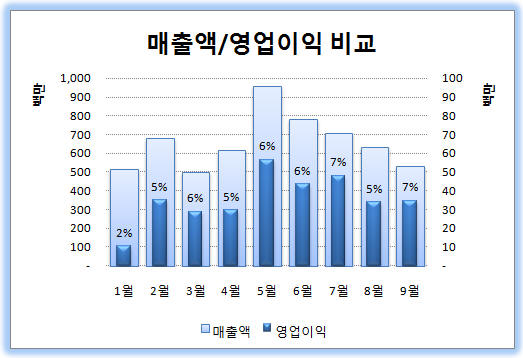
영업이익 계열 위의 숫자는 영업이익률을 표시한 것입니다. 차트를 만드는 방법에 대해 차근차근 알아보도록 하죠.
작성 순서
1. 예제 파일에서 A1:C10 영역의 데이터를 이용하여 [세로 막대형] - [묶은 세로 막대형] 차트를 작성합니다. 차트를 선택한 상태에서 [차트 도구] - [레이아웃] 탭을 클릭합니다. [현재 선택 영역] 그룹 - [차트 요소] 컨트롤을 클릭한 다음 [계열 "영업이익"]을 선택합니다.
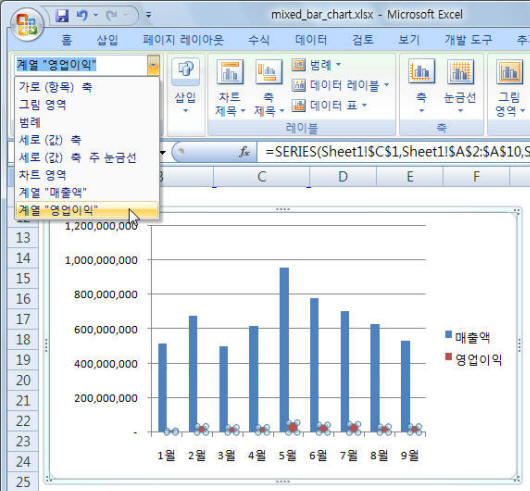
2. [선택 영역 서식]을 클릭하면 [데이터 계열 서식] 대화상자가 나타나는데 [계열 옵션]을 클릭하고 [보조 축]을 선택한 후 [닫기] 버튼을 클릭합니다. 차트 모양이 다음과 같은 형태로 바뀝니다.
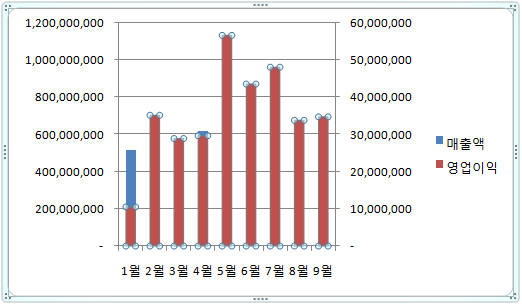
3. 이번에는 차트의 간격 너비를 조절합니다. 영업이익 막대를 마우스 오른쪽 버튼으로 클릭하고 [데이터 계열 서식] 메뉴를 선택합니다. 다른 것은 그대로 두고 [간격 너비]를 '160%'로 지정합니다.
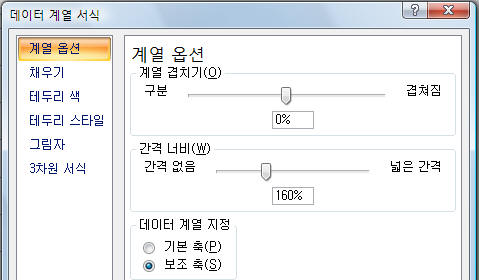
4. 마찬가지 방법으로 매출액 막대를 마우스 오른쪽 버튼으로 클릭하고 [간격 너비]를 '30%'로 지정합니다. 아래 이미지를 참고로 차트의 기본 축/보조 축 서식과 최대/최소값을 적당히 조절하여 다음과 같은 형태로 만듭니다.
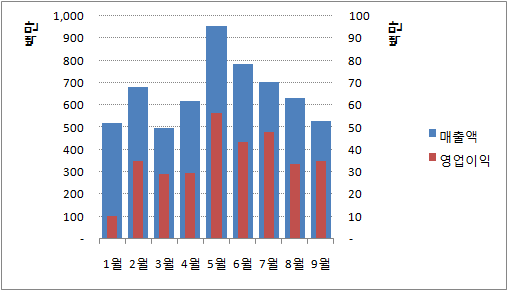
영업이익 계열에 이익률을 표시하는 것은 아래 강의에서 소개해 드린 '2. 여전히 노동집약적이나 계열수가 적을 때 쓸만한 방법' 부분을 참고하세요(계열 중 하나를 선택하고 수식 입력줄에 등호(=)를 입력한 다음, 셀을 하나씩 클릭하여 지정하시라는 얘깁니다).

5. 축 서식의 표시 단위를 백만 단위로 변경하는 것은 기본 축과 보조 축을 각각 마우스 오른쪽 버튼으로 클릭하고 [축 옵션] - [표시 단위]에서 지정해 주면 됩니다.
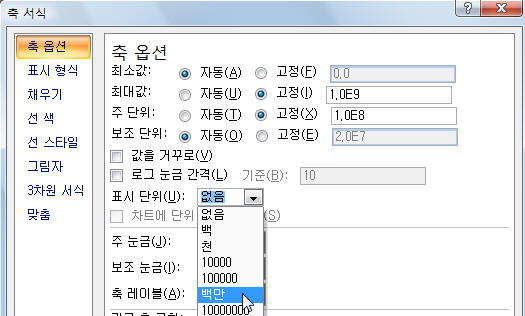
나머지 부분은 개인의 '경험치'를 발휘할 때입니다. 예제 파일에도 <완성 예> 차트가 있으므로 각 계열을 클릭하여 서식을 어떻게 적용했는지 직접 확인해 보세요.
자주 묻는 질문 (FAQ)
Q1. 이중축 혼합형 차트는 어떤 경우에 쓰나요?
매출액과 영업이익처럼 비슷한 성격이지만 값의 크기(단위)가 크게 다른 두 계열을 하나의 차트에서 비교할 때 사용합니다. 엑셀 2007에서는 이중축 혼합형 차트가 기본 차트 형태로 제공되지 않기 때문에 계열 서식을 바꿔 직접 만들어야 합니다.
Q2. 특정 계열을 보조 축으로 옮기려면 어떻게 하나요?
차트를 선택한 상태에서 [차트 도구] - [레이아웃] 탭의 [현재 선택 영역] 그룹에서 [차트 요소] 컨트롤을 클릭해 해당 계열(예: 영업이익)을 선택합니다. [선택 영역 서식]을 눌러 [데이터 계열 서식] 대화상자가 나타나면 [계열 옵션]에서 [보조 축]을 선택합니다.
Q3. 두 계열의 간격 너비는 각각 얼마로 지정하나요?
예제에서는 영업이익 계열의 간격 너비를 160%, 매출액 계열의 간격 너비를 30%로 지정했습니다. 간격 너비가 클수록 막대가 가늘어지며, 두 계열의 간격 너비를 다르게 해야 서로 구분되어 보입니다.
Q4. 축의 표시 단위를 백만 단위로 바꾸려면 어떻게 하나요?
기본 축과 보조 축을 각각 마우스 오른쪽 버튼으로 클릭하고 [축 옵션]의 [표시 단위]에서 지정하면 됩니다.
Q5. 영업이익 막대 위에 영업이익률을 표시하려면 어떻게 하나요?
데이터 레이블을 선택하고 수식 입력줄에 등호(=)를 입력한 다음 영업이익률이 있는 셀을 하나씩 클릭해 연결합니다. 자세한 방법은 분산형 차트 레이블 표시 강의의 '계열수가 적을 때 쓸만한 방법'을 참고하세요.

엑셀 고급 차트
55개 레슨, 보고서용 차트
 엑셀 대시보드 실전 워크북
13,500원

'엑셀러 레터' 구독 (무료)
매일 2개씩 · 오피스·IT 정보





