- 최초 작성일: 2008-06-10
- 최종 수정일: 2026-10-31
- 조회수: 48,997 회
- 작성자: 권현욱 (엑셀러)
- 강의 제목: 버블 밴드 차트 만들기
들어가기 전에
내 속엔 내가 너무도 많아 당신의 쉴 곳 없네. 가수 하덕규가 부른 '가시나무새' 도입부입니다. 여러분은 혹시 이런 경험 없으신가요? 무심결에 어떤 행동을 했는데 되짚어 생각해보니, '과연 이것이 내 본성에 의해 한 것인가?' 혹은 '내 속에 또 다른 내가 있어서 은연 중에 나를 조정하는 것은 아닌가?' 하는 생각 말입니다.
기생충이 세상을 지배한다. 달팽이는 건조한 곳에 오래 있지 못한다. 몸 속의 수분이 지나치게 많이 증발하기 때문이다. 그런데 바다달팽이 중 어떤 종은 일단 기생충에 감염되면 매일같이 자꾸 바위 위로 기어오른다. 쉽사리 갈매기들의 먹잇감이 될 것은 너무나 자명한 일이다. 이 무슨 어처구니없는 자살 행위란 말인가. 궁극적으로 갈매기의 몸 속에 들어가야 번식을 마칠 수 있는 기생충이 달팽이를 이용한 것이다.
비슷한 식으로 기생충에게 당하는 개미도 있다. 평소에는 풀숲 사이로 다니던 개미가 기생충의 공격을 받으면 자꾸만 풀잎 끝으로 기어오른다. 그리곤 풀을 뜯는 양이나 소의 장으로 빨려들어간다. 역시 초식동물의 장 속에 들어가는 것이 목표인 기생충의 농간에 놀아난 것이다. 멀쩡하게 물속에서 잘 살던 물고기도 기생충에 감염되면 자꾸 수면 가까이 올라가 그만 왜가리 뱃속으로 끌려 들어가기도 한다.
ㅡ <생명이 있는 것은 다 아름답다>, 최재천
저자의 말처럼, 우리가 알지 못하는 가운데 많은 기생생물들이 우리의 몸 속에 들어와 우리로 하여금 하고 싶지 않은 일들을 하도록 사주하고 있을지도 모른다고 생각하니 오싹합니다(그래~~ 오늘은 왠지 게을러지고 싶은 것도, 한잔 생각이 간절한 것도 다 녀석(?)이 원하는 거였어. -_-;).

- 최신 글을 불러오는 중...
버블 밴드 차트 만들기
핵심 요약: 버블 밴드 차트 만들기
버블 밴드 차트는 투명하게 만든 거품형 차트를 누적 가로 막대형으로 만든 밴드 차트 위에 겹친 차트입니다. 엑셀의 기본 차트로는 만들 수 없고 두 차트를 따로 만들어 포개는 트릭이 필요합니다.
- 거품형 차트 준비: A2:C8 데이터로 거품형 차트를 만들고, 차트 영역과 그림 영역을 [채우기 없음]으로 지정해 투명하게 만듭니다.
- 축 고정: X/Y축의 최소값과 최대값을 0과 10으로 고정하고 눈금선을 제거합니다.
-
밴드 차트 만들기: 빈 셀에서 누적 가로 막대형 차트를 만들고 'dummy1'(
={5,5})과 'dummy2'(={10,10}) 계열을 추가한 뒤 간격 너비를 0%로 지정합니다. - 겹치기: 거품형 차트를 [맨 앞으로 가져오기]로 올리고 밴드 차트의 크기를 맞춰 포갭니다.
완성 예
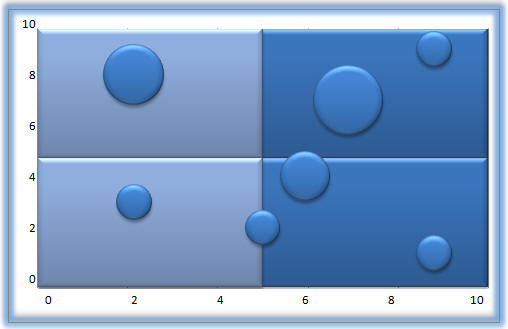
밴드 차트와 거품형 Bubble 차트가 만나면 어떤 일이 생길까요? 뭐, 별다른 큰 일이 생기는 것은 아니고 아래와 같은 재미난 모양의 차트가 만들어집니다.
버블 차트 만들기
엑셀에서 제공하는 기본적인 차트로는 위와 같은 형태의 차트를 만들 수 없습니다. 하지만 몇 가지 트릭을 잘 조합하면 만들 수 있습니다.
1. 예제 파일의 A2:C8 영역에 있는 데이터를 이용하여 '거품형' 차트를 작성합니다. 만들어진 차트를 마우스 오른쪽으로 선택한 다음 [차트 영역 서식] 메뉴를 선택하고 [채우기] - [채우기 없음]을 선택합니다.
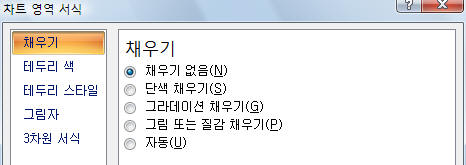
2. 차트의 '그림 영역'을 마우스 오른쪽 버튼으로 클릭하고 [그림 영역 서식] 메뉴를 선택한 다음 [채우기] - [채우기 없음]을 선택합니다. 이렇게 하면 차트의 배경색이 제거되므로 투명한 차트가 됩니다.
3. [축 서식] 메뉴를 이용하여 차트의 X/Y축의 최소값, 최대값을 각각 0, 10으로 고정하고 눈금선도 제거합니다. 여기까지 진행하면 거품형 차트의 모양이 다음과 비슷하게 됩니다.
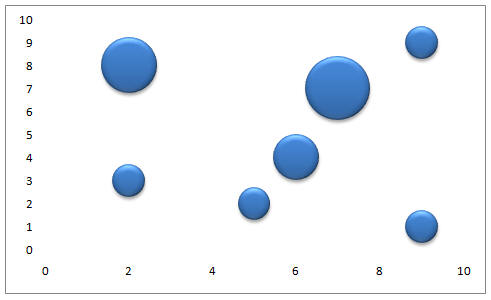
뭔가 되어 가는 듯한 '느낌적인 느낌'이 들지 않나요?ㅎㅎ
밴드 차트 만들기
1. 빈 셀을 하나 선택하고 '누적 가로 막대형' 차트를 선택합니다. 아무 내용도 없는 빈 차트가 하나 덜렁 만들어집니다. 차트를 마우스 오른쪽 버튼으로 클릭하고 [데이터 선택] 메뉴를 클릭합니다. [데이터 원본 선택] 대화상자에서 [추가] 버튼을 클릭합니다.
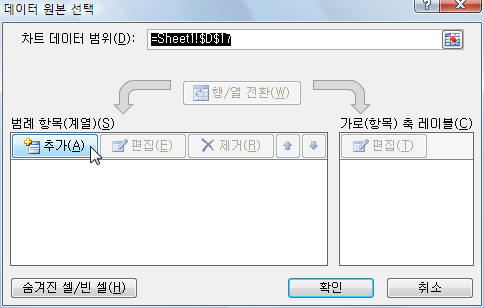
2. [계열 편집] 대화상자가 나타납니다. [계열 이름]에는 'dummy1', [계열 값]에는 '={5,5}'를 각각 입력하고 [확인] 버튼을 클릭합니다.
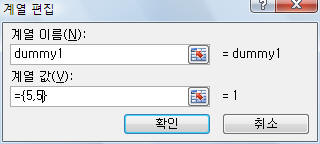
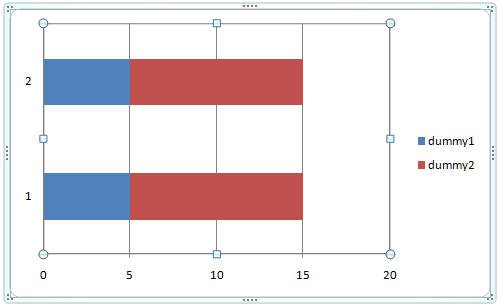
3. [데이터 원본 선택] 대화상자가 다시 나타납니다. [추가] 버튼을 클릭하고 이번에는 'dummy2'라는 계열을 추가합니다. dummy2 계열의 계열 값은 '={10,10}'이라고 입력하세요. 2개의 계열을 추가하였으면 [확인] 버튼을 클릭하여 [계열 편집], [데이터 원본 선택] 대화상자를 닫아줍니다. 여기까지 잘 진행했다면 다음과 같은 가로 막대형 차트가 만들어집니다.
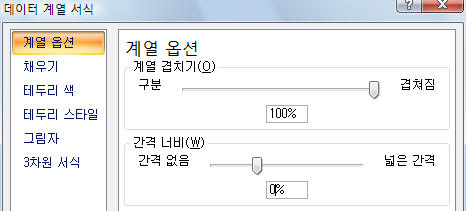
4. 차트의 계열을 마우스 오른쪽 버튼으로 클릭하고 [데이터 계열 서식] 메뉴를 선택합니다. [계열 옵션] - [간격 너비]를 '0%'로 지정하고 [확인] 버튼을 누릅니다.
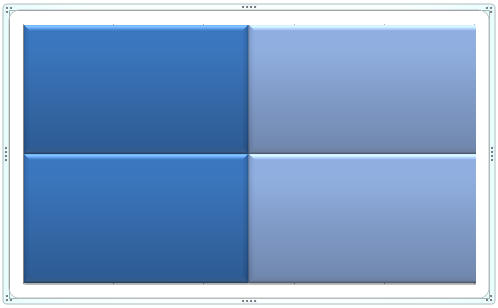
5. 다음 그림을 참고로 범례와 축 서식을 적당히 조절하고, 차트 스타일을 '스타일 27'로 선택하여 아래와 같이 차트 형태를 수정합니다. [축 서식]에서 [최대값]을 '10'으로 지정하면 계열의 길이가 같아집니다.
6. 앞서 작성한 버블 차트를 마우스 오른쪽 버튼으로 클릭하고 [맨 앞으로 가져오기]를 선택합니다. 마지막으로, 밴드 차트의 크기를 적당히 조절한 다음, 앞에서 작성한 버블 차트와 잘 포개 놓으면 '버블 밴드 차트'가 완성됩니다.
계열을 추가하는 방법을 사용하면 재미있는 차트를 많이 만들 수 있으므로 잘 응용해 보세요.
자주 묻는 질문 (FAQ)
Q1. 버블 밴드 차트란 무엇인가요?
거품형(Bubble) 차트와 밴드 차트를 겹쳐 놓은 차트입니다. 배경에는 띠 모양의 밴드가 깔리고 그 위에 거품이 표시되어 데이터의 영역을 시각적으로 돋보이게 합니다. 엑셀의 기본 차트만으로는 만들 수 없고 몇 가지 트릭을 조합해야 합니다.
Q2. 거품형 차트를 투명하게 만드는 이유와 방법은 무엇인가요?
두 차트를 겹쳤을 때 아래의 밴드 차트가 비쳐 보이도록 하기 위해서입니다. 차트 영역과 그림 영역의 서식에서 각각 [채우기 없음]을 선택하면 배경색이 제거되어 투명한 차트가 됩니다. 이어서 X/Y축의 최소값과 최대값을 0과 10으로 고정하고 눈금선을 제거합니다.
Q3. 밴드 차트의 dummy 계열 값 ={5,5}와 ={10,10}은 무엇인가요?
누적 가로 막대형 차트에 계열을 직접 추가하면서 입력하는 값입니다. dummy1에는 ={5,5}, dummy2에는 ={10,10}을 입력해 배경 띠 역할을 하는 막대를 만들고, 축의 최대값을 10으로 지정해 계열의 길이를 맞춥니다. 거품형 차트의 축 범위(0~10)와 일치시키려는 값입니다.
Q4. 밴드 차트에서 간격 너비를 0%로 지정하는 이유는 무엇인가요?
막대 사이의 틈을 없애기 위해서입니다. 간격 너비를 0%로 하면 막대가 빈틈없이 이어져 배경에 띠 모양의 밴드가 만들어집니다.
Q5. 두 차트는 어떻게 겹치나요?
먼저 만든 거품형 차트를 마우스 오른쪽 버튼으로 클릭해 [맨 앞으로 가져오기]를 선택합니다. 그런 다음 밴드 차트의 크기를 적당히 조절하고 버블 차트와 잘 포개 놓으면 버블 밴드 차트가 완성됩니다.

엑셀 고급 차트
55개 레슨, 보고서용 차트
 엑셀 대시보드 실전 워크북
13,500원

'엑셀러 레터' 구독 (무료)
매일 2개씩 · 오피스·IT 정보





