- 최초 작성일: 2022-07-28
- 최종 수정일: 2026-10-31
- 조회수: 4,539 회
- 작성자: 권현욱 (엑셀러)
- 강의 제목: 내 PC의 리본 메뉴와 빠른 실행 도구 모음 옮기기
들어가기 전에 ㅡ BC vs AC
"세계는 이제 코로나 이전인 BC(Before Corona)와 코로나 이후인 AC(After Corona)로 구분될 것이다."
<뉴욕타임스> 칼럼니스트 토머스 프리드먼의 말입니다. 코로나 19의 영향력이 예수 탄생을 전후한 BC Before Christ, AD Anno Domini에 비견할 만큼 인류사에 큰 영향을 미치게 되었습니다.
잦아드나 싶던 코로나 확진자수가 다시 확산 일로에 접어들었습니다. 사회적 거리두기를 다시 강화하기는 쉽지 않을 테고, '과학 방역'의 실체는 쥐도 새도 며느리도 모르므로 '각자도생' 할 수 밖에 없어 보입니다. 다들 끝까지 잘 살아남으시길!!


- 최신 글을 불러오는 중...
내 PC의 리본 메뉴와 빠른 실행 도구 모음 옮기기
핵심 요약: 내 PC의 리본 메뉴와 빠른 실행 도구 모음 옮기기
엑셀 2010 이후 버전에서는 사용자가 지정한 리본 메뉴와 빠른 실행 도구 모음(QAT)을 파일로 내보내고 다른 PC에서 가져올 수 있습니다. 작업 환경을 백업하거나 복원할 때도 같은 방법을 씁니다.
- 내보내기: [파일] 탭 - [옵션] - [리본 사용자 지정]에서 [가져오기/내보내기] - [모든 사용자 지정 항목 내보내기]를 클릭하고 파일을 저장합니다.
- QAT만 내보낼 때: [빠른 실행 도구 모음]을 선택한 상태에서 같은 방법으로 내보냅니다.
- 가져오기: [가져오기/내보내기] - [사용자 지정 파일 가져오기]에서 저장해 둔 파일을 선택하고, 기존 설정을 바꿀지 묻는 메시지에서 [예]를 클릭합니다.
자주 쓰는 명령은 '빠른 실행 도구 모음' QAT: Quick Access Toolbar에 등록해 두고 사용하면 편리합니다. 또한 리본 메뉴도 자신의 업무 특성이나 취향에 맞게 커스터마이징 사용자화 하는 경우도 흔히 있습니다.
엑셀 2010 이후 버전을 사용한다면 리본 메뉴나 빠른 실행 도구 모음을 다른 PC로 옮겨서 사용할 수 있습니다.
Step 1: 내 PC의 리본 메뉴 내보내기
1. 리본 메뉴의 [파일] 탭 - [옵션] 메뉴를 선택합니다.
2. [Excel 옵션] 대화상자에서 [리본 사용자 지정] 메뉴를 선택합니다. 대화상자 오른쪽 아래에 있는 [가져오기/내보내기] - [모든 사용자 지정 항목 내보내기] 버튼을 클릭합니다.
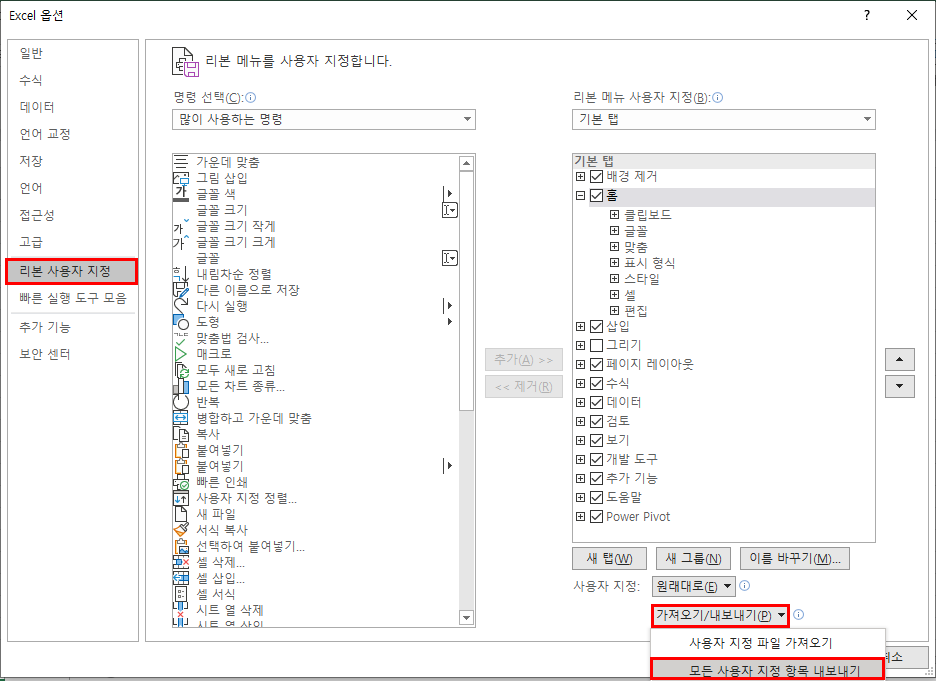
만약 '빠른 실행 도구 모음'을 내보내기 하려면 [리본 사용자 지정] 아래에 있는 [빠른 실행 도구 모음]을 선택하세요.
3. [파일 저장] 대화상자에서 파일을 저장할 위치(폴더)와 파일 이름을 지정하고 [저장] 버튼을 클릭합니다.
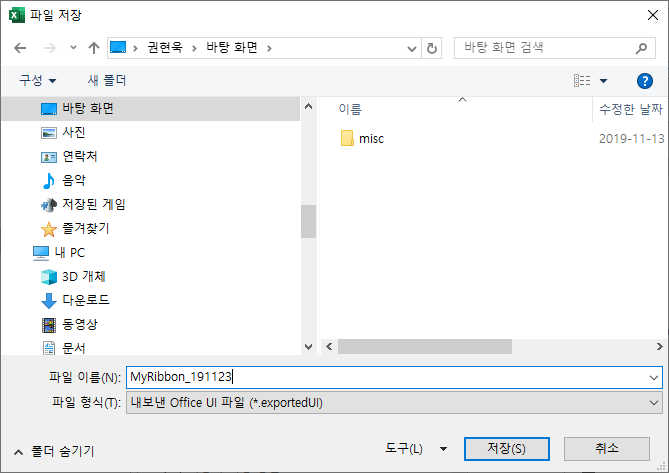
4. [확인] 버튼을 클릭하여 [Excel 옵션] 대화상자를 닫습니다.
Step 2: 리본 메뉴 가져오기
1. 리본 메뉴의 [파일] 탭 - [옵션] 메뉴를 선택합니다.
2. [Excel 옵션] 대화상자에서 [리본 사용자 지정] 메뉴를 선택하고, [가져오기/내보내기] - [사용자 지정 파일 가져오기] 버튼을 클릭합니다.
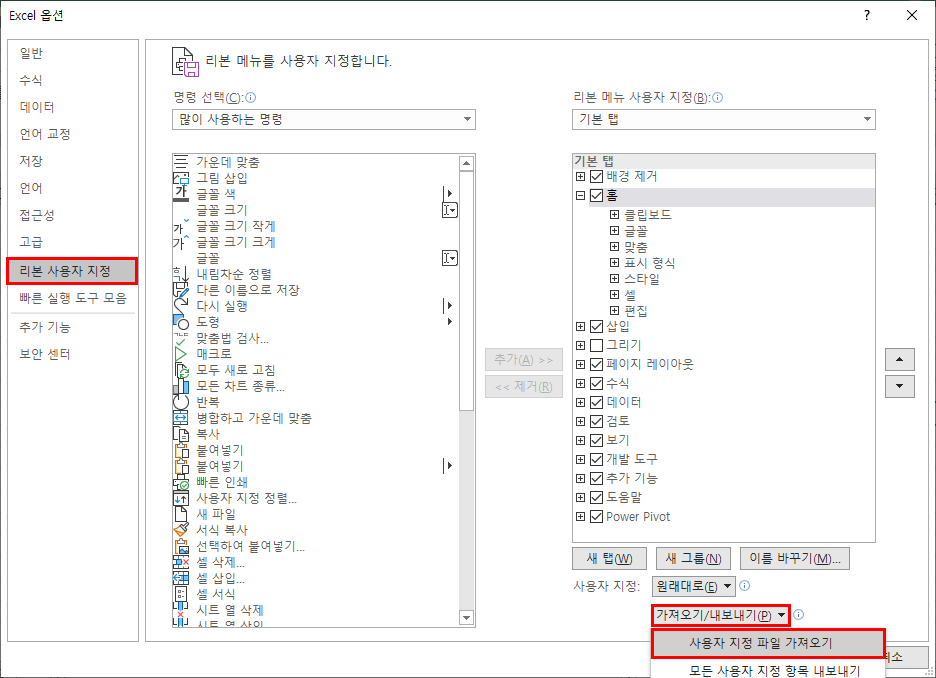
3. [파일 열기] 대화상자가 나타납니다. Step 1의 (3) 단계에서 저장한 파일을 선택하고 [열기] 버튼을 클릭합니다.
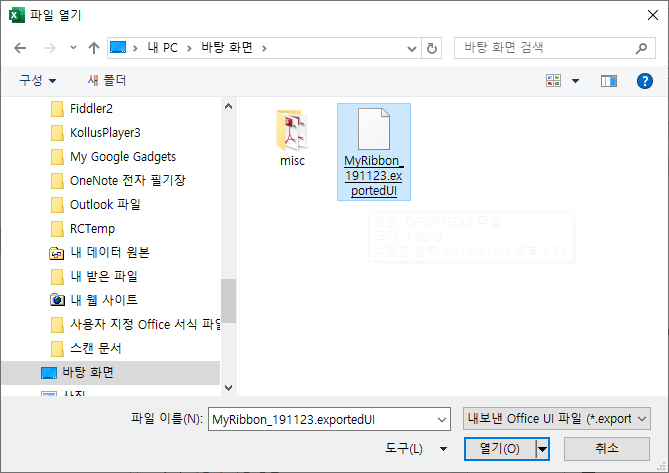
4. 기존 리본 및 빠른 실행 도구 모음을 바꿀 것인지를 묻는 메시지 상자가 나타나면 [예(Y)] 버튼을 클릭합니다.
오늘 알려드린 방법을 이용하면 내 PC에 설정된 리본 메뉴나 QAT를 다른 PC에서 사용할 수도 있고 그 반대 경우도 가능합니다. 하나의 PC를 여러 명이 사용하거나 다른 PC 환경에서 작업해야 할 때 유용한 기능이라 생각됩니다.
자주 묻는 질문 (FAQ)
Q1. 리본 메뉴와 빠른 실행 도구 모음 설정을 다른 PC로 옮길 수 있나요?
네, 엑셀 2010 이후 버전에서는 사용자가 지정한 리본 메뉴와 빠른 실행 도구 모음(QAT) 설정을 파일로 내보낸 뒤 다른 PC에서 가져와 그대로 사용할 수 있습니다. 같은 방법으로 설정을 백업해 두었다가 복원할 수도 있습니다.
Q2. 리본 메뉴 설정은 어떻게 내보내나요?
[파일] 탭 - [옵션]을 선택해 [Excel 옵션] 대화상자를 열고 [리본 사용자 지정] 메뉴를 선택합니다. 오른쪽 아래의 [가져오기/내보내기] - [모든 사용자 지정 항목 내보내기]를 클릭한 뒤, [파일 저장] 대화상자에서 저장할 위치와 파일 이름을 지정하고 [저장]을 누르면 됩니다.
Q3. 빠른 실행 도구 모음만 내보내려면 어떻게 하나요?
[Excel 옵션] 대화상자에서 [리본 사용자 지정] 아래에 있는 [빠른 실행 도구 모음]을 선택한 뒤 같은 방법으로 [가져오기/내보내기] - [모든 사용자 지정 항목 내보내기]를 실행합니다.
Q4. 내보낸 설정 파일은 어떻게 가져오나요?
[파일] 탭 - [옵션]의 [Excel 옵션] 대화상자에서 [리본 사용자 지정] 메뉴를 선택하고 [가져오기/내보내기] - [사용자 지정 파일 가져오기]를 클릭합니다. [파일 열기] 대화상자에서 앞서 저장한 파일을 선택하고 [열기]를 누른 뒤, 기존 리본 및 빠른 실행 도구 모음을 바꿀 것인지 묻는 메시지에서 [예]를 클릭합니다.
Q5. 이 기능은 어떤 경우에 유용한가요?
내 PC에 설정한 리본 메뉴나 QAT를 다른 PC에서 쓰거나 그 반대로 가져올 때 유용합니다. 하나의 PC를 여러 명이 사용하거나 다른 PC 환경에서 작업해야 할 때도 도움이 됩니다.
예전에 비하면 많이 희석되긴 했습니다만, 본격적인 휴가철입니다. 건강하고 즐거운 여름 보내시기 바랍니다.
다음 시간에...

엑셀 고급 차트
55개 레슨, 보고서용 차트
 엑셀 대시보드 실전 워크북
13,500원

'엑셀러 레터' 구독 (무료)
매일 2개씩 · 오피스·IT 정보





