- 최초 작성일: 2008-07-03
- 최종 수정일: 2026-10-31
- 조회수: 47,848 회
- 작성자: 권현욱 (엑셀러)
- 강의 제목: 밴드 차트 응용 ㅡ 버티컬 밴드 차트 만들기
들어가기 전에
공안대책협의회, 압수수색, 시국미사, 부장검사회의에 이어서 이제는 읍면동장회의까지... 모 방송국 앵커 말처럼, "마치 80년대 어느 날의 뉴스를 다시" 보고 있는 것처럼 여겨집니다. 왜인지 알 수 없지만 소설가 김훈의 <남한산성> 중 한 대목이 떠오릅니다.
최명길이 말했다.
"제발 예판은 길, 길 하지 마시오. 길이란 땅바닥에 있는 것이오. 가면 길이고 가지 않으면 땅바닥인 것이오."
김상헌이 목청을 높였다.
"내 말이 그 말이오. 갈 수 없는 길은 길이 아니란 말이오."
5월 초에 시작된 촛불 집회가 이제 두 달이 지나고 있습니다. 역사의 어느 시점에서건 길은 한 갈래만 있지는 않았습니다. 서로의 주장에 귀 기울이고 뜻을 모아, 같은 실수를 반복하는 일이 없도록 하는 것이 필요한 때인 것 같습니다.
그 해 겨울, 갈 수 없는 길과 가야 하는 길은 포개져 있었다.
죽어서 살 것인가, 살아서 죽을 것인가.

- 최신 글을 불러오는 중...
밴드 차트 응용 ㅡ 버티컬 밴드 차트 만들기
핵심 요약: 밴드 차트 응용 ㅡ 버티컬 밴드 차트 만들기
버티컬 밴드 차트는 달성률이 100% 이상인 구간처럼 특정 조건을 만족하는 구간에만 세로 띠를 표시하는 차트입니다. 조건 충족 여부를 알려주는 '표시 여부' 열을 차트에 새 계열로 추가한 뒤, 그 계열을 보조 축의 세로 막대형으로 바꿔 띠로 만듭니다.
- 기본 차트: A2:A14, C2:C14 영역으로 '표식이 있는 꺾은선형' 차트를 만듭니다.
- 표시 여부 계열 추가: E3:E14 영역을 복사해 차트에 붙여넣으면 새 계열이 추가됩니다. 이 계열을 [보조 축]으로 지정합니다.
- 보조 축 정리: 보조 축의 [최대값]을 '고정 - 1.0'으로 지정합니다.
- 세로 띠로 변환: 계열2를 '묶은 세로 막대형'으로 바꾸고 '계열 겹치기 100%', '간격 너비 0%'를 지정한 뒤 채우기 색을 정합니다.
'버티컬 밴드 차트'라고 혹시 들어보셨나요?
'버티컬 블라인드'는 알겠는데 '버티컬 밴드 차트'는 금시초문이시라구요?
당연합니다! 이것 또한 Exceller가 이름붙여 본 것이니까요. (^^V)
완성 예
아래 차트에서 파란색(하늘색인가? 하여튼)으로 표시된 구간은 달성률이 100% 이상임을 뜻하며, 매출액이나 목표를 수정하게 되면 자동으로 서식이 설정되거나 해제됩니다.
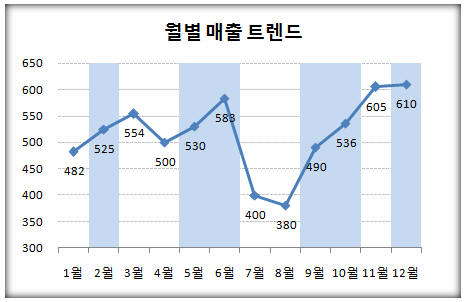
영업이익 계열 위의 숫자는 영업이익률을 표시한 것입니다. 차트를 만드는 방법에 대해 차근차근 알아보도록 하죠.
기본 차트 만들기
1. 예제 파일에서 A2:A14, C2:C14 영역을 범위로 지정하고 [표식이 있는 꺾은선형] 차트를 작성합니다. 범례와 눈금선 서식 등 차트 서식을 변경하여 아래와 같은 형태로 만듭니다.
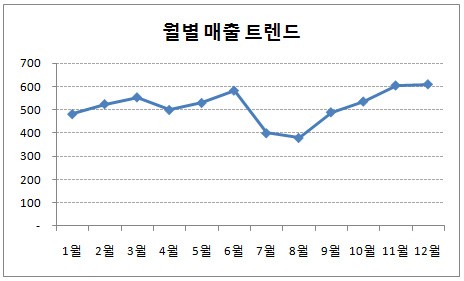
버티컬 밴드를 표시할 지 여부를 엑셀에 알려주기 위한 장치를 E3:E14 영역에 별도로 표기해 두었습니다. VBA에서 깃발 Flag 역할을 수행하는 변수가 하는 일과 비슷합니다. 수식은 아주 간단하니까 예제 파일에서 확인하세요.
2. E3:E14 영역을 선택하고 복사합니다.
3. 복사해 넣을 차트를 클릭하여 선택하고 붙여넣기 하면 새로운 계열('표시 여부' 계열)이 차트 바닥에 착 붙어서 표시됩니다(아래 그림에서 빨간색 네모 계열).
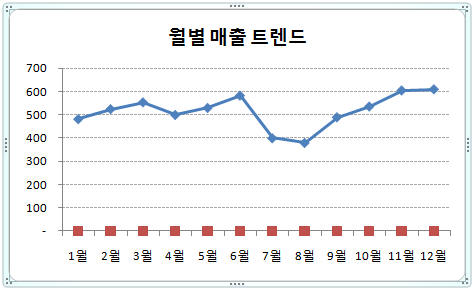
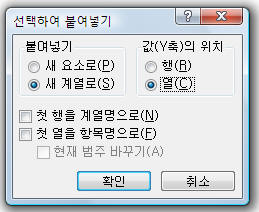
[선택하여 붙여넣기]를 선택하고 대화상자에서 다음과 같이 [새 계열로] - [열] 항목을 지정해도 됩니다
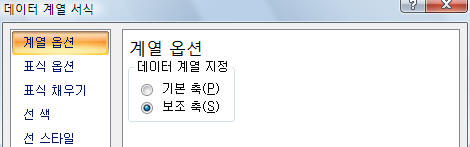
4. 새로 추가된 계열 중 임의의 한 요소를 마우스 오른쪽 버튼으로 클릭하고 [데이터 계열 서식] 메뉴를 선택합니다. [데이터 계열 서식] 대화상자에서 [계열 옵션] - [보조 축]을 선택하고 [닫기] 버튼을 클릭합니다.
추가된 계열 다듬기
1. '보조 축'을 마우스 오른쪽 버튼으로 클릭하고 [축 서식] 메뉴를 선택합니다. [축 옵션]에서 [최대값]을 '고정 - 1.0'으로 지정하고 [닫기] 버튼을 클릭합니다.
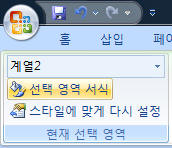
2. [차트 도구] - [레이아웃] 탭 - [현재 선택 영역] 그룹 - [차트 요소] 명령을 클릭한 다음 [계열2]를 선택합니다.
3. [차트 도구] - [디자인] 탭 - [종류] 그룹 - [차트 종류 변경] 명령을 이용하여 '계열2'의 차트 종류를 [세로 막대형] - [묶은 세로 막대형]으로 변경합니다.
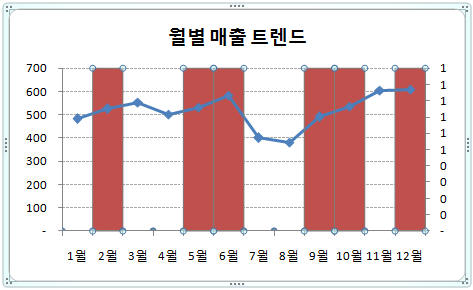
4. '계열2' 중 임의의 한 요소를 마우스 오른쪽 버튼으로 클릭하고 [데이터 계열 서식] 메뉴를 선택합니다. [계열 옵션]에서 '계열 겹치기 - 100%', '간격 너비 - 0%'로 지정하고 [닫기] 버튼을 클릭합니다. 여기까지 진행하면 이런 모양의 차트가 됩니다.
5. '계열2'의 채우기 색을 적당한 것으로 지정하고 [보조 세로 축] 서식을 변경하여 차트를 완성합니다.
자주 묻는 질문 (FAQ)
Q1. 버티컬 밴드 차트란 무엇인가요?
꺾은선형 차트에서 달성률이 100% 이상인 구간처럼 특정 조건을 만족하는 구간에만 세로로 띠(Band) 모양의 배경색이 표시되는 차트입니다. 매출액이나 목표를 수정하면 서식이 자동으로 설정되거나 해제됩니다.
Q2. '표시 여부' 열은 어떤 역할을 하나요?
버티컬 밴드를 표시할지 여부를 엑셀에 알려주는 장치입니다. VBA에서 깃발(Flag) 역할을 하는 변수와 비슷합니다. 예제에서는 E3:E14 영역에 별도로 표기했으며, 수식은 예제 파일에서 확인할 수 있습니다.
Q3. 차트에 새 계열은 어떻게 추가하나요?
표시 여부 영역(E3:E14)을 복사하고 차트를 선택한 뒤 붙여넣기 하면 새 계열이 차트 바닥에 붙어서 표시됩니다. [선택하여 붙여넣기]를 선택하고 [새 계열로] - [열] 항목을 지정해도 됩니다.
Q4. 추가된 계열을 세로 띠처럼 보이게 하려면 어떻게 설정하나요?
추가된 계열을 보조 축으로 옮기고 보조 축의 최대값을 1.0으로 고정합니다. 그런 다음 해당 계열(계열2)의 차트 종류를 묶은 세로 막대형으로 바꾸고, 계열 겹치기를 100%, 간격 너비를 0%로 지정하면 막대가 틈 없이 이어져 세로 띠처럼 보입니다. 마지막으로 채우기 색을 지정합니다.
Q5. 매출액이나 목표 값을 바꾸면 띠도 자동으로 바뀌나요?
네, 그렇습니다. 띠 표시는 표시 여부 열의 수식에 따라 결정되므로, 매출액이나 목표를 수정하면 달성률 100% 이상인 구간에 따라 서식이 자동으로 설정되거나 해제됩니다.
지리한 장마가 계속되고 있습니다. 각종 리스크(수해, 건강 등) 관리 잘 하셔서 건강하고 즐거운 여름 보내시기 바랍니다.

엑셀 고급 차트
55개 레슨, 보고서용 차트
 엑셀 대시보드 실전 워크북
13,500원

'엑셀러 레터' 구독 (무료)
매일 2개씩 · 오피스·IT 정보





