- 최초 작성일: 2008-09-09
- 최종 수정일: 2026-10-31
- 조회수: 57,771 회
- 작성자: 권현욱 (엑셀러)
- 강의 제목: 계단식 차트 만들기
들어가기 전에 ㅡ 시간에 대한 단상
흔히들 권태가 시간을 길게 늘여놓는다고 한다. 그러나 그 법칙은 몇 시간이나 며칠에만 적용된다. 하루하루가 똑같이 흘러간다면 아무리 긴 일생도 짧게 느껴질 것이다. 미래는 앞으로 다가올 시간이고 과거는 우리가 지나온 시간이다. 책을 처음 손에 들었을 때 독자와 저자는 서로 반대방향을 향하고 있다.
다우베 드라이스마의 <나이들수록 왜 시간은 빨리 흐르는가>에 나오는 글이다. 문득 이런 생각이 들었다.
시간은 항상 과거에서 미래로 흐르는 것일까?
변치 않는 남녀간의 사랑을 맹세할 때 우린 흔히 별을 매개체로 삼곤한다. 밤하늘의 별을 보며 앞으로의 꿈과 미래를 투사하는 것이다. 하지만 저 별빛은 미래가 아닌 과거와 관련이 깊다. 저 별빛은 어쩌면 이미 멸망해 버렸을 수도 있는 별의 아득한 '과거'인 것이다.
시간은 단선적이지 않다. 현재는 과거의 연장이 아니며, 미래는 현재의 연속선 상에 있는 것이 아니다. 독자에게 책은 '미래'의 존재이고, 저자에게 책은 이미 '과거'의 것인 것처럼, 시간은 뫼비우스의 띠와 같이 미래와 과거가 맞닿아 있는 것이 아닐까.

- 최신 글을 불러오는 중...
계단식 차트 만들기
핵심 요약: 계단식 차트 만들기
엑셀 기본 차트에는 계단식 차트가 없습니다. 분산형 차트를 만든 뒤 세로·가로 오차 막대를 조절해 선처럼 보이게 하면 계단 모양으로 데이터의 변화를 보여 줄 수 있습니다. '선은 선이로되 선이 아닌 것'의 정답은 오차 막대(Error Bars)입니다.
- 기본 차트: A2:B21 영역으로 [표식만 있는 분산형] 차트를 만듭니다.
- 세로 오차 막대: [음의 값], [끝 모양 없음], [사용자 지정]을 선택하고 음의 오류 값을 C2:C21 영역으로 지정합니다.
- 가로 오차 막대: [계열1 X 오차 막대]를 선택하고 [양의 값], [끝 모양 없음], [고정값 1.0]을 지정합니다.
- 정리: 표식을 없애고 가로 값 축의 최소값, 최대값, 주 단위를 고정한 뒤 텍스트를 270도 회전하고 서식을 다듬습니다.
'선(線)'은 선이로되 선이 아닌 것은 무엇일까~요?
가뜩이나 늦더위로 정신 못차리겠는데 먼 허튼 소리냐구요? 아래 내용을 읽어보시면 허튼 소리가 아님을 아시게 됩니다.ㅎㅎ
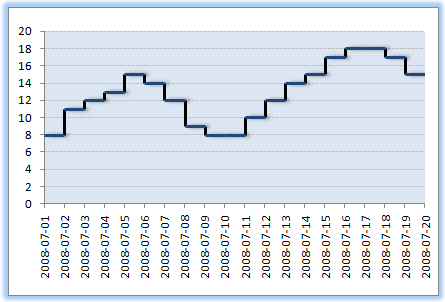
완성 예
아래의 <완성 예>는 어떤 차트로 만든 것일까요? 얼핏 보면 꺾은선 차트가 아닌가 생각하기 쉽습니다만 분산형 차트로 만든 것입니다. 힌트를 살짝 드리자면, 분산형 차트를 만든 다음 뭔가를 절묘(혹은 교묘 ^^)하게 조절한 것입니다.
오늘 강의는 <월간 PC라인> 9월호에 기고한 내용 중 일부를 편집한 것입니다. 전개 방식이 다소 드라이하고 반말로 진행하더라도 이해해 주시기 바래요~~
작성 과정
1. 예제 파일의 A2:B21 영역을 범위로 지정하고 [분산형] - [표식만 있는 분산형] 차트를 작성한다.
2. 차트를 선택한 상태에서 [차트 도구] - [레이아웃] 탭을 클릭한다.
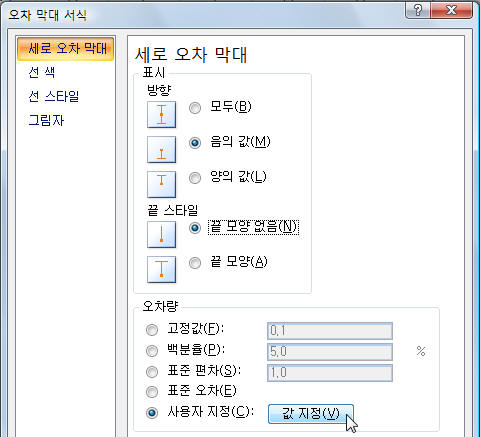
3. [분석 그룹에서 [오차 막대] - [기타 오차 막대 옵션]을 선택하면 [오차 막대 서식] 대화상자가 나타난다. 세로 오차 막대를 먼저 수정해 보자. [표시 방향] - [음의 값], [끝 스타일] - [끝 모양 없음], [오차량] - [사용자 지정]을 선택하고 [값 지정] 버튼을 클릭한다.
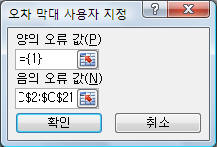
4. [오차 막대 사용자 지정] 대화상자에서 [음의 오류 값]을 표시할 영역을 지정한다. 여기서는 C2:C21 영역을 지정하고 [확인] 버튼을 클릭하자.
5. 이번에는 '가로 오차 막대'를 수정할 차례다. [현재 선택 영역] 그룹에서 [차트 요소] 컨트롤을 클릭하고 [계열1 X 오차 막대]를 선택한다. [표시 방향] - [양의 값], [끝 스타일] - [끝 모양 없음], [고정값] - '1.0'을 지정하고 [닫기] 버튼을 클릭한다.
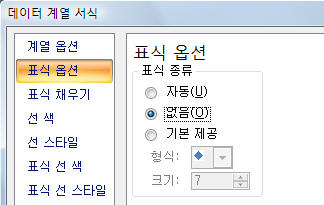
6. 계열을 마우스 오른쪽 버튼으로 클릭하고 [데이터 계열 서식] 메뉴를 선택하면 [데이터 계열 서식] 대화상자가 나타난다. [표식 옵션]에서 [없음]을 선택하고 [닫기] 버튼을 누른다.
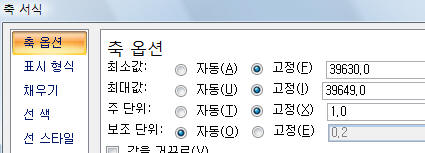
7. 가로 값 축(즉 날짜)을 마우스 오른쪽 버튼으로 클릭하고 [축 서식] 메뉴를 선택한다. [축 옵션]을 선택하고, 최소값과 최대값, 주 단위 항목을 다음과 같이 고정한다.
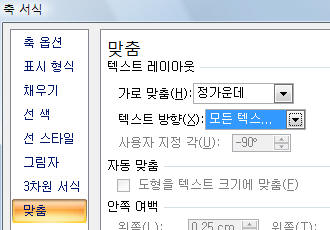
8. [맞춤]을 클릭하고 [텍스트 방향] - [모든 텍스트 270도 회전]을 선택한 다음, [닫기] 버튼을 클릭한다.
여기까지 진행하면 다음과 같은 형태의 차트가 만들어진다.
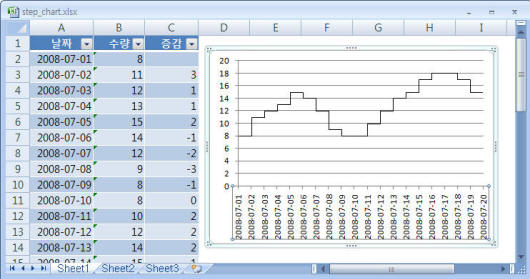
9. <완성 예>를 참고하여 '세로 축 주눈금선'과 '차트 영역'의 색상, X/Y 오차 막대의 두께 등의 서식을 적절하게 변경하여 완성한다.
자, 이제 서두에서 던진, '선은 선이로되 선이 아닌 것은 무엇인가?'라는 문제의 답을 찾으셨나요? 그것은 바로 오차 막대 Error Bars입니다.
자주 묻는 질문 (FAQ)
Q1. 계단식 차트는 어떻게 만드나요? 왜 꺾은선형이 아니라 분산형인가요?
엑셀의 기본 차트에는 계단식 차트가 없어서, 분산형 차트를 만든 뒤 오차 막대(Error Bars)를 조절해 선처럼 보이게 합니다. 얼핏 꺾은선형 차트처럼 보이지만 실제로는 분산형 차트에 표식을 없애고 세로·가로 오차 막대를 그려 넣은 것입니다.
Q2. 세로 오차 막대는 어떻게 설정하나요?
[차트 도구] - [레이아웃] 탭의 [분석] 그룹에서 [오차 막대] - [기타 오차 막대 옵션]을 선택해 [오차 막대 서식] 대화상자를 엽니다. 세로 오차 막대는 [표시 방향]을 [음의 값], [끝 스타일]을 [끝 모양 없음], [오차량]을 [사용자 지정]으로 지정하고, [값 지정]에서 [음의 오류 값] 영역(예제에서는 C2:C21)을 지정합니다.
Q3. 가로 오차 막대는 어떻게 설정하나요?
[현재 선택 영역] 그룹의 [차트 요소] 컨트롤에서 [계열1 X 오차 막대]를 선택합니다. [표시 방향]은 [양의 값], [끝 스타일]은 [끝 모양 없음], [고정값]은 '1.0'으로 지정하고 [닫기] 버튼을 클릭합니다.
Q4. 계열의 표식은 왜 없애나요?
표식을 없애야 점이 보이지 않고 오차 막대로 만든 선만 남아 계단 모양이 또렷하게 보이기 때문입니다. 계열을 마우스 오른쪽 버튼으로 클릭해 [데이터 계열 서식]을 열고 [표식 옵션]에서 [없음]을 선택합니다.
Q5. 가로 값 축(날짜 축)은 어떻게 정리하나요?
가로 값 축을 마우스 오른쪽 버튼으로 클릭해 [축 서식]을 열고 [축 옵션]에서 최소값, 최대값, 주 단위를 고정합니다. 이어서 [맞춤]의 [텍스트 방향]에서 [모든 텍스트 270도 회전]을 선택하면 날짜 레이블이 세로로 표시됩니다.
추석이 닷새 앞으로 다가왔습니다. 저는 이번 주 금요일 오후에 떠날 예정입니다. 이번에는 얼마나 막힐 지 벌써부터 기대(?)됩니다.
모두들 즐거운 한가위 보내세요.

엑셀 고급 차트
55개 레슨, 보고서용 차트
 엑셀 대시보드 실전 워크북
13,500원

'엑셀러 레터' 구독 (무료)
매일 2개씩 · 오피스·IT 정보





