- 최초 작성일: 2025-06-14
- 최종 수정일: 2025-06-14
- 조회수: 2,180 회
- 작성자: 권현욱 (엑셀러)
- 강의 제목: T0053 ㅡ Windows 11에서 클립보드 항목을 영구 저장하는 방법
들어가기 전에
윈도우 클립보드Windows Clipboard는 사용자가 복사Ctrl+C, 잘라내기Ctrl+X, 붙여넣기Ctrl+V 등의 작업을 할 때 사용하는 "임시 저장 공간"입니다. 간단히 말해, 데이터를 한 곳에서 복사해서 다른 곳에 붙여넣을 수 있게 해주는 "중간 저장소"입니다.
윈도우 클립보드는 초창기 이후로 많은 발전이 있었습니다. 이전에는 한 번에 한 개 항목만 붙여넣을 수 있었지만 이제는 최대 25개의 항목까지 복사할 수 있으며, 텍스트뿐만 아니라 이미지도 가능합니다. Windows 클립보드에서 복사한 항목을 영구적으로 저장하는 방법을 소개합니다.

- 최신 글을 불러오는 중...
Table Of Contents

Windows 11에서 클립보드 항목을 영구 저장하는 방법
클립보드 항목 영구적으로 저장하기
Windows 클립보드에 이미 사용 중인 간단한 기능을 통해 복사한 항목을 영구적으로 저장할 수 있으며, 매우 쉽습니다.
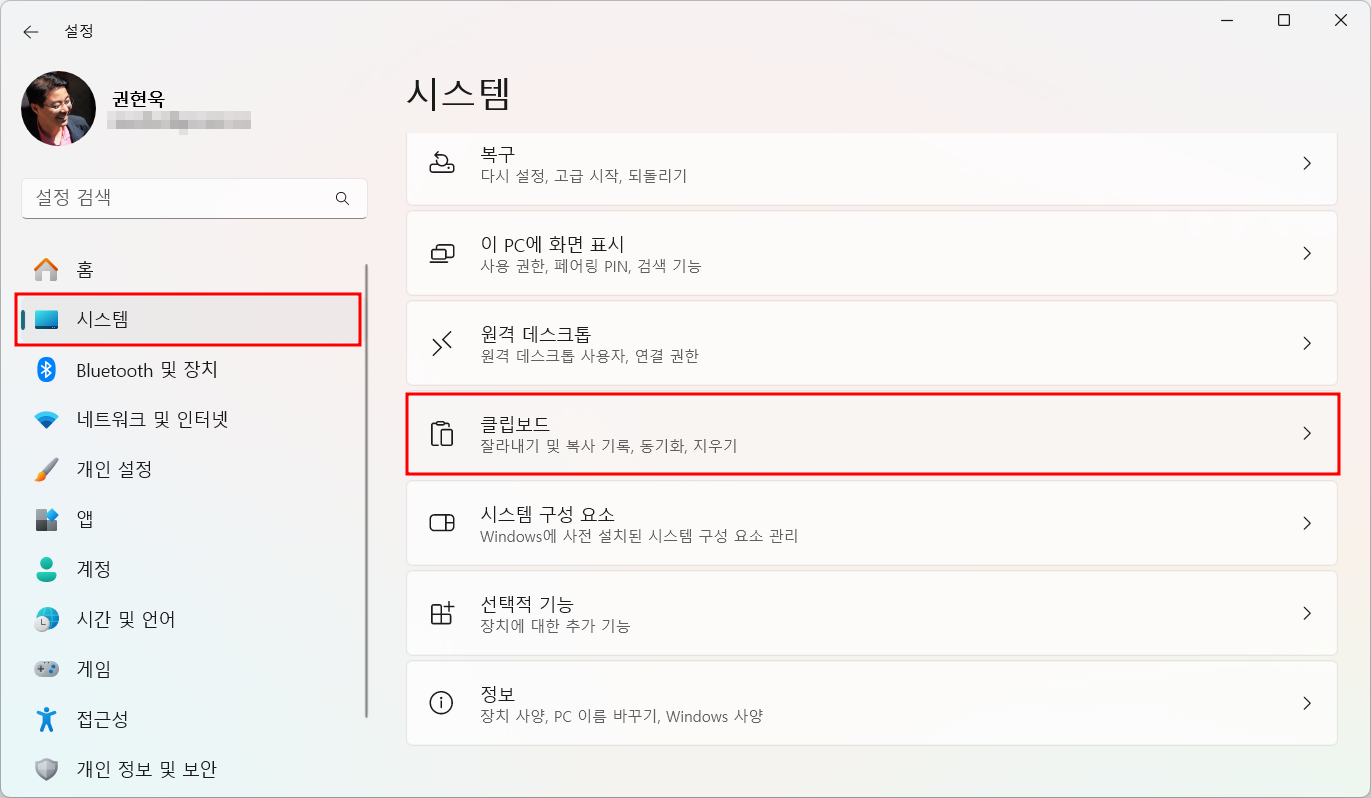
(1) Win + I를 눌러서 [설정]을 엽니다.
(2) [설정] 창에서 [시스템] - [클립보드]를 선택합니다.
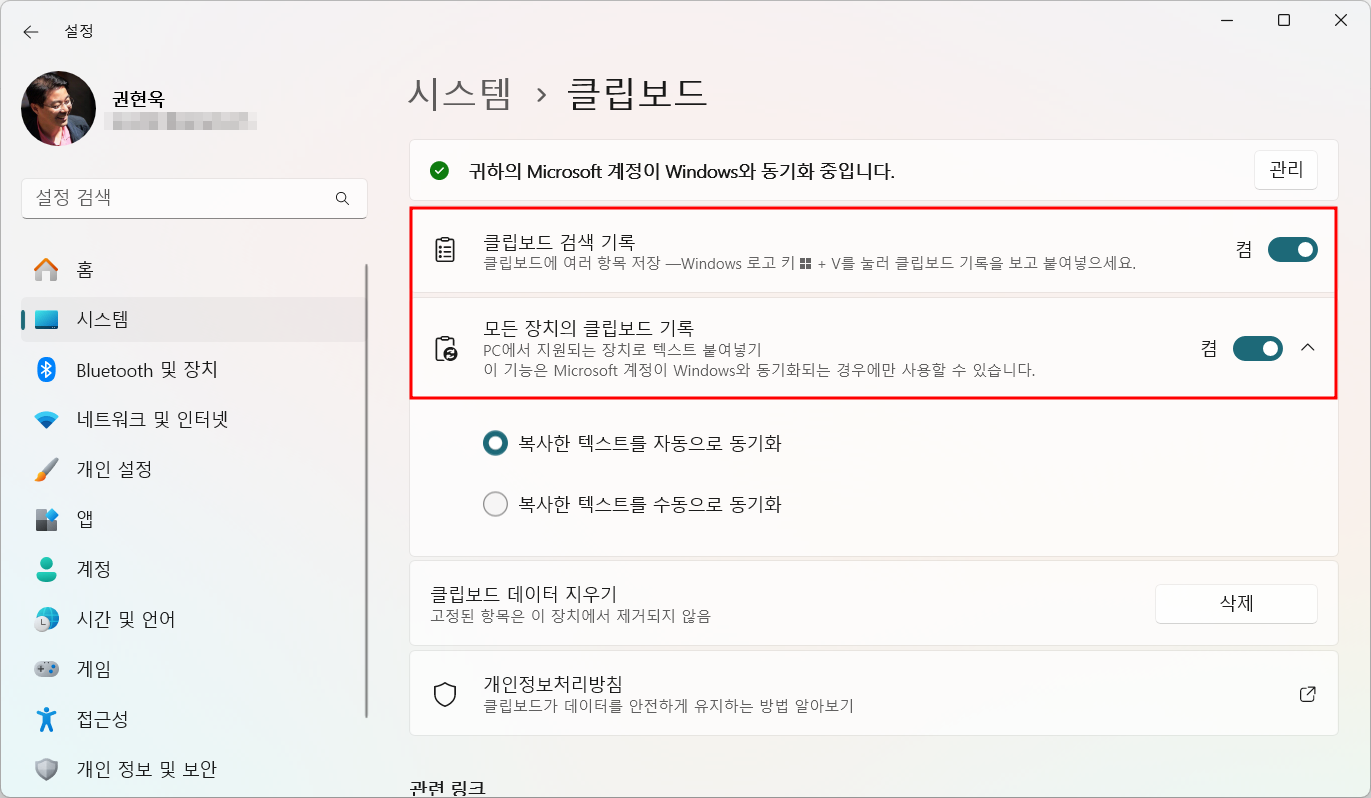
(3) [클립보드 검색 기록]과 [모든 장치의 클립보드 기록]을 활성화합니다.
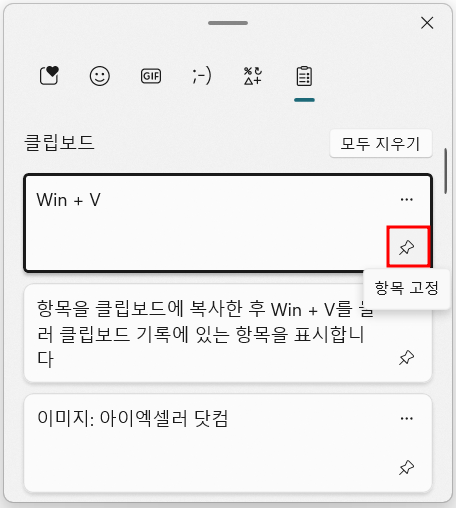
(4) 원하는 항목을 클립보드에 복사(Ctrl + C)한 후 Win + V를 누르면 클립보드 기록에 있는 항목이 표시됩니다.
(5) 항목 오른쪽에 있는 [항목 고정] 아이콘을 클릭합니다. 항목을 고정하면 목록 맨 위에 표시되고, 고정을 해제하여 클립보드를 지울 때까지 저장됩니다.
클립보드 항목 지우기
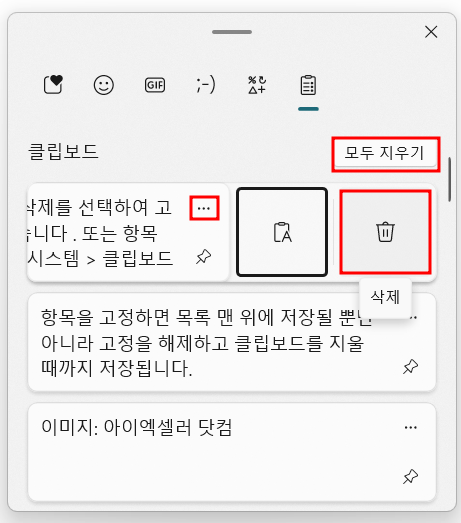
클립보드의 항목을 지우려면, [점 세 개] 아이콘 [...]을 클릭하고 [삭제]를 클릭합니다. 전체 항목을 한꺼번에 제거하려면 [모두 지우기]를 클릭합니다.
또는 다음과 같이 할 수도 있습니다.
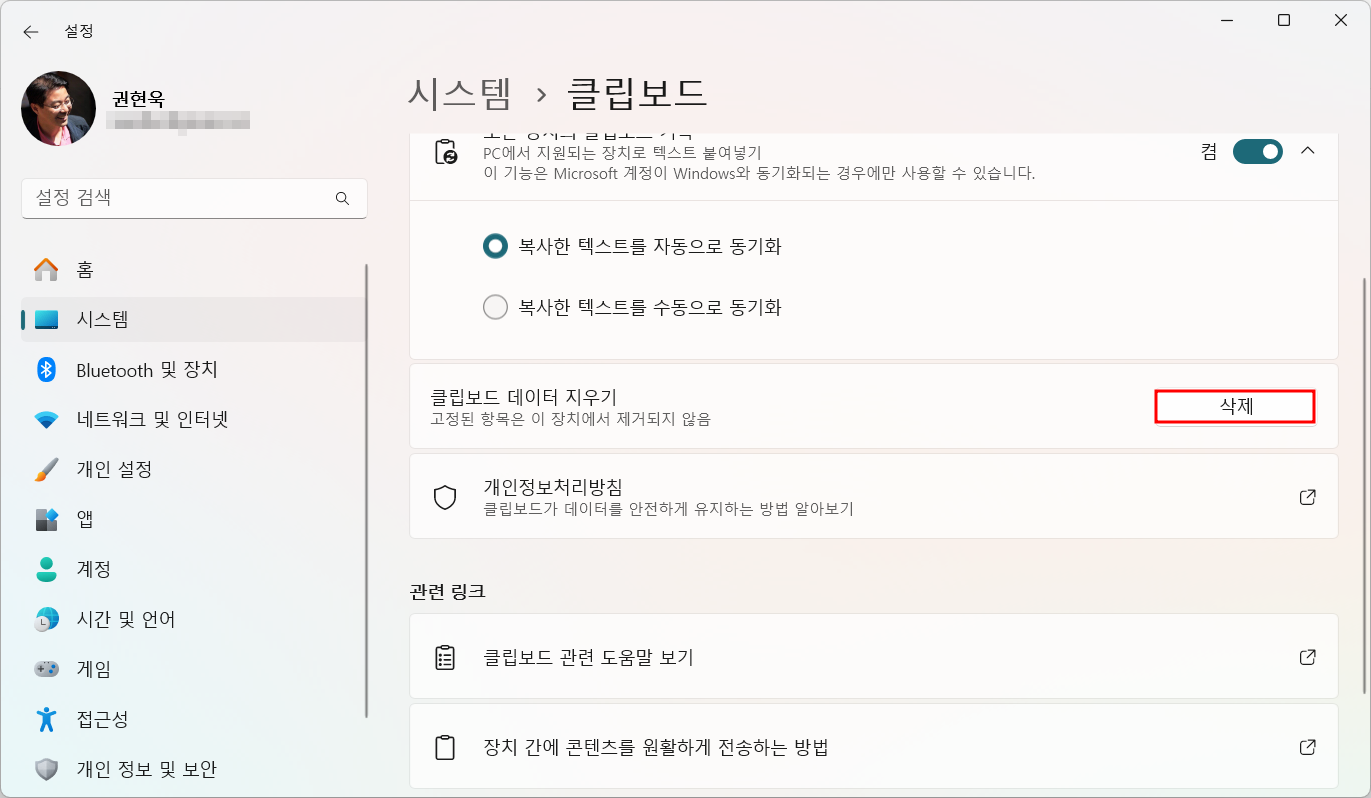
(1) Win + I를 눌러서 [설정]을 엽니다.
(2) [설정] 창에서 [시스템] - [클립보드]를 선택합니다.
(3) [클립보드 데이터 지우기] - [삭제]를 클릭합니다. 이 방법을 사용할 경우 고정된 항목은 제거되지 않습니다.
마치며
클립보드에 있는 항목을 영구적으로 저장할 수 있는 기능은 동일한 텍스트나 링크, 이미지 등을 반복적으로 사용해야 하는 경우 특히 유용합니다. 이 기능은 Home, Pro, Education, Enterprise 등 모든 Windows 11 버전에서 사용할 수 있습니다.




