- 최초 작성일: 2026-03-22
- 최종 수정일: 2026-03-22
- 조회수: 121 회
- 작성자: 권현욱 (엑셀러)
- 강의 제목: 엑셀 실무 필수! 할인가 테이블 만들기, 아직도 수식 복사하시나요? (3가지 레벨업 방법)
들어가기 전에
실무에서 엑셀로 '할인율별 가격 테이블'이나 단가표를 만들 때, 기준 수식을 하나 작성하고 채우기 핸들로 이리저리 드래그하는 방식이 많이 사용됩니다. 하지만 매번 행과 열을 고정하는 혼합 참조를 헷갈리지 않게 지정해야 하고, 표가 커지면 수식을 복사하는 것조차 번거로운 작업이 됩니다.
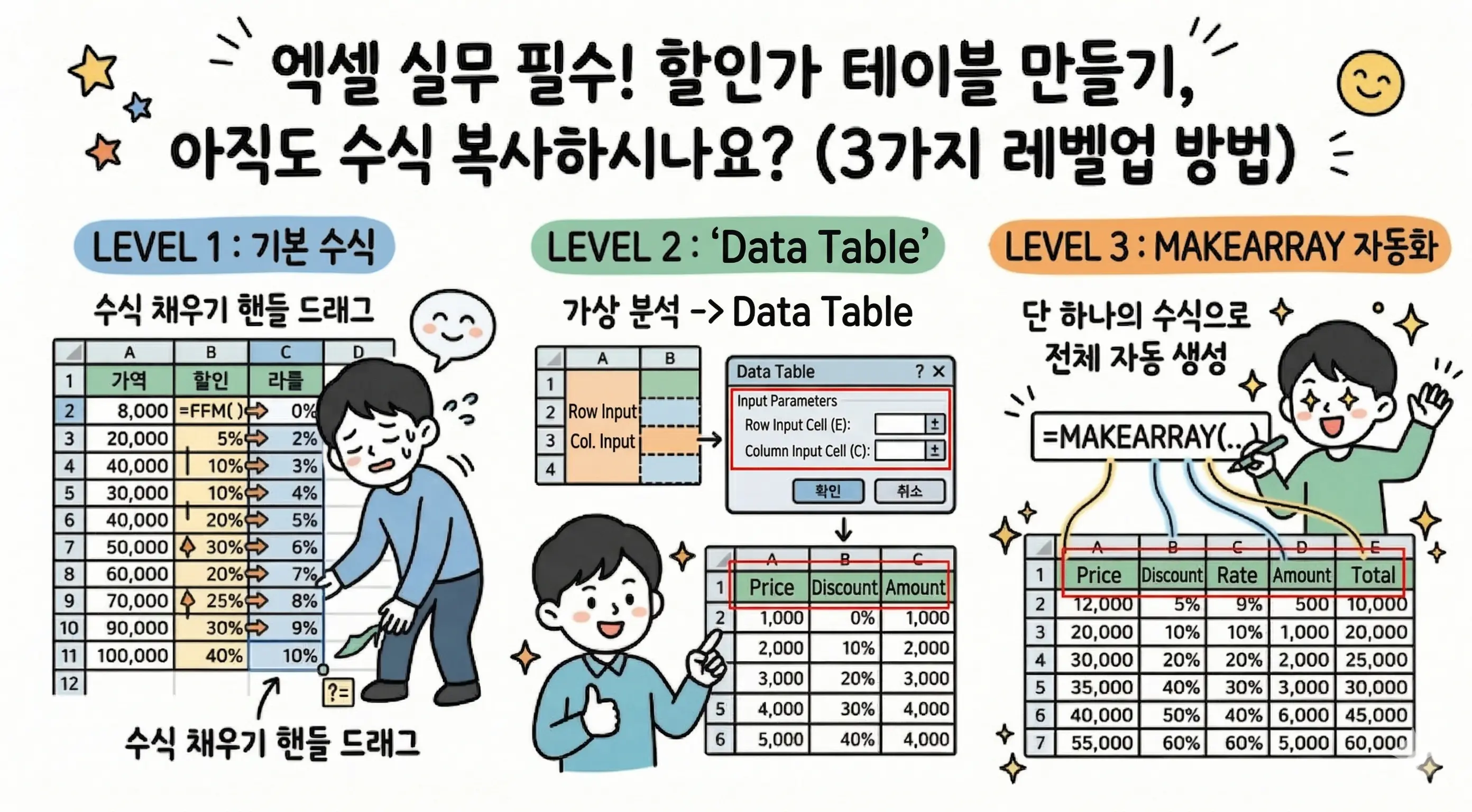
엑셀에 능숙한 사용자라면 '데이터 표' 기능을 사용하기도 합니다. 우리는 여기에서 한 걸음 더 나가 봅니다. 엑셀 최신 동적 배열 함수 중 하나인 MAKEARRAY를 활용해 단 한 번의 조작으로 표 전체를 깔끔하게 채우는 스마트한 해결책을 소개합니다.

- 최신 글을 불러오는 중...
엑셀 실무 필수! 할인가 테이블 만들기, 아직도 수식 복사하시나요? (3가지 레벨업 방법)
엑셀에는 다양한 도구가 있어서, 사용자는 현재 자신의 역량 수준이나 상황에 맞는 도구를 선택해서 적용할 수 있습니다. 이번 시간에는 '할인율별 가격 테이블'을 완성하는 세 가지 방법을 알아봅니다.
가장 기초적인 엑셀 수식부터, 아는 사람만 쓴다는 가상 분석 데이터 표 기능, 그리고 엑셀의 최신 함수인 MAKEARRAY를 활용한 고급 수식까지 단계별로 다룹니다.
이번 강의에서 습득할 수 있는 3가지
- 혼합 참조를 활용한 기본 수식 작성 및 채우기 핸들 사용법
- 가상 분석(데이터 표) 기능으로 복잡한 수식 드래그 없이 표 채우기
- MAKEARRAY 동적 배열 함수를 활용한 고급 자동화 수식 작성 (멤버십)
1. 엑셀 기본 수식 사용 (혼합 참조)
가장 베이직하고 고전적인 방법은 엑셀 기본 수식을 사용하는 것입니다. D6 셀에 할인가를 구하기 위해 공급가에서 '공급가 곱하기 할인율'을 빼는 수식을 입력합니다. 이때 행과 열을 고정하는 혼합 참조를 정확히 지정해야 합니다.
=D$5*(1-$C6)수식을 입력한 후 채우기 핸들을 잡고 오른쪽으로 드래그한 다음, 그대로 아래쪽으로 쭉 드래그하면 전체 표가 완성됩니다. 가장 기본적이고 반드시 알아두어야 할 수식 작성법입니다.
2. 엑셀 기본 기능: 가상 분석 '데이터 표'
수식을 작성하고 이리저리 드래그하는 것이 번거롭다면 가상 분석의 데이터 표 기능을 사용해 아주 간단하게 해결할 수 있습니다. 표의 행과 열이 만나는 교차점에 기준 수식을 딱 하나만 적어둡니다.
=L5*(1-M5)표 바깥쪽 빈 셀을 임시 공간으로 지정해 수식을 작성한 뒤, [데이터] 탭 > [가상 분석] > [데이터 표]를 클릭합니다. '행 입력 셀'과 '열 입력 셀'을 지정해 주면 표 전체가 마법처럼 한 번에 채워집니다. 재무 모델링이나 단가표 시뮬레이션 등을 할 때 매우 유용합니다.
3. 고급: MAKEARRAY 함수 사용 (멤버십 회원용)
수식을 복사할 필요도 없고, 헷갈리게 참조 셀을 만들 필요도 없습니다. 엑셀의 최신 동적 배열 함수인 MAKEARRAY를 사용하면 셀 하나에서 모든 작업이 끝납니다. ROWS, COLUMNS, LAMBDA, INDEX 함수를 조합하여 스필(Spill) 기능으로 한 번에 표를 채우는 끝판왕 수식을 확인해 보세요!
자주 묻는 질문 (FAQ)
Q1. 가상 분석의 데이터 표 기능을 사용할 때 교차점 수식은 필수인가요?
네, 그렇습니다. 데이터 표 기능을 사용하려면 행 변수와 열 변수가 교차하는 모서리 셀(예: C5)에 반드시 결과값을 도출할 수 있는 기준 수식이 입력되어 있어야 합니다.
Q2. 데이터 표에서 '행 입력 셀'과 '열 입력 셀'의 기준은 무엇인가요?
데이터가 표의 가로(행) 방향으로 나열되어 있다면 해당 값을 '행 입력 셀'로, 세로(열) 방향으로 나열되어 있다면 '열 입력 셀'로 지정합니다. 할인가 테이블에서는 공급가가 행 방향, 할인율이 열 방향에 해당합니다.
Q3. MAKEARRAY 함수는 어떤 역할을 하나요?
지정된 행(Row)과 열(Column)의 크기만큼 격자를 만들고, LAMBDA 함수를 통해 각 위치에 계산식을 직접 실행하여 데이터를 동적으로 채워주는 강력한 배열 함수입니다.
Q4. 예제 파일은 어디서 받을 수 있나요?
본문 상단에 있는 다운로드 링크를 통해 실습용 예제 파일을 내려받으실 수 있습니다. 직접 따라 해 보며 3가지 레벨업 방법을 모두 경험해 보시길 바랍니다.
마치며
오늘은 할인가 테이블을 완성하는 세 가지 레벨업 방법을 알아보았습니다. 여러분의 편의와 실력에 따라 원하는 방법을 사용하시되, 오늘 배운 세 가지 방법을 실무 데이터에 꼭 한 번씩 적용하여 퇴근 시간을 훌쩍 앞당겨 보시기를 강력히 권해드립니다.



