『코파일럿 + 엑셀 업무자동화 정석』 업데이트 안내
이 콘텐츠는 종이책 출간 이후 변경된 Microsoft Copilot 기능을 최신 상태로 계속 업데이트 해드리기 위한 페이지입니다.
책이 출간된 이후 Copilot은 화면과 기능이 빠르게 바뀌었고, 일부 기능은 Microsoft 내부 사정에 의해 통합·이전·중단되었습니다. 본문의 설명·화면과 실제 화면이 다를 수 있으나, 엑셀 업무 자동화의 원리와 프롬프트 활용법이라는 이 책의 핵심 가치는 그대로 유효합니다. 실습 중 화면이 책과 다르면 먼저 이 페이지를 확인해 주세요.
가장 먼저 확인하세요 — ‘대화 스타일’ 안내
집필 당시 Copilot에는 답변 톤을 고르는 [보다 창의적인] · [보다 균형 있는] · [보다 정밀한] 선택 버튼이 있었습니다. 현재 이 버튼은 사라졌습니다. Microsoft가 모델 선택의 부담을 줄이기 위해 톤 선택기를 제거하고, Copilot이 자동으로 판단하도록 변경한 것으로 보입니다.
본문에 “[대화 스타일]을 [보다 정밀한]으로 선택하세요” 같은 안내가 나오면, 그 단계는 건너뛰고 프롬프트 안에 원하는 톤을 직접 적어 주세요. 효과는 동일합니다.
- ‘[보다 정밀한]’ → 프롬프트에 “간결하고 정확하게, 핵심만 답해.” 덧붙이기
- ‘[보다 창의적인]’ → 프롬프트에 “다양한 아이디어를 폭넓게 제안해.” 덧붙이기
이 한 가지 규칙만 기억하시면 책 전체에 등장하는 모든 ‘대화 스타일’ 안내를 그대로 대체할 수 있습니다.
한눈에 보는 변경 항목
'집필 당시 → 현재 → 지금은 이렇게 하세요' 순으로 비교하면서 보시면 흐름을 쉽게 파악할 수 있습니다.
| 책 위치 | 집필 당시 | 현재 | 지금은 이렇게 하세요 | 분류 |
|---|---|---|---|---|
| 책 전체 (2·3·4·7장 등) |
대화 스타일 (창의/균형/정밀) 버튼 |
버튼 삭제 | 프롬프트에 톤을 직접 지시 (위 안내 참조) | MS 기능 중단 |
| Ch1-04 등 (p.22~) |
GPT-4 / GPT-4 Turbo, ‘챗GPT 무료 = GPT-3.5’ | GPT-4o 이후로 세대 교체, 챗GPT 무료도 상위 모델 제공 | 모델은 자동 적용. 본문의 모델명은 ‘당시 기준’으로 이해 | 정보 갱신 |
| Ch1-05 (p.24~27) |
Bing 사이드 바, 채팅창/사이드 바 구분, [작성] 탭(톤·형식·길이) | 2024년 하반기 대개편으로 Bing에서 분리, 화면 전면 변경 | 아래 ‘화면 개편’ 항목의 최신 캡처 참조 | 화면/명칭 변경 |
| Ch1-06 (p.29, p.208~211) |
플러그인 8종, 최대 3개 선택 (인스타카트·카약·오픈테이블 등) |
전부 제거 | 별도 선택 없이, Copilot이 대화 중 관련 작업을 자동 처리 | MS 기능 중단 |
| Ch1-10 (p.37) |
[전자 필기장] 탭 사용 | 탭 폐지 | 일반 채팅창에 그대로 길게 입력(무료). 문서처럼 다듬어 저장·공유하려면 Copilot Pages(페이지) — 단, Microsoft 365 구독 필요(유료) | MS 기능 중단 |
| Ch7-07 (p.95) |
음악 생성 플러그인으로 K-POP 만들기 | 해당 플러그인 경로 제거 | 아래 ‘K-POP 만들기’ 항목의 대체 경로 참조 | MS 기능 중단 |
| Ch7-08 (p.212~217) |
Copilot GPT 5종 (Designer·여행 플래너·요리 도우미·피트니스 트레이너 등) |
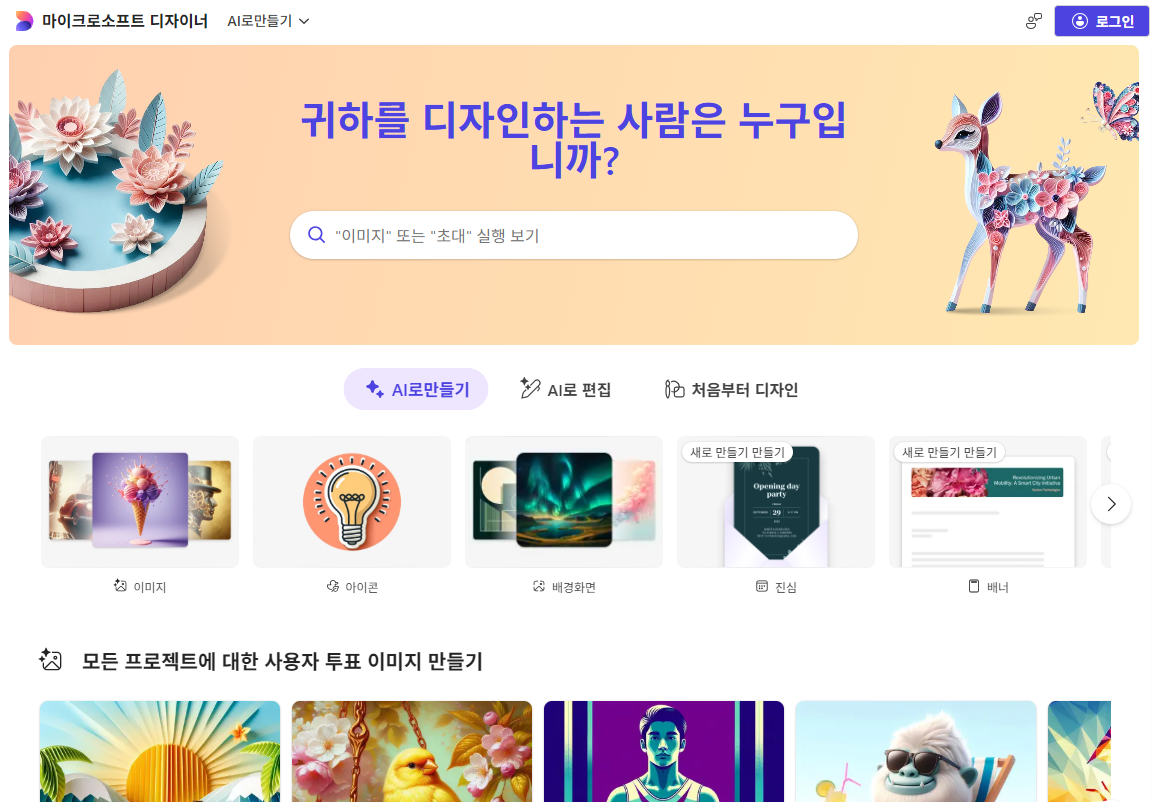
폐지, Designer는 별도 사이트로 분리 | 이미지 생성은 designer.microsoft.com에서, 나머지는 일반 대화로 진행 | MS 기능 중단 |
※ 분류는 Microsoft가 Copilot에 적용한 변경을 기준으로 하며, 구체적인 의미는 다음과 같습니다.
- MS 기능 중단 해당 기능/버튼이 현재 제공되지 않음
- 화면/명칭 변경 이름·위치·화면이 바뀜(개념은 유효)
- 정보 갱신 모델·요금 등 사실관계 최신화
항목별 자세히 보기
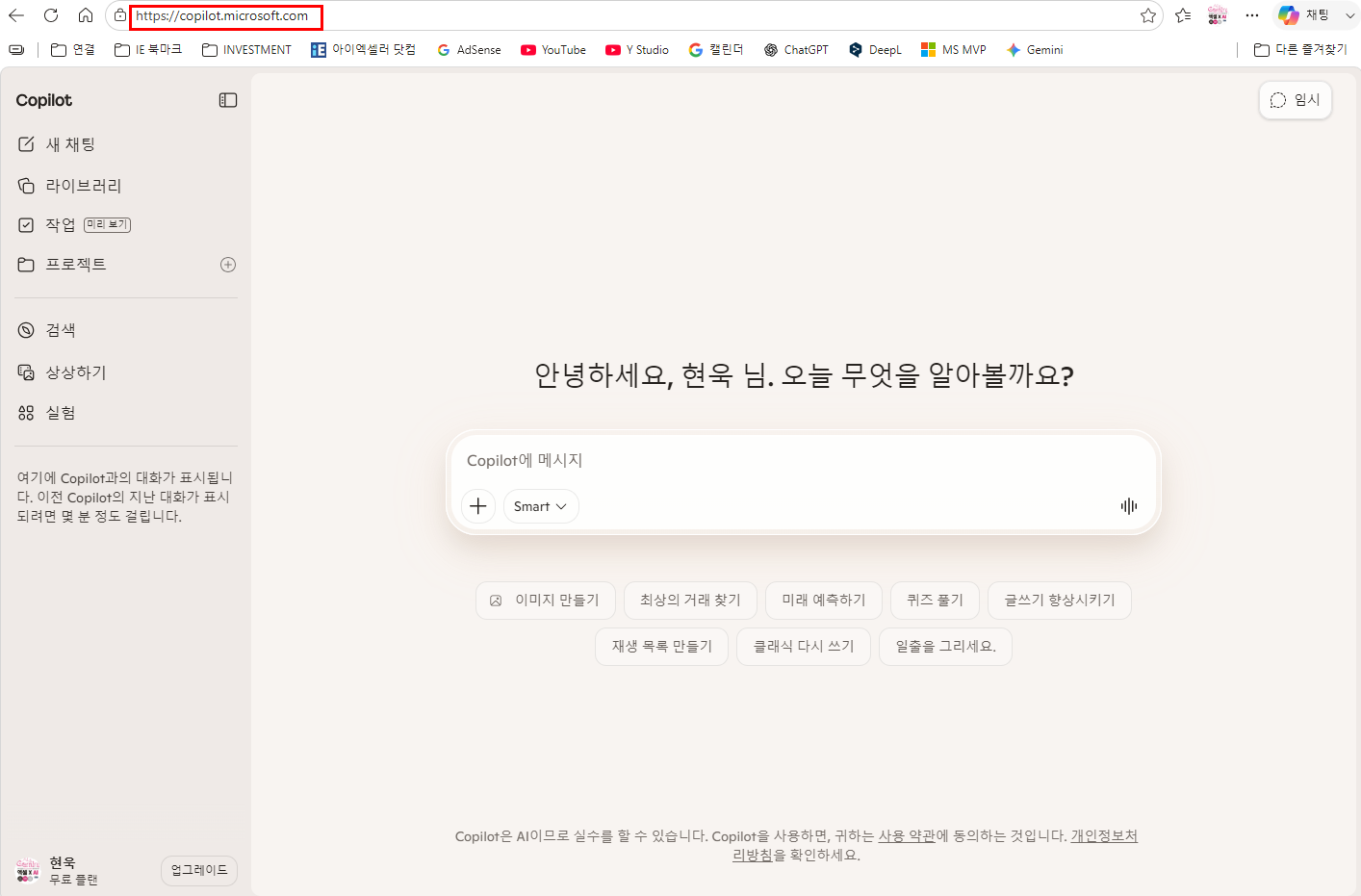
① Copilot 화면 개편 Ch1-05 · p.24~27
집필 당시 화면은 Bing에 결합된 형태로, 채팅창과 사이드 바가 나뉘고 사이드 바 [작성] 탭에서 톤·형식·길이를 지정했습니다.
2024년 하반기 대개편으로 Copilot이 Bing에서 완전히 분리되어 독립 앱·사이트가 되었고, 음성·비전 등 새 기능이 추가되며 화면이 크게 바뀌었습니다. 본문 캡처와 다를 수 있습니다.
② 플러그인 · Copilot GPT Ch1-06 · p.29 / Ch7-08 · p.212~217
집필 당시에는 인스타카트·카약·오픈테이블 등 8종의 플러그인(최대 3개 선택)과, Designer·여행 플래너·요리 도우미·피트니스 트레이너 등 Copilot GPT 5종을 골라 쓸 수 있었습니다.
현재 이 선택 메뉴는 모두 사라졌습니다. Copilot이 대화 맥락에 맞춰 관련 기능을 자동 수행하는 방식으로 통합되었으며, 이미지 생성용 Designer는 designer.microsoft.com 별도 사이트로 분리되었습니다.
③ 전자 필기장(Notebook) Ch1-10 · p.37
집필 당시에는 화면 왼쪽 위 [전자 필기장] 탭에서 길고 구조화된 프롬프트를 작성할 수 있었습니다. 이 기능은 무료로 누구나 쓸 수 있었습니다.
현재 이 탭은 제공되지 않습니다. 하지만 걱정하실 필요는 없습니다. 지금은 일반 채팅창이 그 역할을 대신합니다. 채팅창에 길고 구조화된 프롬프트를 그대로 입력하면 됩니다(추가 비용 없음).
채팅창만으로 긴 프롬프트 다루기 (무료)
집필 당시 전자 필기장에서 하던 것처럼, 채팅창에 역할·조건·형식을 단계로 나눠 한 번에 적어 보세요. 줄바꿈은 Shift + Enter로 합니다.
너는 엑셀 실무 강사야. 아래 조건에 맞춰 답해줘.

[작업] 월별 매출 데이터를 분기별 요약 표로 만드는 방법
[데이터] A열 날짜, B열 매출액 (1행은 머리글)
[조건]
- 함수는 SUMIFS 위주로
- 초보자도 따라 할 수 있게 단계별로
- 마지막에 흔한 실수 2가지

위 내용을 간결하고 정확하게, 핵심만 정리해줘.
※ 마지막 줄의 “간결하고 정확하게, 핵심만”은 집필 당시 [대화 스타일]–[보다 정밀한]을 대신하는 표현입니다.
결과를 문서처럼 다듬어 저장·공유하고 싶다면 Copilot Pages(페이지) 기능을 쓸 수 있습니다. 다만 이 기능은 Microsoft 365 구독이 필요한 유료 기능이라, 무료 사용자는 위의 채팅창 방식을 권장합니다(Pages 사용 시: microsoft365.com 로그인 → 채팅창에 “페이지를 만들어줘”라고 요청 → 왼쪽 아래 [Pages]에서 목록 확인).
④ K-POP 스타일 노래 만들기 Ch7-07 · p.95
집필 당시에는 Copilot에 연결된 음악 생성 플러그인(Suno)으로 노래를 만들었습니다.
Copilot 내 플러그인 경로는 제거되었지만, 같은 작업을 Suno 사이트(suno.com)에서 직접 할 수 있습니다. 무료로 가입하면 하루 약 10곡까지 무료 생성이 가능(이 글 작성 시점 기준)하며, 장르·분위기·가사를 입력하고 [Create]를 누르면 1분 안에 보컬·연주가 포함된 완성곡이 만들어집니다.
Suno로 K-POP 스타일 곡 만들기 (무료)
suno.com 로그인 → [Create] → 아래처럼 스타일을 묘사해 입력하세요.
[스타일] 경쾌하고 밝은 K-POP 걸그룹 스타일, 신스 팝
[분위기] 여름, 청량하고 에너지 넘치는
[주제] 새로운 시작을 응원하는 가사
[언어] 한국어 보컬
※ 특정 가수·그룹의 실명을 직접 넣기보다 위처럼 장르·분위기로 묘사하는 것이 권리 문제 없이 안전합니다.
유의: 무료 플랜으로 만든 곡은 기본적으로 상업적 사용이 제한됩니다(개인·학습용으로 활용). 상업적 사용에는 유료 플랜이 필요합니다.
변경 사항이 추가로 확인되면 이 페이지를 갱신합니다. 책과 화면이 다를 때 가장 먼저 들러 주세요.