- 최초 작성일: 2026-01-24
- 최종 수정일: 2026-01-24
- 조회수: 658 회
- 작성자: 권현욱 (엑셀러)
- 강의 제목: Excel 워크시트를 완전히 숨기는 방법
들어가기 전에
엑셀에서 시트 탭을 우클릭하여 워크시트를 숨기거나 숨기기를 해제하는 방법에 대해서는 많이들 알고 있지만, 이것은 Excel 시트를 숨기는 중간 단계에 불과합니다. Excel에서 워크시트를 완전히 숨기는 방법과 주의해야 할 사항을 소개합니다.

- 최신 글을 불러오는 중...
Excel 워크시트를 완전히 숨기는 방법
핵심 요약: 엑셀 시트 완전 숨김(Very Hidden) 3단계 비법
- 보안 차이: 일반 '숨기기'는 우클릭으로 해제 가능하지만, xlSheetVeryHidden은 리본 메뉴에 나타나지 않아 보안성이 높습니다.
- 설정 방법: VBA 편집기(Alt + F11) > 속성 창(F4) > Visible 속성을 xlSheetVeryHidden으로 변경합니다.
- 해제 방법: 숨겨진 시트는 오직 VBA 속성 창에서 다시 xlSheetVisible로 변경해야만 시트 탭이 표시됩니다.
엑셀에서 3가지 종류의 숨기기 수준
Excel의 워크시트는 3가지 종류의 숨기기 수준이 있습니다. 속성 창에서는 xlSheetVisible(표시), xlSheetHidden(숨김), 그리고 xlSheetVeryHidden(완전 숨김)으로 표시됩니다.
통합 문서 탭을 깔끔하게 정리하거나, 드롭다운 목록 옵션 및 기타 컨트롤을 위한 전용 시트를 만들거나, 중요한 시트만 보이게 하거나, 다른 사람에게 보여주고 싶지 않은 정보를 숨기고 싶을 때 Excel에서 워크시트를 숨기도록 설정할 수 있습니다. 방법은 다음과 같습니다.
[참고] 이 옵션은 Excel 파일에 표시되는 다른 탭이 하나 이상 있는 경우에만 워크시트에 적용할 수 있습니다. 또한 시작하기 전에 Ctrl + S를 눌러서 통합 문서를 저장하세요.
Excel 워크시트 숨기기
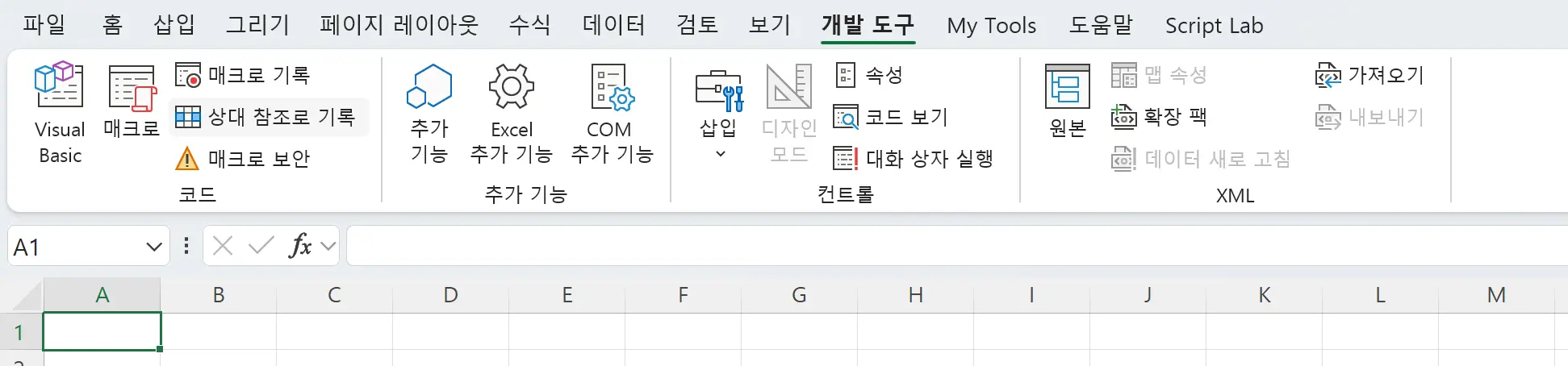
(1) 워크시트 상태에서 Alt + F11 키를 눌러 Visual Basic Editor 창을 열거나 리본에 [개발 도구] 탭을 추가하고 [Visual Basic]을 클릭합니다.
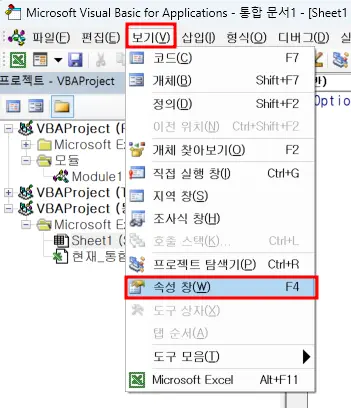
(2) Visual Basic Editor에서 [보기] - [속성 창]을 클릭합니다. 또는 단축키인 F4를 눌러도 됩니다.
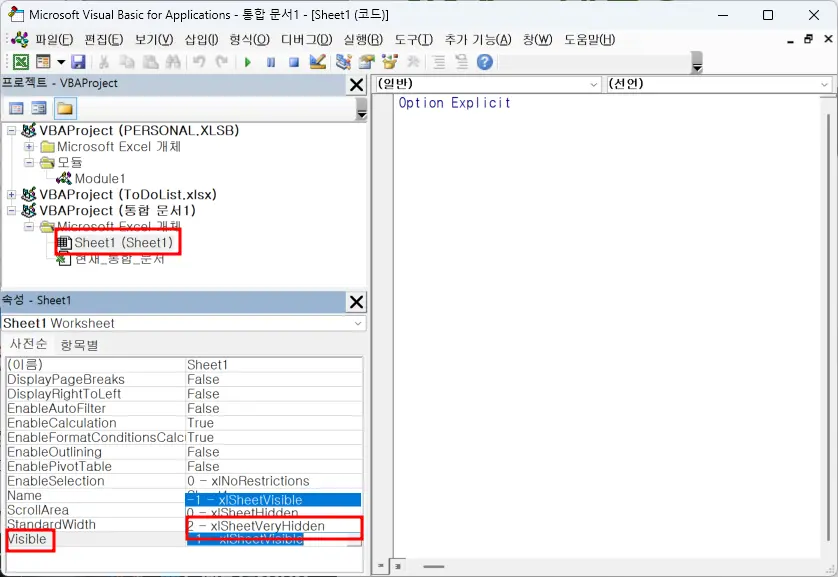
(3) 왼쪽 [프로젝트 탐색기]에서 숨기고자 하는 시트를 클릭합니다. (※ 만약 목록이 보이지 않는다면 Ctrl + R을 누르세요.)
(4) [속성] 창에서 [Visible] 속성 오른쪽에 있는 드롭다운을 클릭하고 [xlSheetVeryHidden]을 선택합니다. 참고로, 통합 문서에 워크시트가 하나만 있으면 작동하지 않습니다.
(5) 통합 문서를 저장하고 워크시트로 돌아갑니다.
(6) 워크시트로 가 보면, 숨겨진 워크시트의 탭이 보이지 않습니다. 뿐만 아니라 탭을 우클릭하면 통합 문서에 숨겨진 시트가 없는 것처럼 [숨기기 취소] 옵션이 회색으로 표시됩니다.
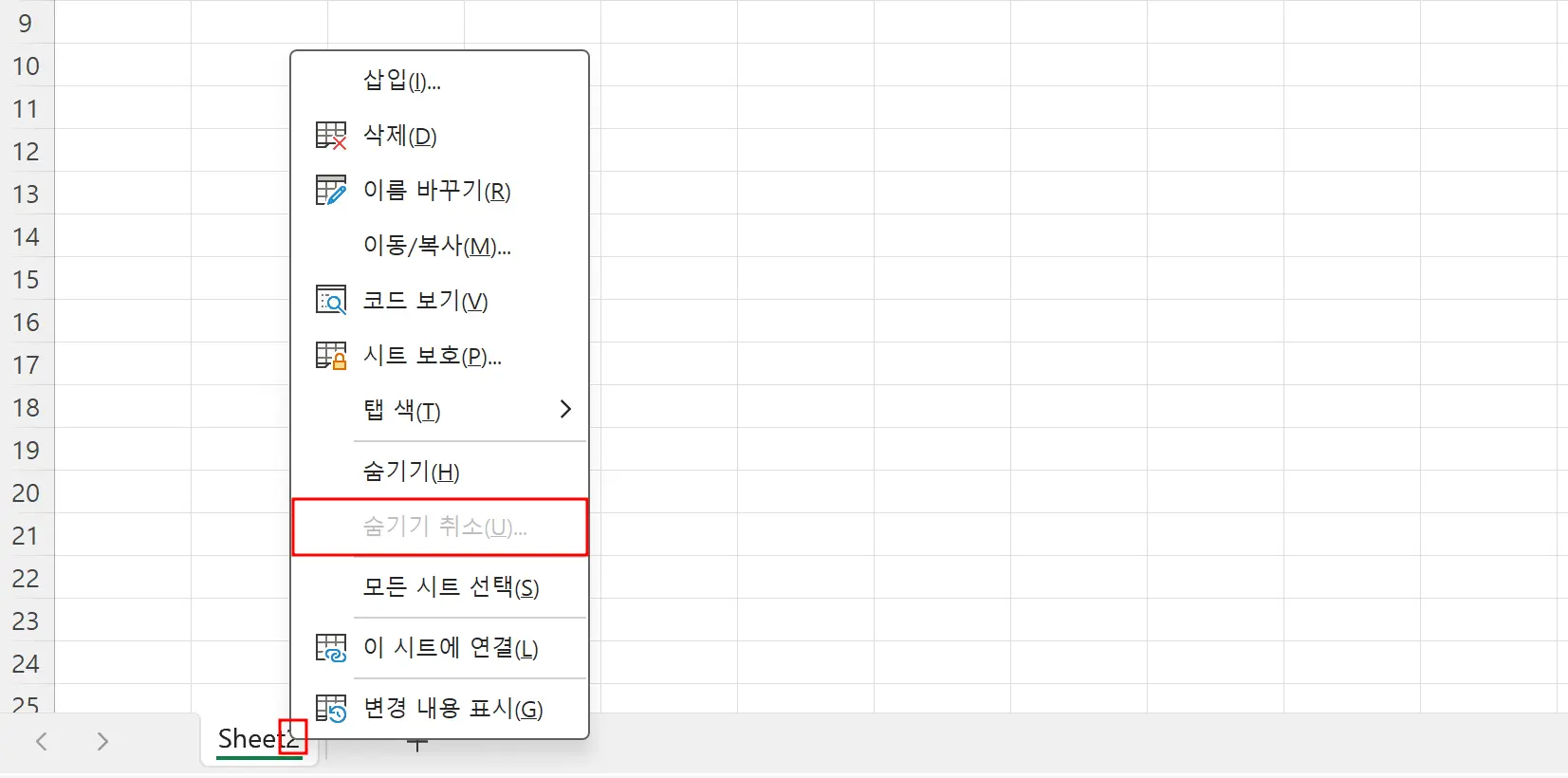
시트 탭 중 하나를 우클릭하고 [숨기기]를 선택하여 시트를 숨긴 경우, 시트 숨기기를 해제하는 옵션을 클릭할 수 있습니다. 그러나 xlSheetVeryHidden으로 숨긴 시트는 [숨기기 취소] 목록에 나타나게 할 수 없습니다.
숨긴 시트 다시 표시하기
숨겨진 시트를 다시 표시하려면 다음 순서를 따릅니다.
(1) 워크시트에서 Alt + F11을 눌러 Visual Basic Editor를 표시합니다.
(2) [프로젝트 탐색기]에서 다시 표시하려는 워크시트(이 경우에는 Sheet1)를 선택합니다.
(3) [속성] 창에서 [Visible] 속성 오른쪽에 있는 드롭다운을 클릭하고 [xlSheetVisible]을 선택합니다.
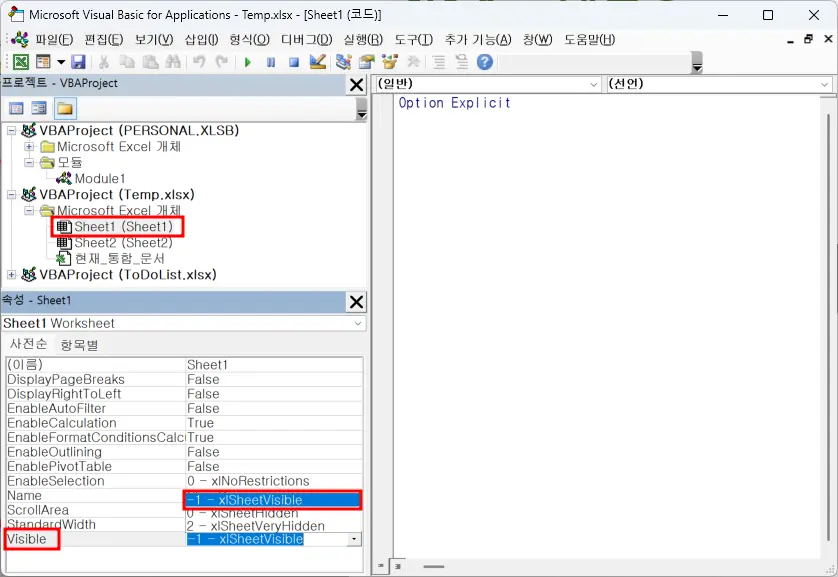
(4) 통합 문서를 저장하고 워크시트로 돌아갑니다.
워크시트를 Very Hidden으로 만들 때 주의할 점
이 방법을 사용하여 워크시트를 숨기기 전에 주의할 사항이 있습니다.
- 시트 탭을 우클릭하고 '숨기기'를 클릭하는 것보다 이렇게 하는 것이 더 안전하지만, 사람들이 통합 문서에 저장된 중요한 데이터에 액세스하는 것을 막을 수 있는 안전한 방법은 아닙니다. 다른 사람이 기밀 정보가 포함된 파일에 액세스하지 못하도록 하려면 통합 문서를 암호로 보호하는 것이 좋습니다.
- 워크시트를 Very Hidden으로 숨기는 방법에 대해 아는 사람은 많지 않지만 일부 사람들은 알고 있습니다. 그래서 필자는 숨기는 워크시트의 맨 위에 항상 “이 워크시트는 참고용으로만 사용하세요” 같은 메모를 입력합니다.
- 보이는 시트의 수식이 Very Hidden으로 지정된 시트의 셀을 참조하는 수식은 여전히 예상대로 작동합니다.
자주 묻는 질문 (FAQ)
Q1. 엑셀의 '숨기기'와 'Very Hidden(완전 숨김)'의 차이점은 무엇인가요?
A. 일반적인 [숨기기]는 시트 탭을 우클릭하여 누구나 쉽게 취소할 수 있습니다. 반면, xlSheetVeryHidden 속성으로 숨긴 시트는 시트 탭 우클릭 시 나오는 [숨기기 취소] 목록에 나타나지 않으며, 오직 VBA 편집기를 통해서만 다시 볼 수 있어 보안성이 훨씬 높습니다.
Q2. xlSheetVeryHidden으로 숨긴 시트를 다시 표시(해제)하려면 어떻게 해야 하나요?
A. 엑셀 화면에서 Alt + F11을 눌러 VBA 편집기를 엽니다. 왼쪽 프로젝트 탐색기에서 해당 시트를 선택한 후, 속성 창(F4)의 'Visible' 항목을 xlSheetVisible로 변경하면 즉시 시트가 나타납니다.
Q3. Very Hidden을 설정하면 비밀번호 없이도 데이터를 완벽하게 보호할 수 있나요?
A. 아닙니다. 이 기능은 시트를 '보이지 않게' 할 뿐 데이터를 암호화하지는 않습니다. VBA를 다룰 줄 아는 사용자는 쉽게 해제할 수 있으므로, 중요한 기밀 데이터라면 [검토] - [시트 보호] 또는 [파일 암호 설정]을 병행해야 안전합니다.
Q4. 시트를 완전히 숨겨도 수식이나 매크로는 정상 작동하나요?
A. 네, 정상 작동합니다. 시트가 화면에서만 사라질 뿐 실제 데이터는 존재하기 때문에, 다른 시트에서 참조하는 수식(VLOOKUP 등)이나 VBA 매크로는 오류 없이 해당 시트의 데이터를 가져오거나 수정할 수 있습니다.
마치며
Excel 통합 문서 내에서 전체 워크시트를 숨기는 것뿐만 아니라 행 번호 또는 열 문자를 우클릭하고 [숨기기]를 선택하여 워크시트 내의 행과 열을 숨길 수도 있습니다. 단, Very Hidden은 물론이고, 통합 문서에 암호를 지정하더라도 100% 해킹으로부터 자유로울 수는 없다는 점을 유념하시기 바랍니다.



