- 최초 작성일: 2026-03-01
- 최종 수정일: 2026-03-01
- 조회수: 123 회
- 작성자: 권현욱 (엑셀러)
- 강의 제목: 칼퇴를 부르는 엑셀 수식 다이어트! 배열 상수 활용법 4가지
들어가기 전에
실무에서 엑셀로 데이터를 다루다 보면 특정 조건들에 맞는 개수나 합계를 구해야 할 때가 많습니다. 그런데 혹시, 조건이 여러 개라고 해서 COUNTIF나 SUMIF 함수를 더하기 기호(+)로 계속 연결해서 쓰고 있지는 않나요? 수식이 길어지면 나중에 수정하기도 힘들고 에러가 날 확률도 높아집니다.
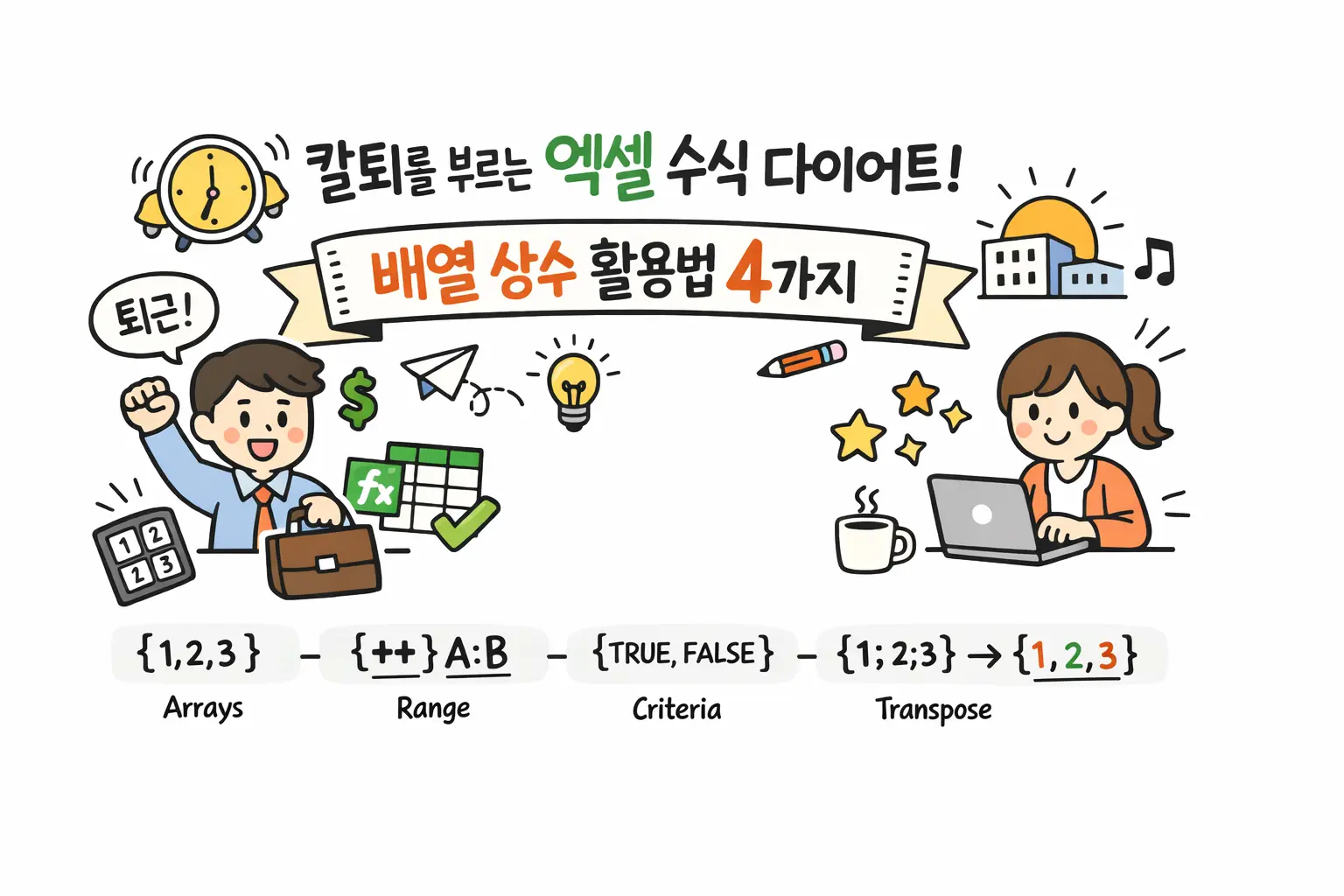
엑셀 고수로 넘어가기 위해 반드시 알아야 할 비밀 무기, '배열 상수'를 활용해서 복잡한 수식을 심플하게 다이어트 하는 실무 활용법을 소개합니다.

- 최신 글을 불러오는 중...
칼퇴를 부르는 엑셀 수식 다이어트! 배열 상수 활용법 4가지
조건이 여러 개인 데이터를 집계하느라 수식이 무한정 길어지는 분, 혹은 복잡한 다중 IF문 작성 중에 에러를 자주 겪는 분이라면 중괄호 { }의 마법에 주목해 보세요.
길어진 엑셀 수식을 배열 상수를 활용해 심플하게 다이어트하고, 생성형 AI를 결합해 피벗 테이블 부럽지 않은 요약표를 단숨에 완성하는 방법에 대해 알아봅니다.
이번 강의에서 습득할 수 있는 4가지
- 다중 조건 개수/합계 한 번에 구하기
- 여러 키워드 한 번에 찾기 (다중 텍스트 검색)
- 복잡한 IF 함수 대체하기 (수식 내 가상 참조표 구축)
- 생성형 AI를 활용한 2차원 요약표 자동 완성
1. 다중 조건 개수/합계 한 번에 구하기
진행 상태가 '결제완료', '배송중', '구매확정'인 건수만 합산해야 할 때, 기존 방식대로라면 COUNTIF를 세 번 써서 더해야 합니다. 하지만 배열 상수를 쓰면 수식이 매우 심플해집니다.
=SUM(COUNTIF(G3:G23, {"결제완료","배송중","구매확정"}))핵심은 바로 중괄호 { }입니다. 찾고 싶은 조건들을 큰따옴표와 콤마를 삽입해 중괄호 안에 넣어주면, 엑셀이 각각의 개수를 구한 다음, 밖에 있는 SUM 함수가 한 번에 합산해 줍니다.
2. 여러 키워드 한 번에 찾기 (다중 텍스트 검색)
법인카드 내역을 정리할 때 적요란에 '회식', '식대', '커피', '간식' 이라는 단어가 하나라도 들어가 있으면 식비로 분류해야 하는 상황입니다. 기존에는 SEARCH나 FIND 함수를 OR로 엮어 끝도 없이 길게 써야 했지만, 검색어 자리에 배열 상수를 넣으면 엄청나게 짧아집니다.
=IF(COUNT(SEARCH({"회식","식대","커피","간식"}, G3))>0, "식비", "")단어가 한 번에 검색되며, 하나라도 발견되면 0보다 큰 값을 반환하는 아주 스마트한 방식입니다.
3. 복잡한 IF 함수 대체하기
실적에 따라 구간별로 등급을 매겨야 하는데, 시트 어딘가에 참조표를 따로 만들고 싶지 않을 때가 있습니다. 배열 상수를 써서 수식 안에 가상의 표를 직접 만들어 보세요.
=INDEX({"C","B","A"}, MATCH(G3, {0,500,1000}, 1))MATCH 함수 안의 배열 상수 {0, 500, 1000}이 기준값이 되고, 그 위치에 따라 INDEX 함수에서 해당하는 등급을 가져오는 원리입니다. 다중 IF문보다 훨씬 깔끔하고 세련된 방식입니다.
4. 생성형 AI를 활용한 2차원 요약표 자동 완성 (멤버십 회원용 콘텐츠)
배열 상수가 편리하지만 조건이 많아지면 이것 또한 번거로울 수 있습니다. 이때 챗GPT나 제미나이 같은 생성형 AI를 활용하여 피벗 테이블 없이 다중 집계표를 한 줄의 수식으로 완성하는 궁극의 팁을 확인해 보세요!
자주 묻는 질문 (FAQ)
Q1. 배열 상수에서 행과 열은 어떻게 구분하나요?
배열 상수에서 열 방향은 콤마(,)로, 행 방향은 세미콜론(;)으로 구분합니다. 이 두 가지 기호의 차이를 이해하는 것이 배열 상수 활용의 핵심입니다.
Q2. 배열 상수에 텍스트를 넣을 때 주의할 점이 있나요?
숫자는 그냥 입력해도 되지만, 텍스트를 배열 상수로 입력할 때는 반드시 큰따옴표(" ")안에 넣어주어야 엑셀이 문자로 올바르게 인식합니다.
Q3. AI가 생성해 준 배열 상수는 어떻게 적용하나요?
AI가 답변해 준 중괄호 형태의 텍스트를 복사하여 수식 입력줄의 원하는 인수 위치에 바로 붙여넣기 하면 작동합니다.
Q4. 예제 파일은 어디서 받을 수 있나요?
본문 상단에 있는 다운로드 링크를 통해 실습용 예제 파일을 다운로드하실 수 있습니다. 직접 수식을 다이어트 해보며 배열 상수의 마법을 경험해 보시길 바랍니다.
마치며
오늘 배운 중괄호, 즉 배열 상수의 위력 어떠셨나요? 실무에서 길고 복잡하게 얽혀 있던 수식들을 이 배열 상수로 심플하게 다이어트시켜 보세요.
여기에 생성형 AI까지 결합하면 엑셀과 인공지능이 만난 진정한 업무 자동화가 완성됩니다. 당장 여러분의 실무 엑셀 파일을 열어서 직접 적용해 보시기 바랍니다.



