- 최초 작성일: 2026-02-15
- 최종 수정일: 2026-02-15
- 조회수: 241 회
- 작성자: 권현욱 (엑셀러)
- 강의 제목: 엑셀 조건부 서식 데이터 막대 대신 이 방법 쓰면 훨씬 빨라집니다
들어가기 전에
엑셀에서 숫자를 보기 좋게 보여주려고 조건부 서식의 ‘데이터 막대’를 자주 쓰시죠? 처음엔 클릭 몇 번이면 그럴듯하게 만들어져서 정말 편합니다.
그런데 데이터가 조금만 많아져도 파일이 무거워지거나, 복사/붙여넣기 과정에서 규칙이 꼬여서 속도가 느려지고 관리가 어려워지는 경우가 생깁니다.
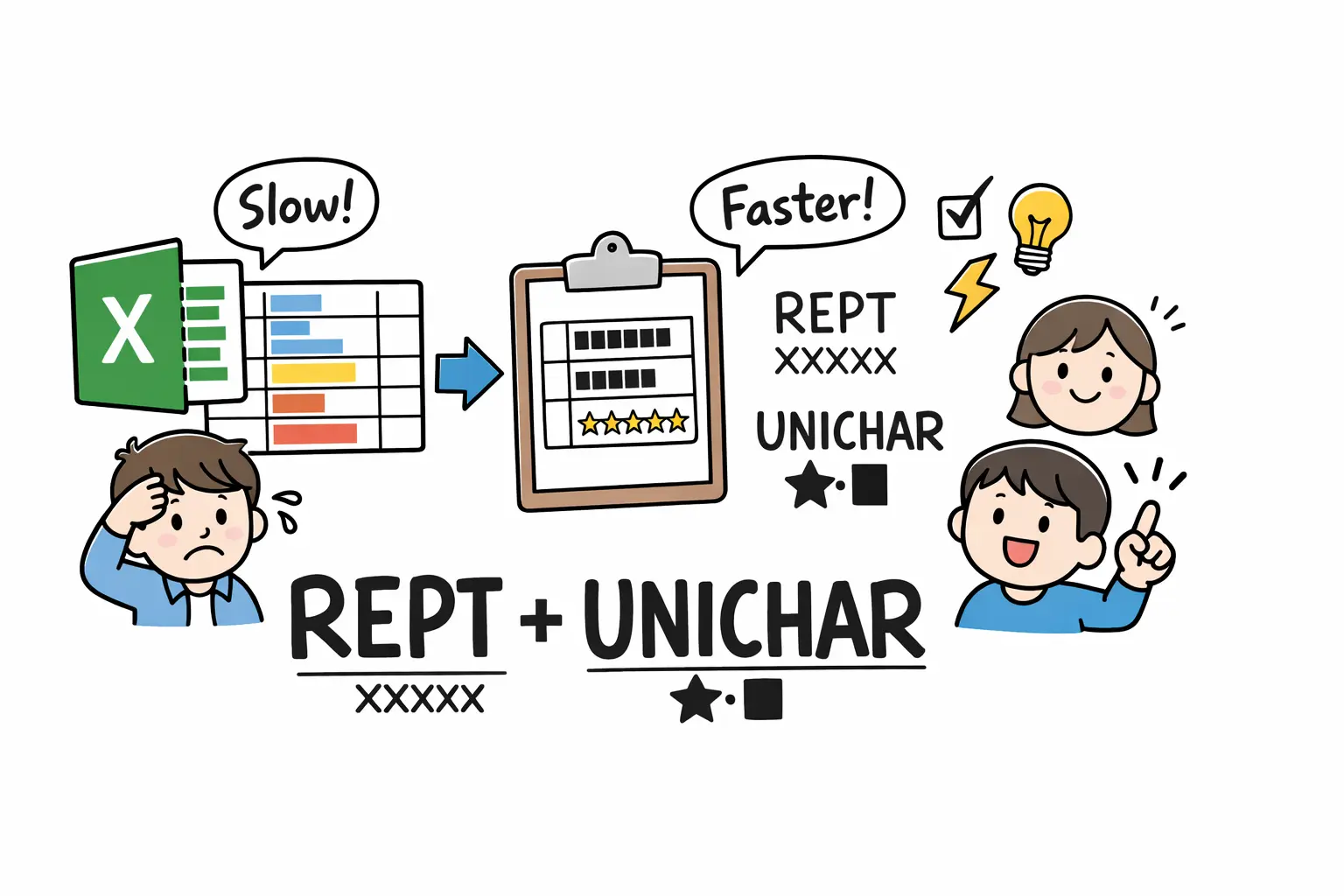
이번 글에서는 조건부 서식 대신 REPT 함수와 UNICHAR 함수를 활용해 가볍고 안정적인 ‘텍스트 기반 시각화’를 만드는 방법을 정리합니다. 실적 막대, 프로젝트 진행률(로딩 바), 그리고 별점 시스템까지 실무에서 바로 써먹을 수 있는 형태로 소개해 드립니다.

- 최신 글을 불러오는 중...
엑셀 조건부 서식 ‘데이터 막대’ 대신 이 방법 쓰면 훨씬 빨라집니다
엑셀에서 숫자를 한눈에 보이게 만들 때 조건부 서식의 데이터 막대를 많이 쓰시죠. 그런데 데이터가 아주 많아지면 파일이 무거워지거나, 규칙이 꼬여서 관리가 어려워질 수 있습니다. 이번 글에서는 가볍고 안정적인 “텍스트 기반 막대”를 만드는 방법을 정리해 드립니다. 영상과 함께 보시면 더욱 이해하기 쉽습니다.
이번 글에서 습득할 수 있는 3가지
- 조건부 서식 데이터 막대가 느려지는 이유 (대용량에서 특히)
- REPT 함수로 만드는 초간단 실적 막대(텍스트 막대)
- UNICHAR + REPT로 만드는 “로딩 바” 형태의 프로젝트 진행률
조건부 서식 데이터 막대의 함정
데이터 막대는 처음엔 정말 편합니다. 몇 번 클릭하면 바로 그럴듯한 보고서가 완성되니까요. 하지만 행이 수백/수천 개로 늘어나면 규칙이 계속 늘어나고, 복사/붙여넣기 과정에서 범위가 꼬이거나 중복되는 문제가 생기기 쉽습니다.
데이터 막대는 값이 바뀔 때마다 그래픽을 다시 계산합니다. 그래서 대용량 데이터에서는 체감 속도가 확 떨어질 수 있어요.
반면 오늘 소개하는 방식은 “텍스트”를 반복해서 막대처럼 보이게 만드는 방법이라 훨씬 가볍고 안정적입니다.
[활용 사례 1] 실적 막대 시각화
REPT는 REPEAT의 줄임말입니다. 문자를 정해진 횟수만큼 반복해 줍니다.
REPT 기본 문법
=REPT("문자", 반복횟수)실무 예시: 실적만큼 ‘막대’ 만들기
- 막대를 표시할 셀 범위(예: D4:D9) 선택
- 글꼴을 Playbill 또는 Britannic Bold처럼 “붙어서 막대처럼 보이는 폰트”로 변경
- 아래 수식 입력
D4: =REPT("|", C4)색상은 조건부 서식이 아니라 글꼴 색상으로 바꾸면 끝입니다. 규칙이 꼬일 일도 없고, 파일도 훨씬 가볍게 유지됩니다.
[활용 사례 2] 프로젝트 진행률 표시
“채워진 막대 + 비어있는 막대”를 붙여서 로딩 바처럼 보이게 만들어 보겠습니다. 보고서에서 진행 상황 표시할 때 아주 유용합니다.
10칸 기준 진행률 바 (0~1 범위의 진행률)
D4: =REPT(UNICHAR(9608),ROUND(C4*10,0))&REPT(UNICHAR(9617),10-ROUND(C4*10,0))- UNICHAR(9608): 꽉 찬 블록(채워진 부분)
- UNICHAR(9617): 비어있는 블록(남은 부분)
- ROUND: REPT의 반복 횟수는 정수가 필요하므로 반올림 처리
길이를 20칸으로 늘리고 싶다면?
=REPT(UNICHAR(9608),ROUND(C4*20,0))&REPT(UNICHAR(9617),20-ROUND(C4*20,0))[활용 사례 3] 고객 만족도 별점 시스템 (멤버십 회원용 콘텐츠)
막대도 좋지만, 만족도/평점 데이터는 별점이 훨씬 직관적이죠.
REPT + UNICHAR로 “별점 시스템”을 깔끔하게 만드는 방법과,
실무에서 자주 쓰는 UNICHAR 코드 30가지 정리까지 멤버십 영상에서 자세히 다룹니다.
자주 묻는 질문 (FAQ)
Q1. REPT, UNICHAR 함수는 어느 버전에서 쓸 수 있나요?
REPT는 오래전부터 대부분의 엑셀 버전에서 지원합니다. UNICHAR는 Excel 2013 이상부터 지원되는 함수입니다. 사용 중인 버전에서 함수가 인식되지 않으면 UNICHAR 대신 CHAR 함수를 활용하거나, 단순한 문자(예: "*", "|")로 시각화를 대체할 수 있습니다.
Q2. 조건부 서식 데이터 막대를 무조건 쓰지 말아야 하나요?
아닙니다. 데이터가 적고 규칙 관리가 단순한 상황에서는 조건부 서식이 편합니다. 다만 대용량 데이터, 규칙이 자주 복사/확장되는 양식에서는 텍스트 기반(=REPT) 시각화가 더 안정적일 때가 많습니다.
Q3. 진행률 바가 깨져 보이는데요?
폰트/글꼴에 따라 블록 문자가 다르게 보일 수 있습니다. 이럴 때는 폰트를 바꾸거나, 멤버십 영상에서 안내드리는 “권장 표시 방법”을 적용하시면 훨씬 깔끔해집니다.
Q4. 예제 파일은 어디서 받나요?
예제 파일은 본문 상단(또는 영상 설명란)의 다운로드 링크에서 받으실 수 있게 안내하시면 좋습니다. 완성본/추가 응용(별점 + UNICHAR 코드 정리)는 멤버십 영상에서 제공하는 구성으로 연결하시면 자연스럽습니다.
마치며
조건부 서식 데이터 막대는 빠르게 “그럴듯한” 결과를 만들 수 있지만, 데이터가 커지면 느려지거나 관리가 어려워질 수 있습니다. 오늘 소개한 REPT(텍스트 반복) 기반 시각화는 가볍고 안정적이라 실무 파일을 오래 굴릴수록 차이가 커집니다.
그리고 별점/기호 기반 시각화처럼 한 단계 더 “보고서답게” 만드는 내용은 멤버십 풀 버전에서 이어서 정리해 두었습니다.



