- 최초 작성일: 2026-03-28
- 최종 수정일: 2026-03-28
- 조회수: 334 회
- 작성자: 권현욱 (엑셀러)
- 강의 제목: 엑셀 MOD 함수 실무 문제 활용 예제 3가지
들어가기 전에
엑셀에서 MOD 함수라고 하면 "나머지를 구하는 함수" 정도로만 알고 있는 분들이 많습니다. 예를 들어, =MOD(10, 3)을 입력하면 1이 나온다, 정도로 개념만 이해하는 식이죠.
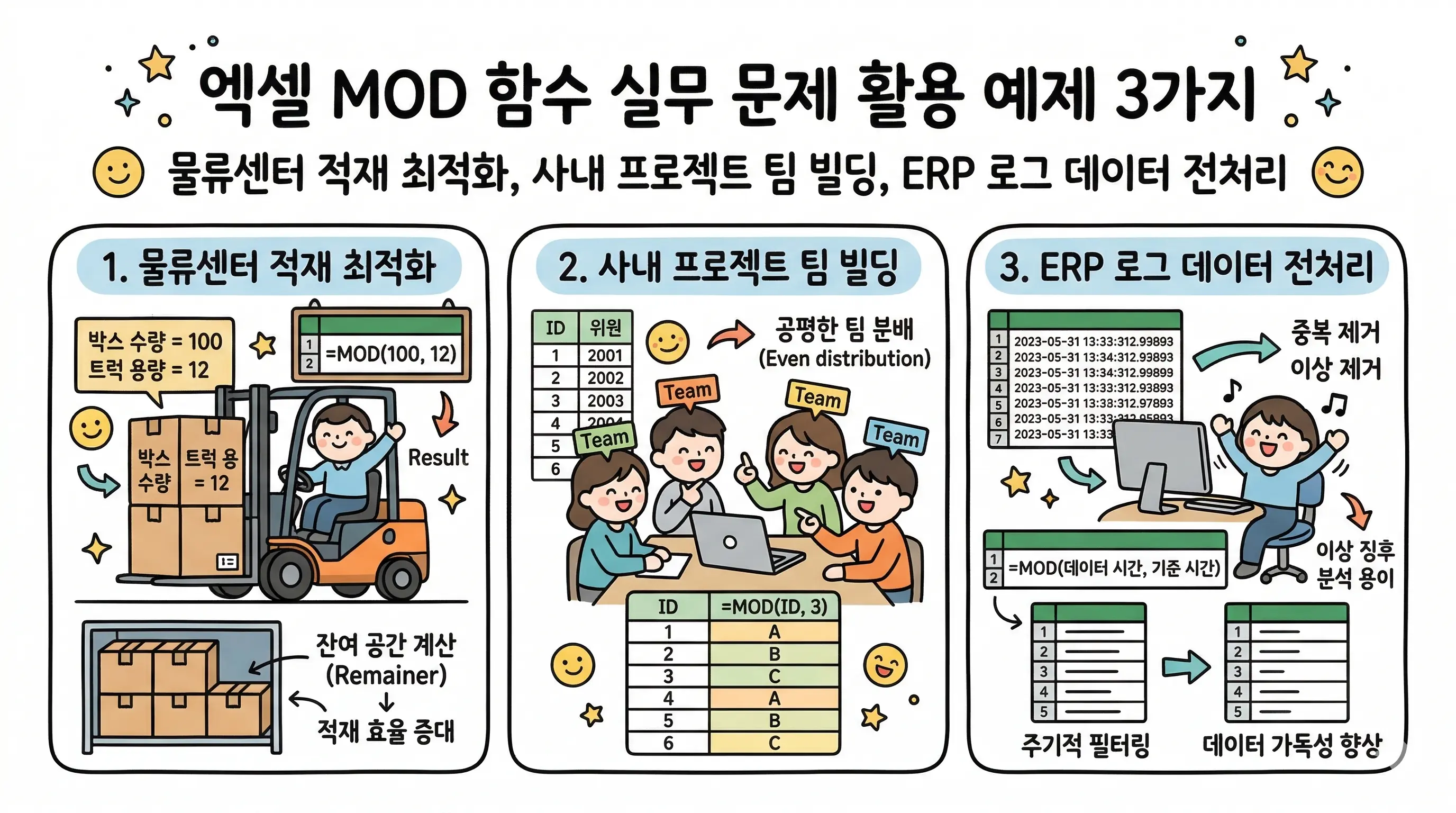
실무에서 MOD 함수는 단독으로 쓰이기보다 다른 함수나 기능(조건부 서식 등)과 결합할 때 진정한 위력을 발휘합니다. 비즈니스 실무에서 바로 써먹을 수 있는 MOD 함수 실무 활용 예제 3가지를 소개합니다.

- 최신 글을 불러오는 중...
엑셀 MOD 함수 실무 문제 활용 예제 3가지
💡 핵심 요약: 엑셀 MOD 함수 실무 활용 3가지
단순한 나머지 계산을 넘어, 비즈니스 현장에서 MOD 함수와 다른 기능을 결합해 업무를 자동화하는 방법입니다.
-
1. 물류 적재 최적화 (잔여물 최소화):
MOD함수로 패키지 규격별 남는 수량을 계산해, 자투리 재고가 가장 적은 최적의 포장 박스를 찾아냅니다. - 2. 사내 프로젝트 팀 빌딩 (조건부 서식): 총인원이 특정 조 편성 인원으로 딱 떨어지는(나머지가 0인) 부서만 조건부 서식으로 자동 강조합니다.
-
3. ERP 로그 데이터 전처리 (날짜/시간 분리):
타임스탬프 일련번호에서
INT함수로 정수(날짜)를 추출하고,MOD함수로 소수점(시간)만 깔끔하게 분리합니다.
MOD 함수 사용 구문
MOD 함수의 실제 사용 예제를 소개하기 전에 작동 원리를 먼저 살펴보겠습니다.
=MOD(n, d)
사용 구문은 매우 간단합니다. n은 나누려는 숫자이고, d는 나누는 수입니다. 3을 2로 나누면 MOD 함수는 1을 반환합니다. 제수(나누려는 숫자)가 음수이면 결과도 음수가 됩니다. 제수가 0이면 오류(#DIV/0!)가 발생합니다.
MOD 함수는 단독으로 사용되는 경우가 거의 없습니다. 다른 엑셀 함수와 함께 사용할 때 진가가 발휘됩니다.
실무 예제 1: 물류센터 적재 최적화 (포장 잔여 물량 최소화하기)
창고에서 다양한 품목을 출고할 때, 여러 규격의 포장 박스 중 낱개로 남는 재고를 가장 적게 만드는 '최적의 박스 규격'을 찾아야 합니다. MOD 함수를 활용하면 각 규격으로 나누었을 때 남는 나머지를 쉽게 비교할 수 있습니다.
C2:F2 셀까지 각 규격별로 남는 수량을 계산합니다.
C2(잔여량 계산): =MOD($B2, C$1)
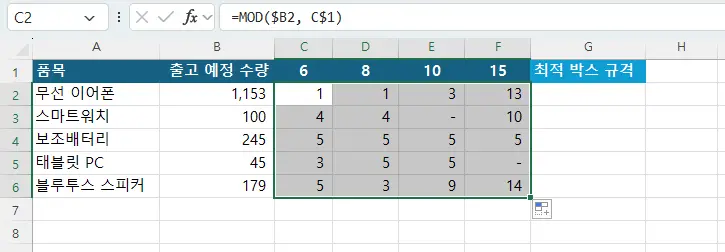
C2 셀에 입력된 이 수식을 F2 셀까지 드래그합니다. 그리고 아래쪽으로 드래그합니다.
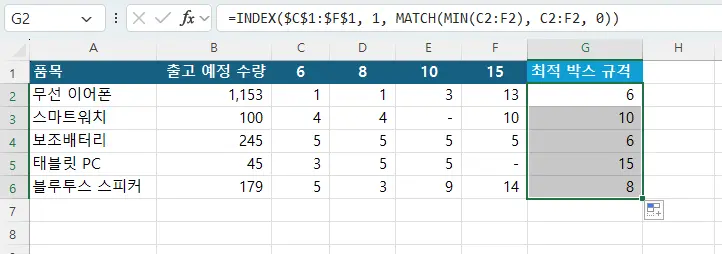
남는 수량이 가장 적은 박스 규격을 찾으려면 INDEX와 MATCH 함수를 조합합니다.
G2(최적 박스 규격): =INDEX($C$1:$F$1, 1, MATCH(MIN(C2:F2), C2:F2, 0))
G2 셀 우측 하단의 '채우기 핸들'을 더블클릭하여 나머지 셀에도 수식을 적용합니다. 이렇게 하면 수량이 바뀔 때마다 가장 자투리가 적게 남는 포장 규격(최적 박스 규격)을 엑셀이 자동으로 찾아줍니다.
실무 예제 2: 사내 프로젝트 팀 빌딩 (조건과 인원이 딱 맞는 부서 찾기)
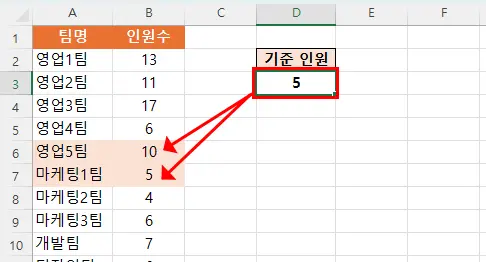
MOD 함수의 결과가 '0'이라는 것은 나누어 떨어진다는 뜻입니다. 이를 조건부 서식에 적용합니다.
(1) 데이터가 있는 범위(여기서는 A2:B13)를 드래그하여 선택합니다.
[홈] 탭 > [스타일] 그룹 > [조건부 서식] > [새 규칙]을 클릭합니다.
[수식을 사용하여 서식을 지정할 셀 결정]을 선택하고 다음 수식을 입력합니다.
=MOD($B2, $D$3)=0
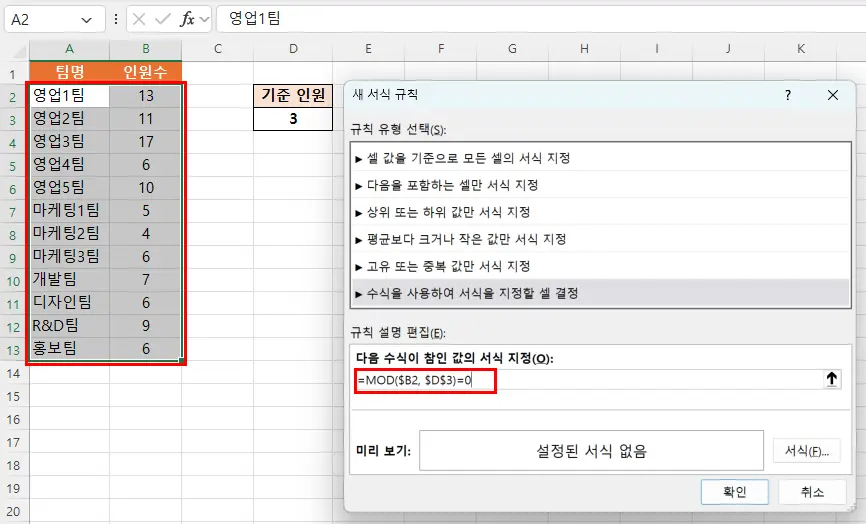
버튼을 클릭하고 눈에 띄는 배경색을 지정한 다음, [확인]을 누릅니다.
이제 D1 셀의 숫자를 3, 4, 5로 바꿀 때마다 해당 인원으로 정확히 조를 짤 수 있는 부서에만 자동으로 색상이 칠해집니다.
실무 예제 3: ERP 로그 데이터 전처리 (날짜와 시간 완벽 분리)
회사 ERP나 그룹웨어에서 다운로드한 로그 데이터의 타임스탬프가 45200.375처럼 숫자로 뭉쳐서 나오는 경우가 있습니다. 엑셀에서 날짜는 '정수', 시간은 '소수점'으로 인식하기 때문입니다. 이를 INT 함수와 MOD 함수로 분리할 수 있습니다.
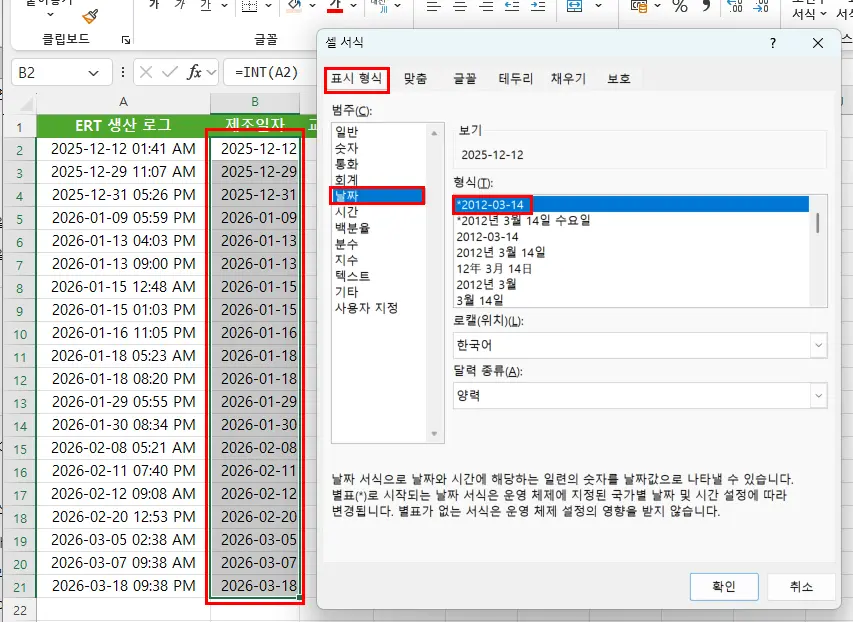
B2 셀에 제조 일자를 추출합니다. 엑셀에서 날짜는 정수로 인식됩니다. INT 함수를 사용하여 날짜 부분을 추출합니다.
=INT(A2)
이 수식을 아래로 복사합니다. Ctrl + 1을 눌러서 적절한 날짜 형식을 지정합니다.
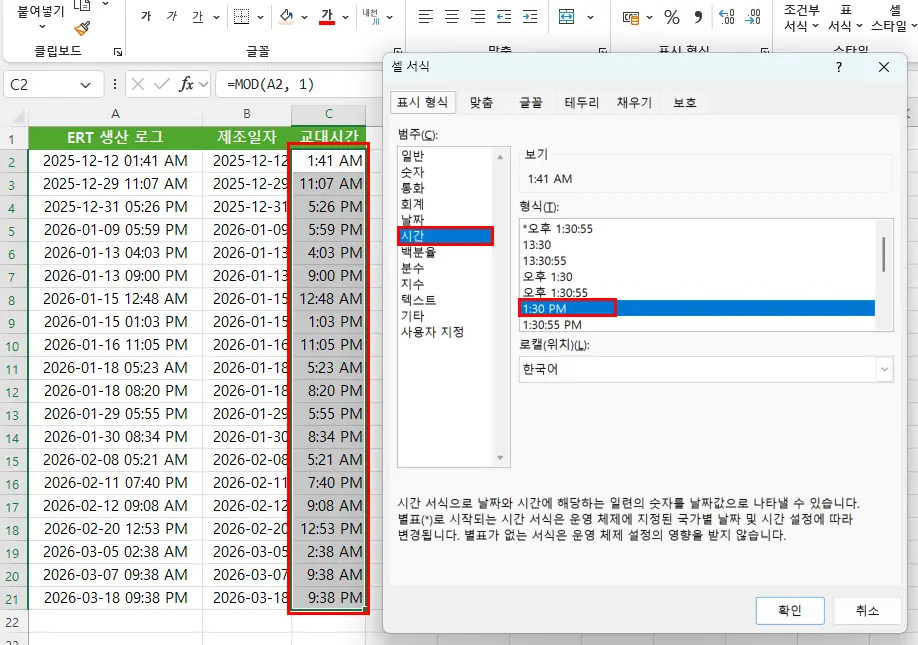
교대 시간은 소수점에 해당하며, MOD 함수를 사용하여 시간 부분을 추출합니다.
=MOD(A2, 1)
이 수식을 아래로 복사합니다. Ctrl + 1을 눌러서 적절한 시간 형식을 지정합니다.
데이터 분석 전처리 과정에서 이 두 함수 조합은 필수적으로 알아두어야 할 치트키입니다.
MVP TIP
1. 음수 연산 시 결과값의 부호 규칙
MOD 함수에서 계산된 나머지 값의 부호는 피제수(나누어지는 수)가 아닌 '제수(나누는 수)'의 부호를 따라갑니다. 예를 들어 =MOD(-3, 2)의 결과는 -1이 아니라 1이 됩니다. 복잡한 수식에서 논리 오류를 방지하려면 이 특징을 반드시 기억해야 합니다.
2. 소수점 연산 시 미세한 오차(부동 소수점) 주의
시간이나 무게 등 소수점 데이터를 MOD 함수로 계산할 때, 엑셀 특유의 부동 소수점 연산 방식 때문에 0이 나와야 할 상황에서 0.000000001 같은 미세한 오차가 발생할 수 있습니다. 정확한 비교(=0)가 필요한 조건부 서식 등에서는 ROUND 함수를 중첩하여 오차를 보정해 주는 것이 안전합니다.
3. 몫을 구하는 QUOTIENT 함수와 세트로 활용하기
MOD 함수가 나눗셈의 '나머지'를 반환한다면, QUOTIENT 함수는 나눗셈의 '몫(정수 부분)'을 반환합니다. 제품을 박스 단위로 포장할 때 필요한 총 박스 수(QUOTIENT)와 남는 낱개 수량(MOD)을 동시에 계산해야 할 때, 이 두 함수를 짝꿍처럼 활용하면 실무 효율이 극대화됩니다.
자주 묻는 질문 (FAQ)
Q1. 엑셀에서 짝수 또는 홀수 행마다 배경색을 교대로 칠하려면 어떻게 하나요?
실무에서 가장 많이 쓰이는 MOD 함수 팁 중 하나입니다. 조건부 서식에 =MOD(ROW(), 2)=0 (짝수 행) 또는 =MOD(ROW(), 2)=1 (홀수 행) 수식을 입력해 보세요. 중간에 데이터가 추가되거나 삭제되어도 항상 교대로 색상이 유지되어 문서의 가독성을 크게 높일 수 있습니다.
Q2. MOD 함수를 썼는데 '#DIV/0!' 오류가 뜹니다. 원인이 무엇인가요?
이 오류는 나누는 수(제수) 자리에 '0'이 들어가거나 비어 있는 셀을 참조했을 때 발생합니다. 나눗셈의 원리상 어떤 수도 0으로 나눌 수 없기 때문입니다. 수식에서 두 번째 인수 즉, =MOD(숫자, 나누는_수) 부분의 값이 0이 아닌지 꼼꼼히 확인해 보세요.
Q3. 날짜와 시간이 함께 있는 셀에서 시간 데이터만 따로 빼낼 수 있나요?
네, 완벽하게 가능합니다. 엑셀은 내부적으로 날짜를 '정수', 시간을 '소수점'으로 인식합니다. 따라서 =MOD(데이터_셀, 1) 수식을 입력하여 1로 나눈 나머지(소수점 이하 부분)만 추출하면 시간 데이터만 깔끔하게 분리됩니다. 이후 해당 셀의 서식을 '시간'으로 변경해 주시면 됩니다.
마치며
MOD 함수는 단순한 '나머지 계산'을 넘어, 오늘 살펴본 포장 규격 최적화나 날짜/시간 분리처럼 다른 함수 및 기능과 결합할 때 비즈니스 실무에서 강력한 무기가 됩니다. 이상에서 소개한 내용을 본인의 업무 데이터에 직접 적용하여 반복되는 수작업 시간을 획기적으로 줄여 보시기 바랍니다.



