- 최초 작성일: 2026-03-14
- 최종 수정일: 2026-03-14
- 조회수: 297 회
- 작성자: 권현욱 (엑셀러)
- 강의 제목: 실무 엑셀 와일드카드 완벽 가이드: 검색부터 함수까지 100% 활용하기
들어가기 전에
엑셀로 방대한 데이터를 다루다 보면, 정확한 단어가 기억나지 않거나 일정한 패턴을 가진 텍스트만 골라내야 하는 상황을 자주 마주하게 됩니다. 이때 빛을 발하는 기능이 바로 '와일드카드(Wildcard)'입니다.

와일드카드는 지정되지 않은 문자를 대신하여 모호한 조건의 데이터를 찾아내는 강력한 도구입니다. 와일드카드를 활용해 엑셀에서 데이터를 검색하고, 필터링하며, SUMIF 같은 함수에 응용하는 방법까지 상세히 소개합니다.

- 최신 글을 불러오는 중...
실무 엑셀 와일드카드 완벽 가이드: 검색부터 함수까지 100% 활용하기
핵심 요약: 와일드카드 3총사 핵심 기능
- 별표(*) 와일드카드: 문자의 길이에 상관없이 모든 문자를 대신합니다.
- 물음표(?) 와일드카드: 정확히 단일 문자 한 개만 대신합니다. 글자 수를 제한할 때 씁니다.
- 틸드(~) 와일드카드: 텍스트에 포함된 별표나 물음표 기호 자체를 검색할 때 와일드카드 기능을 취소해 줍니다.
업무 시나리오
다음과 같은 두 가지 상황을 가정해 보겠습니다.
첫째, 수백 개의 제품 코드 목록이 있습니다. 국가 코드 3자리, 부서 번호 1자리, 제품 번호 2자리, 그리고 내수/수출 여부를 나타내는 영문자 1자리로 구성된 복잡한 코드에서 특정 패턴을 가진 제품만 빠르게 합산을 해야 합니다.
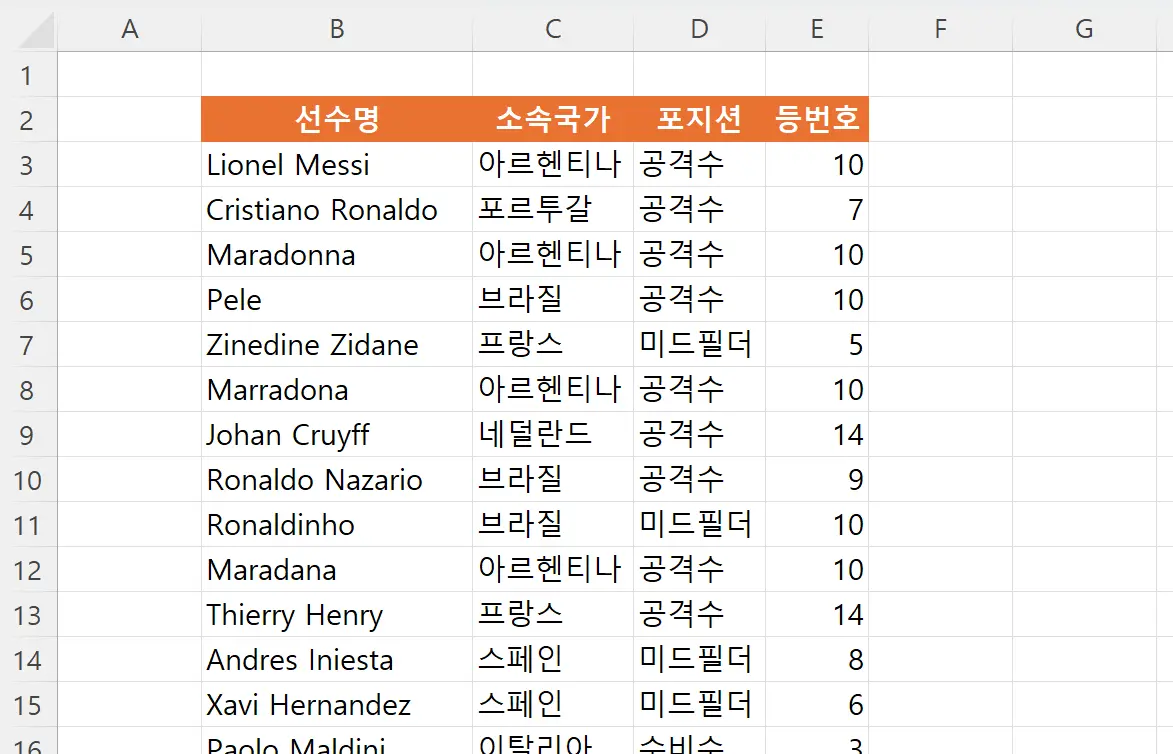
둘째, 해외 축구 선수 명단을 정리하는데 '디에고 마라도나'의 이름이 Maradonna, Marradona 등으로 제각각 입력되어 있어 이를 일괄적으로 수정해야 합니다.
이런 답답한 상황을 단숨에 해결해 줄 와일드카드 3총사의 사용법을 먼저 익혀보겠습니다.
와일드카드 3총사 완벽 이해하기
엑셀에서 사용할 수 있는 와일드카드는 크게 세 가지가 있습니다.
별표는 문자가 없거나, 하나이거나, 수십 개인 경우를 모두 포함하는 만능 기호입니다.
- *OK: 문자의 길이에 상관없이 무조건 OK로 끝나는 모든 셀
- OK*: OK로 시작하고 뒤에 어떤 문자가 몇 개 오든 상관없는 모든 셀
- *OK*: 위치에 상관없이 OK를 포함하고 있는 모든 셀
물음표는 정확히 문자 한 개를 대신합니다. 글자 수를 엄격하게 제한할 때 유용합니다.
- ?OK? : OK 앞뒤로 정확히 한 글자씩만 있어, 총 4글자로 구성된 셀
- OK? : OK로 시작하고 뒤에 정확히 한 글자만 더 있는 3글자 셀
데이터 자체에 별표나 물음표 기호가 포함되어 있어서, 이를 기호 자체로 검색하고 싶을 때 사용합니다.
- ~* : 와일드카드가 아닌 별표 기호 자체를 검색
- ~? : 와일드카드가 아닌 물음표 기호 자체를 검색
실무 예제 1: 조건에 맞는 문자열 찾기 및 바꾸기
앞서 시나리오에서 언급한 제품 코드 데이터를 살펴보겠습니다.
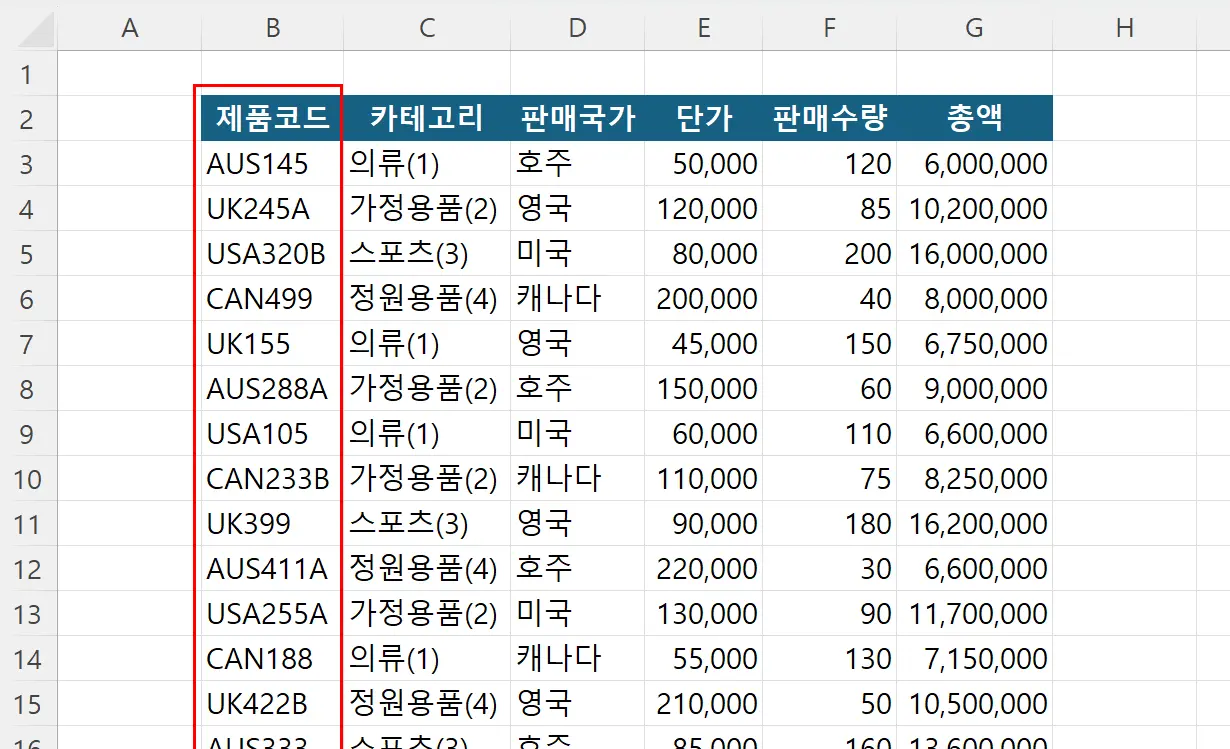
전국적으로만 판매되는 가정용품을 찾고 싶습니다. 이 제품들은 부서 번호가 2이고, 끝이 내수용을 뜻하는 A로 끝나야 합니다. 단축키 Ctrl + F를 눌러 찾기 대화상자를 열고 다음과 같이 입력합니다.
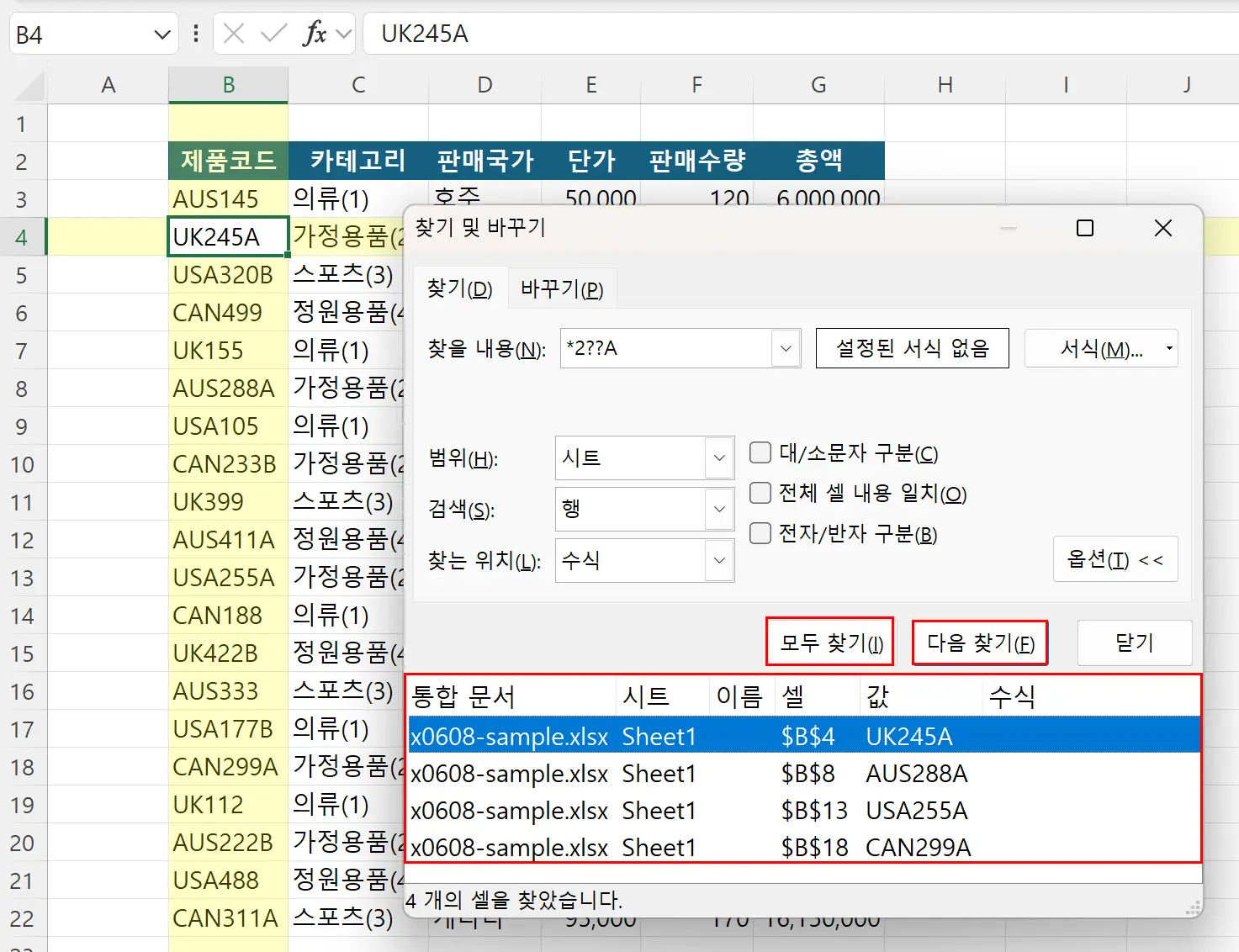
맨 앞의 별표는 숫자 2 앞에 오는 국가 코드의 길이에 상관없이 검색하라는 의미입니다. 그리고 2 뒤에 오는 두 개의 물음표는 제품 번호 2자리를 뜻하며, 마지막은 A로 끝나야 함을 엑셀에 지시하는 것입니다. 이렇게 검색하면 UK245A, AUS288A 같은 코드를 정확히 찾아냅니다.
[모두 찾기]를 클릭하면 대화상자가 확장되면서 현재 문서 내의 모든 일치하는 셀이 표시됩니다.
이번에는 축구 선수 명단에서 철자가 틀린 이름을 바로잡아 보겠습니다.
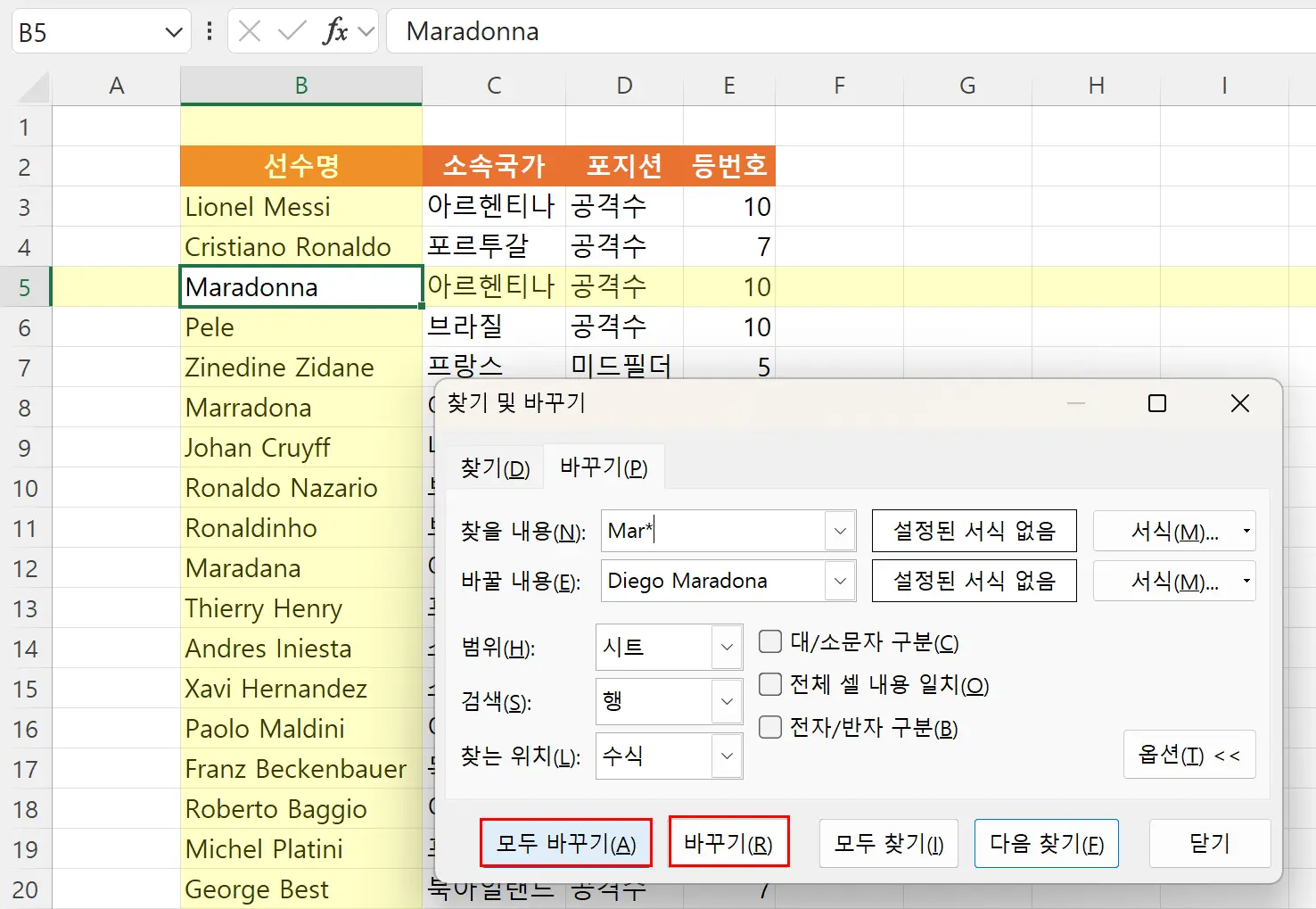
단축키 Ctrl + H를 눌러 바꾸기 대화상자를 엽니다. 찾을 내용에는 Mar*를 입력하고, 바꿀 내용에는 정확한 철자인 Diego Maradona를 입력합니다. Mar로 시작하는 이름은 마라도나가 유일하기 때문에, 단 한 번의 클릭으로 모든 오타를 완벽하게 통일할 수 있습니다.
실무 예제 2: 수식에 와일드카드 적용하기
와일드카드는 찾기 기능뿐만 아니라 함수와 결합할 때 더욱 강력한 위력을 발휘합니다. 영국(UK)에서 생산된 제품들의 매출 총액을 SUMIF 함수로 구해보겠습니다.
조건 인수에 "UK*"를 입력하면, A열에서 UK로 시작하는 모든 제품 코드를 찾아 F열의 금액을 합산해 줍니다.
만약 검색할 국가 코드를 매번 수식 안에서 수정하는 것이 번거롭다면, 별도의 셀(예: D2 셀)에 국가 코드를 입력해 두고 앰퍼샌드(&) 기호로 연결할 수 있습니다.
이렇게 구성하면 D2 셀의 값을 USA나 CAN으로 바꿀 때마다 그에 맞는 총액이 자동으로 계산되는 훌륭한 자동화 문서가 완성됩니다.
실무 예제 3: 필터링으로 데이터 솎아내기
데이터 범위에 필터(Ctrl + Shift + L)를 적용한 상태에서도 와일드카드를 쓸 수 있습니다. 제품 코드 필터의 검색창에 *A를 입력해 보세요. 시작 부분이나 중간에 포함된 A는 무시하고, 오직 A로 끝나는 데이터만 깔끔하게 걸러내어 화면에 보여줍니다.
MVP TIP
1. 숫자 데이터와 와일드카드의 상성
와일드카드는 기본적으로 텍스트 문자열로 취급됩니다. 따라서 순수하게 숫자로만 이루어진 데이터 범위에서는 함수(SUMIF 등)와 결합할 때 와일드카드가 작동하지 않습니다. 텍스트 형식으로 저장된 데이터에서만 정상 작동한다는 점을 꼭 기억하세요. 단, 찾기/바꾸기 도구나 필터에서는 숫자 데이터라도 문제없이 와일드카드로 검색할 수 있습니다.
2. 모든 함수가 와일드카드를 지원하는 것은 아닙니다
VLOOKUP, XLOOKUP, COUNTIFS, SUMIFS 같은 함수들은 와일드카드를 훌륭하게 지원하지만, 논리 함수인 IF 함수 등에서는 와일드카드를 직접 사용할 수 없습니다.
3. 수식 내 사용 규칙
함수 수식 안에서 와일드카드를 직접 입력할 때는 반드시 큰따옴표(" ") 안에 감싸주어야 오류가 발생하지 않습니다.
자주 묻는 질문 (FAQ)
Q1. 숫자로 이루어진 범위에서도 와일드카드를 쓸 수 있나요?
찾기/바꾸기 기능이나 필터에서는 숫자 데이터라도 와일드카드로 검색이 가능합니다. 하지만 SUMIF나 COUNTIF 같은 함수식 안에서 와일드카드를 조건으로 사용할 때는 데이터가 반드시 텍스트 형식으로 저장되어 있어야만 정상적으로 작동합니다.
Q2. IF 함수에서도 와일드카드를 쓸 수 있나요?
아니요, IF 함수 자체는 조건식에서 와일드카드를 직접 지원하지 않습니다. IF 함수에서 특정 텍스트 포함 여부를 판단하려면 SEARCH나 FIND 함수를 함께 조합해서 사용해야 합니다.
Q3. 별표 기호 자체를 검색하고 싶은데 어떻게 해야 하나요?
검색창이나 수식에서 찾고자 하는 별표 기호 앞에 틸드(~)를 붙여주면 됩니다. 즉, ~* 라고 입력하면 엑셀이 와일드카드가 아닌 순수한 별표 문자로 인식하고 데이터를 찾아줍니다.
마치며
와일드카드는 처음엔 기호가 낯설게 느껴질 수 있지만, 원리만 이해하면 복잡한 텍스트 전처리 시간을 획기적으로 줄여주는 훌륭한 조력자가 됩니다. 오늘 실습한 내용을 본인의 업무 데이터에 직접 적용해 보시기 바랍니다.



