방법 1: 키보드 단축키 사용
Windows 10, Windows 11을 포함한 거의 모든 버전의 Windows에서 키보드 단축키를 사용하여 PC를 다시 시작할 수 있습니다.
- 바탕화면이 나타날 때까지 열어둔 모든 앱을 닫거나 최소화합니다. Win + D를 눌러 바로 데스크톱으로 갈 수도 있습니다.
- 키보드에서 Alt + F4 키를 누릅니다. 일부 키보드에서는 기능 키가 미디어 버튼 역할을 하는 경우가 있습니다. 이런 경우에는 Alt + Fn + F4를 눌러야 할 수도 있습니다.
- [Windows 종료] 팝업 창에서 [다시 시작] 옵션이 나타날 때까지 키보드의 화살표 키를 사용합니다.
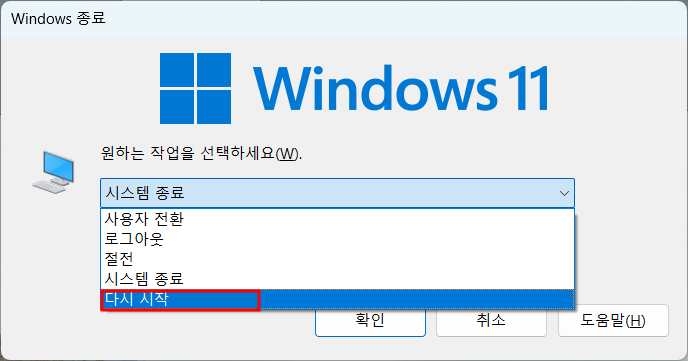
이미지: 아이엑셀러 닷컴
- Enter를 누르면 PC가 다시 시작됩니다.
방법 2: 단축 메뉴 사용
Windows 11의 단축 메뉴를 사용하여 해결할 수도 있습니다.
- Win + X 키를 누릅니다.
- 키보드에서 U 키를 누릅니다.
- R 키를 누릅니다. 단축 메뉴에서 화살표 키를 사용하여 해당 옵션을 선택할 수도 있습니다.
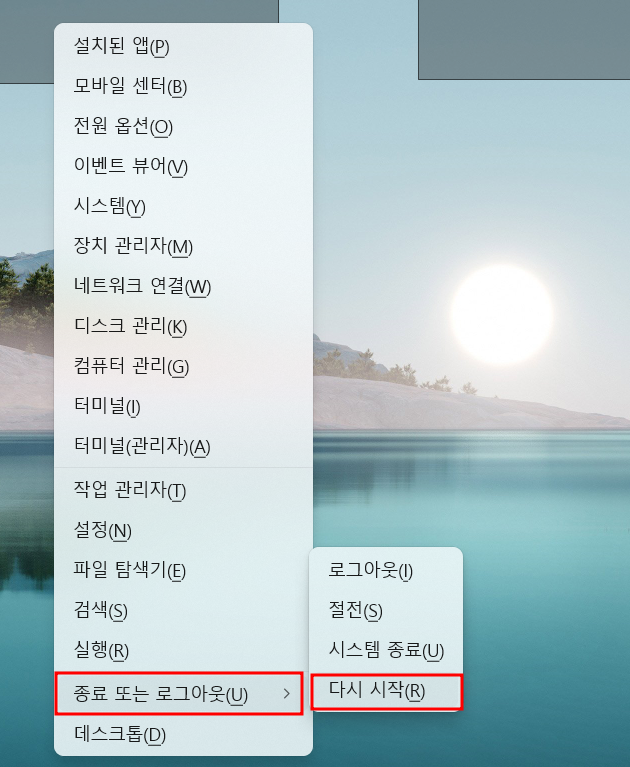
이미지: 아이엑셀러 닷컴
- 이렇게 하면 다른 작업 없이 PC가 재시작됩니다.
방법 3: 실행 대화상자 사용
키보드를 사용하여 PC를 재시작하는 또 다른 방법은 명령 프롬프트를 사용하는 것입니다.
- Win + R키를 누릅니다.
- [실행] 대화상자에 다음과 같이 입력합니다.
- [Windows 종료] 팝업 창에서 [다시 시작] 옵션이 나타날 때까지 키보드의 화살표 키를 사용합니다.
- Enter를 누르면 PC가 즉시 다시 시작됩니다.
참고: Mac에서 재시작하는 방법
Mac에서는 키보드만 사용하여 컴퓨터를 재시작하는 더 쉬운 방법이 있습니다. Mac이 재시작될 때까지 키보드의 Control + Command + Power/Eject/Touch ID 버튼을 길게 누르기만 하면 됩니다.
이렇게 하면 별도의 경고 메시지 없이 PC가 재시작됩니다. 따라서 키를 누르기 전에 작업 내용을 저장했는지 반드시 확인하세요.
마치며
키보드를 사용하여 PC를 재시작하는 것은 추천할 만한 방법은 아니지만 마우스가 제대로 작동하지 않거나 마우스를 사용할 수 없는 상황에서 대안이 될 수 있습니다. 꼭 필요한 경우에 사용해 보세요.